Photoshopでレイヤーをラスタライズする方法とラスタライズを元に戻す方法
Adobe Photoshopでのレイヤーの運用は、デザインや画像編集において不可欠のスキルです。レイヤーをラスタライズすることで、編集の自由度が高まりますが、誤ってラスタライズしたレイヤーを元に戻す方法を知らないと、編集内容が失われたり、時間的負荷がかかる場合があります。本稿では、Photoshopでレイヤーをラスタライズする方法と、ラスタライズを元に戻す方法をわかりやすく解説します。

Photoshopでレイヤーをラスタライズする方法とラスタライズを元に戻す方法
Photoshopでは、レイヤーをラスタライズすることで、編集の自由度を高めることができます。一方、ラスタライズを元に戻す方法も必要です。この記事では、Photoshopでレイヤーをラスタライズする方法とラスタライズを元に戻す方法を紹介します。
レイヤーをラスタライズする方法
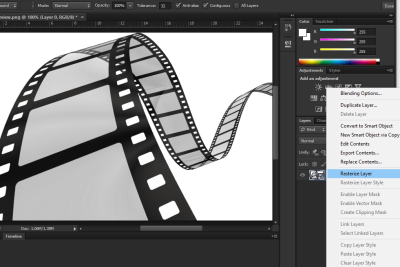
Photoshopでレイヤーをラスタライズする方法はいくつかあります。まず、レイヤーパネルで選択したレイヤーを右クリックし、「ラスタライズ」を選択します。または、「イメージ」メニューから「モード」を選択し、「ラスタ」を選択しても同じ結果が得られます。これで、選択したレイヤーはラスタライズされます。
ラスタライズを元に戻す方法
ラスタライズを元に戻す方法はいくつかあります。まず、「エディット」メニューから「ステップ バック」を選択します。これで、前の状態に戻ることができます。または、「履歴」パネルで、ラスタライズ前の状態を選択して、「履歴を削除」をクリックしても同じ結果が得られます。
ラスタライズの利点
ラスタライズすることで、以下のような利点があります。
| 利点 |
|---|
| 編集の自由度が高まる |
| レイヤーの結合が可能 |
| ファイルサイズが小さくなる |
ラスタライズの注意点
ラスタライズする際には、以下のような注意点があります。
| 注意点 |
|---|
| 元のデータが失われる |
| 編集の履歴が消える |
| レイヤーの属性が失われる |
結論
以上、Photoshopでレイヤーをラスタライズする方法とラスタライズを元に戻す方法を紹介しました。ラスタライズすることで、編集の自由度を高めることができますが、注意点もあります。
Photoshopでラスタライズした画像を元に戻す方法はありますか?
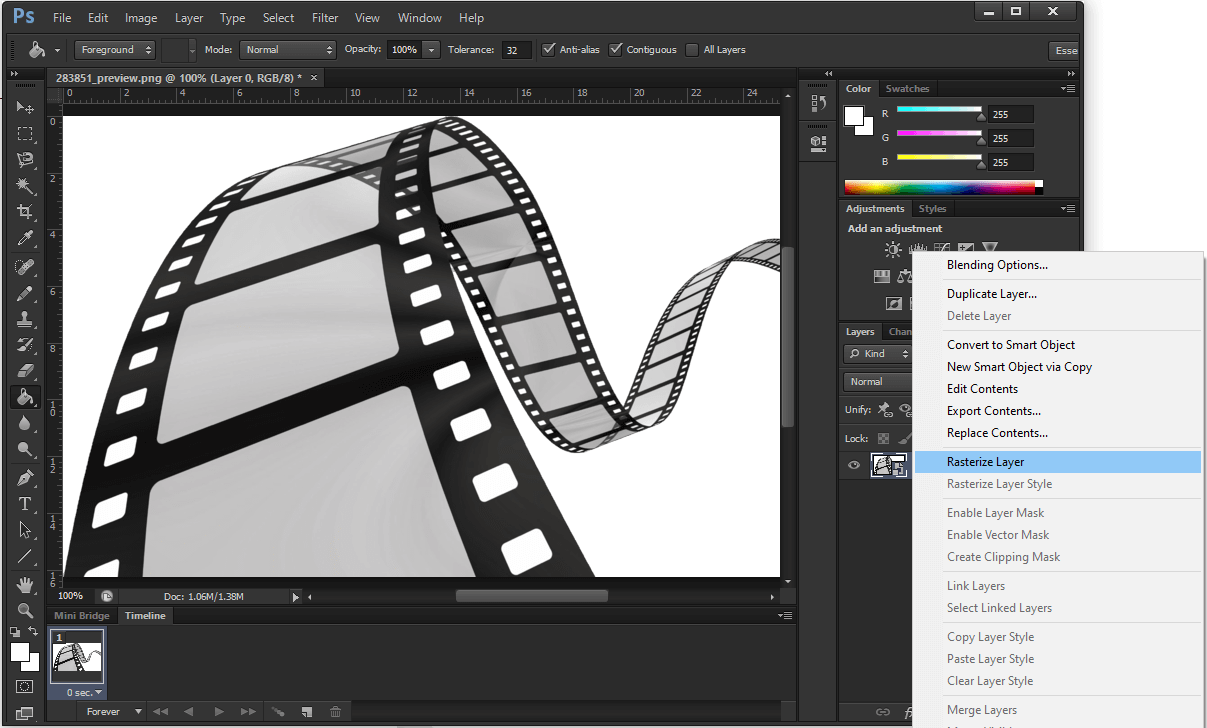
ラスタライズの逆変換
ラスタライズされた画像を元に戻すには、ラสตライズの逆変換という技術を使用します。この方法では、ラスタライズされた画像をベクトル形式に逆変換し、元の画像の状態に戻すことができます。ただし、この方法には一定の制限があり、ラスタライズされた画像の品質やサイズによっては逆変換が困難になる場合があります。
- Image Traceツールを使用して、ラスタライズされた画像をベクトル形式に逆変換する。
- Pen Toolを使用して、ラスタライズされた画像の輪郭を手動で描き直す。
- Vector Maskを使用して、ラスタライズされた画像をベクトル形式に変換する。
ベクトル形式に変換する
ラスタライズされた画像をベクトル形式に変換することで、元の画像の状態に戻すことができます。ただし、この方法には一定の制限があり、ラスタライズされた画像の品質やサイズによっては変換が困難になる場合があります。
- Live Traceツールを使用して、ラスタライズされた画像をベクトル形式に変換する。
- Vectorizeツールを使用して、ラスタライズされた画像をベクトル形式に変換する。
- Pathツールを使用して、ラスタライズされた画像をベクトル形式に変換する。
画像復元ソフトウェアを使用する
ラスタライズされた画像を元に戻すもう一つの方法は、画像復元ソフトウェアを使用することです。これらのソフトウェアは、ラスタライズされた画像を分析し、元の画像の状態に戻すことができます。
- Adobe Illustratorを使用して、ラスタライズされた画像を元に戻す。
- Autodeskを使用して、ラスタライズされた画像を元に戻す。
- CorelDRAWを使用して、ラスタライズされた画像を元に戻す。
ラスタライズを元に戻す方法はありますか?
ラスタライズを元に戻すには、複数の方法があります。下記はその一例です。
ソフトウェアによる復元
ソフトウェアを使用してラスタライズを元に戻すことができます。Adobe Photoshopなど、グラフィックデザインタoolを使用して、ラスタライズされた画像を編集し、オリジナルの状態に戻すことができます。また、Specialized software seperti Vector Magic や Autotracer などのベクター化ソフトウェアを使用して、ラスタライズされた画像をベクター形式に変換することもできます。
- Adobe Photoshop で画像を編集
- Specialized software を使用してベクター化
- オリジナルの状態に戻す
オンラインツールによる復元
オンラインツールを使用してラスタライズを元に戻すこともできます。Online Vectorizer や Vectorizer.io などのオンラインツールでは、ラスタライズされた画像をアップロードし、自動的にベクター形式に変換することができます。
- オンラインツールに画像をアップロード
- 自動的にベクター形式に変換
- オリジナルの状態に戻す
手動での復元
手動での復元も可能です。ラスタライズされた画像を元に戻すには、画像を細かく分解し、各部分を手動でベクター化する必要があります。この方法は時間がかかるが、非常に高い精度での復元が可能です。
- 画像を細かく分解
- 各部分を手動でベクター化
- オリジナルの状態に戻す
Photoshopでレイヤーを結合したら元に戻せますか?
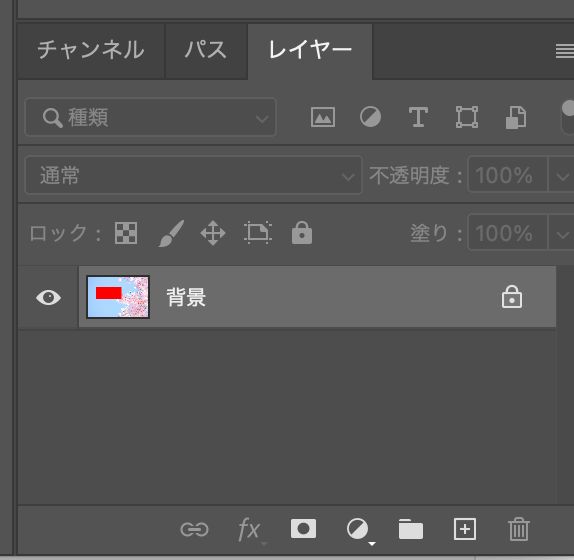
はい、Photoshopでレイヤーを結合した後でも、元に戻すことができます。ただし、元に戻すためには、適切な手順を踏む必要があります。
元に戻す方法
Photoshopでレイヤーを結合した後、元に戻すためには、以下の手順を踏みます。
- 「編集」メニューから「履歴」を選択し、「履歴パネル」を開きます。
- 「履歴パネル」で、レイヤーを結合した直前の状態を選択します。
- 「編集」メニューから「元に戻す」を選択し、選択した状態に戻します。
注意点
Photoshopでレイヤーを結合した後、元に戻すためには、注意しなければならない点があります。
- レイヤーを結合する前には、「履歴パネル」を開き、適切な状態に保存しておく必要があります。
- レイヤーを結合した後、他の操作を行うと、「履歴パネル」に保存された状態が消去されるおそれがあります。
- データの安全を確保するため、定期的に保存することをお勧めします。
レイヤーの保存方法
Photoshopでレイヤーを保存するためには、以下の方法があります。
- 「ファイル」メニューから「保存」を選択し、レイヤーを含む PSD ファイルとして保存します。
- 「ファイル」メニューから「保存」→「Web 用に保存」を選択し、レイヤーを含む画像ファイルとして保存します。
- 「ファイル」メニューから「保存」→「バージョンHistories」を選択し、レイヤーの状態を保存します。
Photoshopでレイヤーをラスタライズするとはどういうことですか?
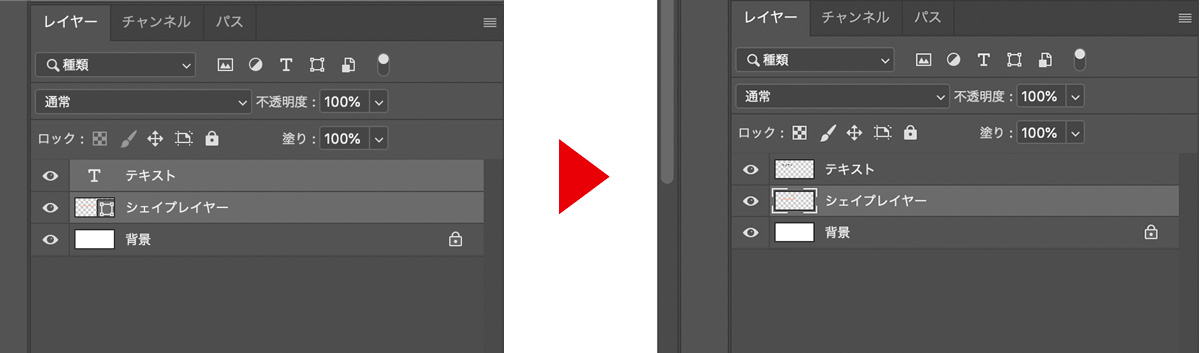
Photoshopでレイヤーをラスタライズするとは、ベクターなレイヤーをラスタ像に変換することを指します。ラスタ像とは、ピクセル単位で構成される画像データのことで、ベクターなレイヤーとは、数学的 BorderSideで構成される画像データのことを指します。レイヤーをラスタライズすることで、 編集の自由度が高まり、フィルターの適用やエフェクトの追加が可能になります。
レイヤーのラスタライズのメリット
レイヤーのラスタライズには、以下のようなメリットがあります。
- 編集の自由度が高まります。
- フィルターの適用やエフェクトの追加が可能になります。
- 画像のサイズを変更することができます。
レイヤーのラスタライズのデメリット
一方、レイヤーのラスタライズには、以下のようなデメリットもあります。
- 画像の品質が低下することがあります。
- 編集履歴が保持できません。
- 画像のサイズが大きくなります。
レイヤーのラスタライズの適切なタイミング
レイヤーのラスタライズを適切に行うタイミングは、以下の通りです。
- 編集が完了した後。
- 画像のサイズを変更する必要がある場合。
- フィルターの適用やエフェクトの追加を行う場合。
詳細情報
Photoshopでレイヤーをラスタライズする方法は何ですか?
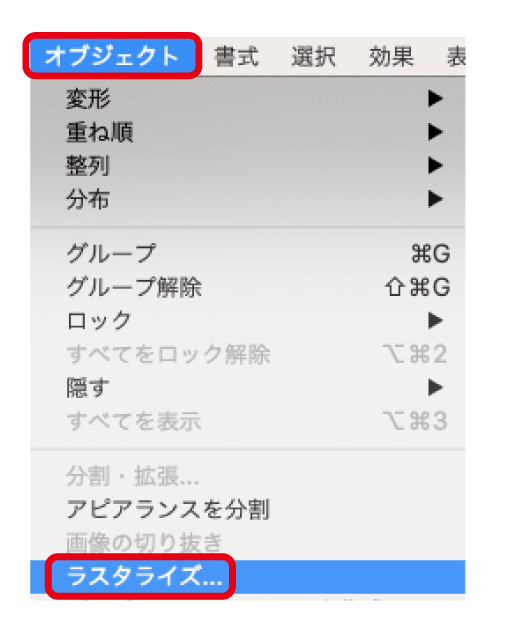
レイヤーをラスタライズする方法はいくつかありますが、most common methodは「レイヤー」メニューから「ラスタライズ」を選択する方法です。さらに、ショートカットキー「Ctrl + Shift + R」(Windows)や「Command + Shift + R」(Mac)を使用することもできます。これにより、選択されたレイヤーがラスタライズされ、編集不可能なビットマップ画像に変換されます。
ラスタライズされたレイヤーを元に戻す方法はありますか?
ラスタライズされたレイヤーを元に戻す方法はありません。ラスタライズされたレイヤーは編集不可能なビットマップ画像に変換されるため、オリジナルのベクター情報は失われます。ただし、ヒストリーパネルを使用して、ラスタライズ前の状態に戻ることができます。ヒストリーパネルで、ラスタライズ前のステップを選択し、「ステップを戻す」をクリックすることで、オリジナルのベクター情報を復元することができます。
ラスタライズされたレイヤーを編集する方法はありますか?
ラスタライズされたレイヤーを編集する方法はいくつかあります。レイヤーメニューから「コピー」を選択し、新しいレイヤーを作成して、そこにコピーした画像を貼り付けることができます。また、アドジャストメントレイヤーやフィルターを使用して、ラスタライズされた画像を編集することもできます。ただし、ラスタライズされた画像はオリジナルのベクター情報を失っているため、編集の自由度は制限されます。
ラスタライズされたレイヤーの利点は何ですか?
ラスタライズされたレイヤーの利点は、ファイルサイズの削減や、コンピューターのパフォーマンスの改善などです。ラスタライズされた画像は、ビットマップ画像に変換されるため、ファイルサイズが小さくなります。また、コンピューターのパフォーマンスも改善され、スムーズな編集が実現できます。ただし、ラスタライズされた画像は編集不可能なため、オリジナルのベクター情報を失うことがあります。