VLC media playerが動画の再生中にクラッシュする時の対処法
VLC media playerは、動画の再生において人気の無料ソフトウェアです。しかし、突然クラッシュして動画の再生ができなくなってしまう場合があります。その原因は、様々で、動画のコーデックの問題やシステムの不具合、設定ミスなど多岐にわたります。このような状況に陥った場合、パニックにならないで対処法を知っておくことが大切입니다。この記事では、を紹介します。

VLC media playerが動画の再生中にクラッシュする時の対処法
VLC media playerは、動画の再生中にクラッシュするトラブルに遭遇することがあります。そのような場合、以下のような対処法があります。 まず、VLC media playerの設定を確認する必要があります。設定にある「ハードウェアアクセラレーション」の設定をOFFに変更することで、クラッシュを回避することができます。また、「マルチスレッド」の設定をOFFに変更することも有効です。
原因確認
クラッシュの原因を確認する必要があります。VLC media playerのエラーログを確認することで、クラッシュの原因を特定することができます。エラーログには、クラッシュの原因に関する情報が記録されています。
ソフトウェアの更新
VLC media playerのソフトウェアを最新版に更新することで、クラッシュを回避することができます。公式サイトから最新版のソフトウェアをダウンロードし、インストールすることで、問題を解消することができます。
システムのリソース
システムのリソースが不足している場合、VLC media playerがクラッシュする可能性があります。そのため、システムのリソースを 確認する必要があります。特に、メモリーとCPUのリソースが不足している場合、クラッシュする可能性があります。
プラグインの削除
VLC media playerにインストールされているプラグインが原因でクラッシュする場合があります。そのため、プラグインを削除することで、問題を解消することができます。
再インストール
上記の対処法で問題解消できなかった場合、VLC media playerを再インストールする必要があります。再インストールすることで、問題を完全に解消することができます。
| 対処法 | 説明 |
|---|---|
| 設定の確認 | ハードウェアアクセラレーションやマルチスレッドの設定をOFFに変更する |
| ソフトウェアの更新 | 最新版のソフトウェアをダウンロードし、インストールする |
| システムのリソース | メモリーとCPUのリソースを確認する |
| プラグインの削除 | インストールされているプラグインを削除する |
| 再インストール | VLC media playerを再インストールする |
VLCで壊れた動画を復旧するには?
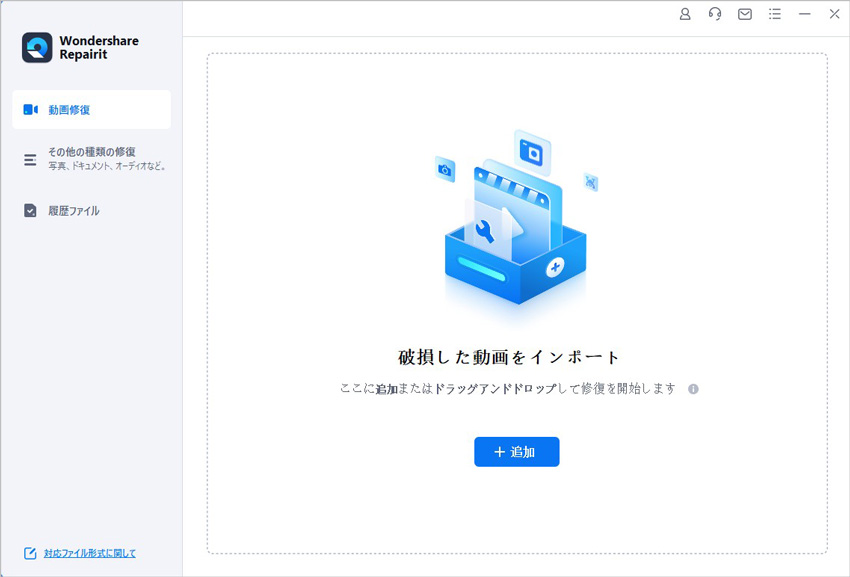
VLCで壊れた動画を復旧するには、障害の程度や原因によって異なる方法があります。基本的には、VLC自身の機能やプラグイン、第三者提供のツールなどを使用して、動画を復旧することができます。
方法1:VLCの内部機能を使用
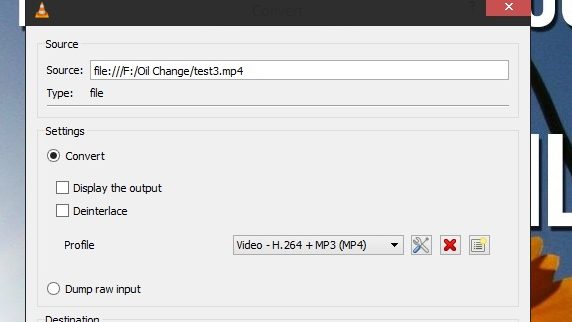
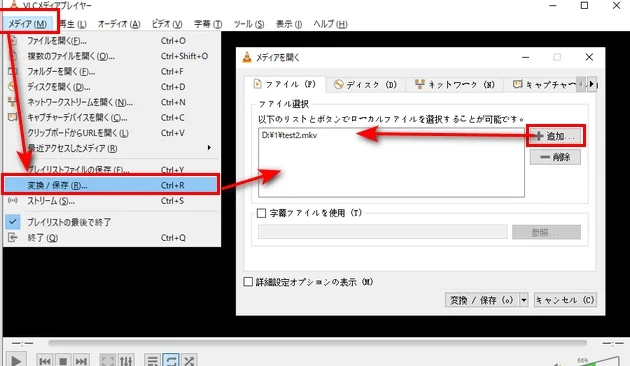
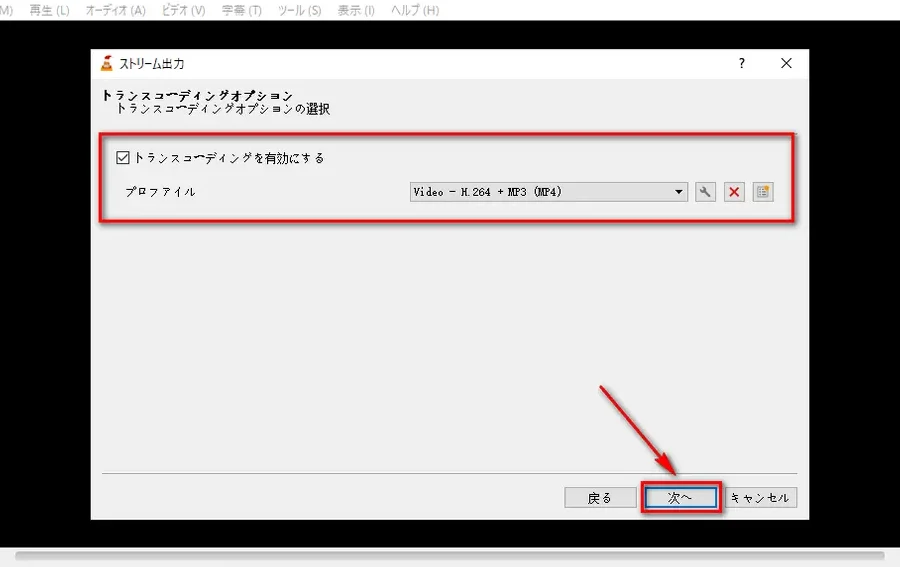
VLCには、動画の復旧機能が組み込まれています。例えば、OutputメニューのStreamer/Save機能を使用して、壊れた動画をTS(transport stream)形式に変換し、再生可能にすることができます。また、MediaメニューのConvert/Save機能を使用して、壊れた動画をMP4形式に変換し、再生可能にすることもできます。
- OutputメニューのStreamer/Save機能を使用
- MediaメニューのConvert/Save機能を使用
- TSやMP4形式に変換して再生
方法2:プラグインを使用
VLCには、様々なプラグインがあります。例えば、vlc-repairというプラグインを使用して、壊れた動画を復旧することができます。vlc-repairプラグインは、壊れた動画をmp4形式に変換し、再生可能にすることができます。
- vlc-repairプラグインをインストール
- 壊れた動画を選択
- mp4形式に変換して再生
方法3:第三者提供のツールを使用
インターネットには、壊れた動画を復旧するためのツールが多数あります。例えば、FFmpegというツールを使用して、壊れた動画を復旧することができます。FFmpegツールは、壊れた動画をMP4形式に変換し、再生可能にすることができます。
- FFmpegツールをインストール
- 壊れた動画を選択
- MP4形式に変換して再生
VLCで破損したMP4を修復するには?
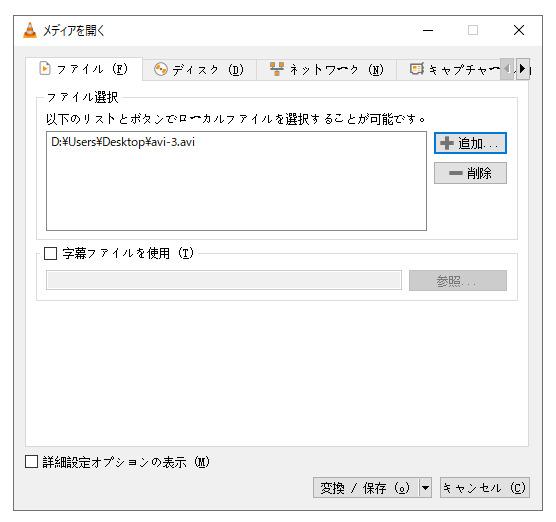
VLCで破損したMP4を修復するには、まず、VLCの設定で「Input/Codecs」_clk「Always fix」にチェックを入れる必要があります。これにより、VLCは動画の読み込み時に自動的に修復処理を行うようになります。
VLCの機能を活用する
VLCは、破損したMP4を修復するためにいくつかの機能を提供しています。
- 自動修復機能
- modationモード
- FFmpegの使用
これらの機能を適切に設定することで、破損したMP4を修復することができます。
外部ツールを使用する
VLCの機能だけでは修復できない場合、外部ツールを使用して修復する必要があります。
- FFmpegを使用して動画を再エンコード
- MP4Boxを使用してMP4のメタデータを修復
- Microsoft Fix/mp4を使用してMP4の破損箇所を修復
これらのツールを使用することで、破損したMP4を修復することができます。
注意点
破損したMP4を修復する際には、注意する点があります。
- オリジナルファイルを保持する
- 修復後に動画の画質が低下しないように注意する
- 修復-toolの使用に注意する
これらの点に注意することで、破損したMP4を安全に修復することができます。
VLCメディアプレーヤーで再生できるファイル形式は?
VLCメディアプレーヤーで再生できるファイル形式は多岐にわたります。VLCメディアプレーヤーは、オープンソースのメディアプレーヤーであり、多くのファイル形式をサポートしています。
音声ファイル形式
VLCメディアプレーヤーは、以下の音声ファイル形式をサポートしています。
- MP3:_most popular audio format_
- WAV:_uncompressed audio format_
- Ogg:_open-source audio format_
- FLAC:_lossless audio format_
- AAC:_advanced audio coding format_
動画ファイル形式
VLCメディアプレーヤーは、以下の動画ファイル形式をサポートしています。
- AVI:_audio video interleaved format_
- MP4:_mpeg-4 part 14 format_
- MKV:_matroska multimedia container format_
- MOV:_quicktime movie file format_
- WMV:_windows media video format_
サポートする特定のファイル形式
VLCメディアプレーヤーは、また、以下の特定のファイル形式もサポートしています。
- DVD:_digital versatile disc format_
- VCD:_video cd format_
- SVCD:_super video cd format_
VLCで映像が乱れるのはなぜですか?
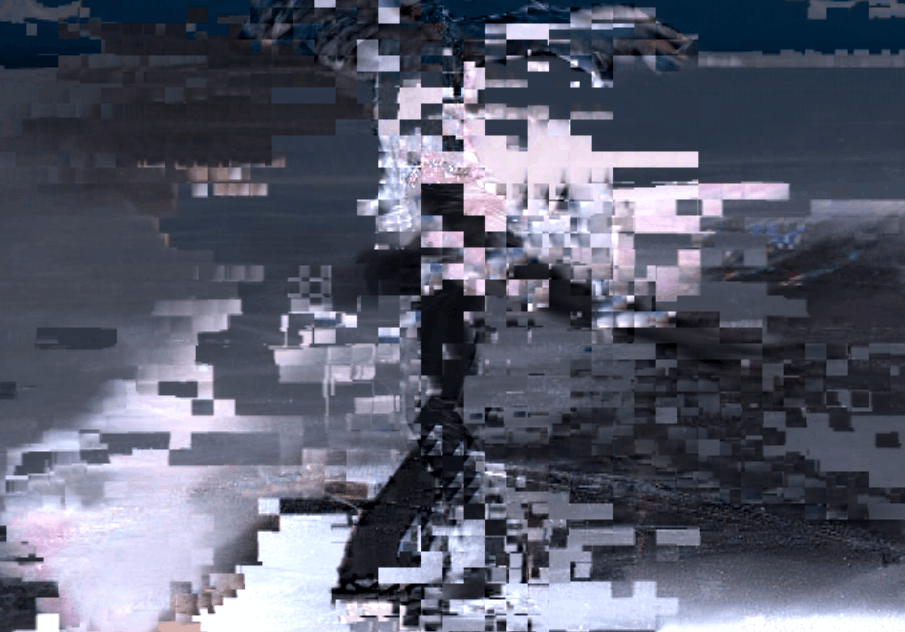
VLCの設定ミス
VLCの設定ミスが映像の乱れの原因になっている場合があります。例えば、解像度やフレームレートの設定が誤っている場合、映像が乱れます。また、デコードの設定も適切でなければ、映像の乱れを招くことがあります。以下は、設定ミスの例です。
- 解像度の設定が低すぎるため、映像が乱れている
- フレームレートの設定が高すぎるため、映像が乱れている
- デコードの設定が誤っているため、映像が乱れている
ハードウェアの性能不足
ハードウェアの性能不足も映像の乱れの原因になります。例えば、CPUやGPUの性能が低いと、映像の処理に時間がかかり、乱れます。また、メモリーの容量が不足している場合も、映像の乱れを招くことがあります。以下は、ハードウェアの性能不足の例です。
- CPUの性能が低いと、映像の処理に時間がかかるため、乱れている
- GPUの性能が低いと、映像の処理に時間がかかるため、乱れている
- メモリーの容量が不足しているため、映像の乱れを招く
ビデオファイルの問題
ビデオファイル自体に問題がある場合も、映像の乱れの原因になります。例えば、コーデックやエンコードが誤っている場合、映像が乱れます。また、ビデオファイルが損傷している場合も、映像の乱れを招くことがあります。以下は、ビデオファイルの問題の例です。
- コーデックが誤っているため、映像が乱れている
- エンコードが誤っているため、映像が乱れている
- ビデオファイルが損傷しているため、映像の乱れを招く
詳細情報
VLC media playerがクラッシュする原因は何ですか?
VLC media playerがクラッシュする原因は、おおよそボイスコーデックやビデオコーデックの問題、メモリーの不足、破損したファイルの再生などが考えられます。特に、再生中のビデオや音声のコーデックが不適切である場合や、プラグインの問題によってクラッシュすることがあります。また、システムの設定や環境の問題もクラッシュの原因になる場合があります。
VLC media playerのクラッシュを防ぐためにはどうすればいいですか?
VLC media playerのクラッシュを防ぐためには、最新のバージョンにアップデートすることをお勧めします。また、不要なプラグインを削除することや、メモリーの不足を解消することも有効です。さらに、破損したファイルの再生を避けることや、適切なコーデックを使用することもクラッシュを防ぐ効果があります。最後に、システムの設定や環境を適切に設定することも大切です。
VLC media playerがクラッシュした際の対処法は何ですか?
VLC media playerがクラッシュした際には、まずエラーメッセージを確認し、クラッシュの原因を特定することをお勧めします。次に、最新のバージョンにアップデートすることや、不要なプラグインを削除することを試みます。さらに、メモリーの不足を解消することや、破損したファイルの再生を避けることも有効です。最後に、システムの設定や環境を適切に設定することも大切です。
VLC media playerのクラッシュを解消するためのその他の対処法は何ですか?
VLC media playerのクラッシュを解消するためのその他の対処法として、ビデオや音声の設定を変更することや、ハードウェアアクセラレーションを有効にすることを試みます。また、スキンを変更することや、プラグインを更新することも有効です。最後に、VLC media playerを再インストールすることも考えることができます。