VLCでDVDが再生できない時の対処法5選

DVDを再生しようとしても、VLCメディアプレイヤーでエラーが発生し、うまく再生できないという経験はないでしょうか。そんなときの対処法を探すのは大変です。そこで、本記事ではVLCでDVDが再生できないときの対処法5選を紹介します。DVD再生の際に発生しうるトラブルシューティングのポイントや、VLCの設定の遜色などのポイントを網羅した対処法を揃えています。

VLCでDVDが再生できない時の対処法5選
VLC media playerは人気の無料メディアプレーヤーですが、DVDを再生できない場合があります。そんなときはどうするか?ここでは、VLCでDVDが再生できない時の対処法5選をご紹介します。
1. DVDドライブのチェック
DVDを再生するためには、当然ながらDVDドライブが必要です。まず、パソコンにDVDドライブが接続されていることを確認してください。次に、DVDドライブの状態をチェックします。DVDドライブが壊れている場合や、接続が不安定な場合には、DVDを再生できません。
2. VLCの設定確認
VLCの設定が適切でない場合にも、DVDを再生できません。まず、VLCの設定を開き、「メディア」を選択します。次에、「デバイス」タブを開き、「DVD」を 선택します。これで、VLCがDVDを認識するようになります。
3. DVDの暗号化のチェック
DVDには暗号化されたコンテンツが含まれている場合があります。そんな場合は、VLCでは再生できません。この場合は、DVDを暗号化解除するソフトウェアを使用する必要があります。
| ソフトウェア名 | 説明 |
|---|---|
| HandBrake | 無料のDVD暗号化解除ソフトウェア |
| MakeMKV | 有料のDVD暗号化解除ソフトウェア |
4. VLCの更新
VLCの古いバージョンでは、DVDを再生できません。そんな場合は、最新のVLCをダウンロードしてください。最新のVLCには、多くのバグフィックスや機能追加があります。
5. 別のメディアプレーヤーの使用
最後の対処法は、別のメディアプレーヤーを使用することです。VLC以外にも、多くのメディアプレーヤーがあります。例えば、KMPlayerやPotPlayer、Media Player Classicなどです。これらのプレーヤーでは、DVDを再生できる可能性があります。
VLCでDVDが読み込めないのはなぜですか?
VLCでDVDが読み込めないのはなぜですか?
VLCはオープンソースのメディアプレイヤーであり、多くのフォーマットをサポートしています。ただし、DVDの読み込みができない場合、原因はいくつかあります。
コーデックの問題
VLCがDVDを読み込めない場合、コーデックの問題が考えられます。VLCはLibdvdcssというライブラリを使用してDVDを読み込みます。このライブラリがインストールされていない場合、VLCはDVDを読み込めません。
- Libdvdcssをインストールする。
- VLCの設定でLibdvdcssを有効にする。
- DVDを再度読み込む。
DVDの暗号化
DVDには暗号化されたコンテンツが含まれています。VLCはこの暗号化を破ることができません。この場合、DVDを読み込めません。
- DVDの暗号化を解除するソフトウェアをインストールする。
- VLCの設定で暗号化されたコンテンツを許可する。
- DVDを再度読み込む。
システムの設定
VLCがDVDを読み込めない場合、システムの設定が原因となっている場合があります。VLCはシステムの権限を必要としています。
- VLCを管理者権限で起動する。
- システムの設定でVLCに権限を与える。
- DVDを再度読み込む。
VLCでDVDを再生するにはどうすればいいですか?
VLCの設定
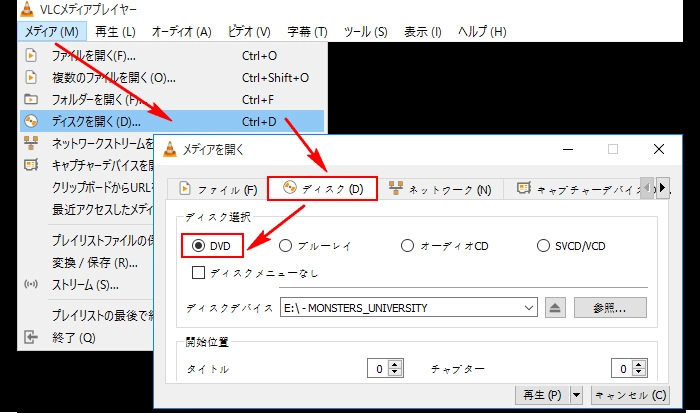
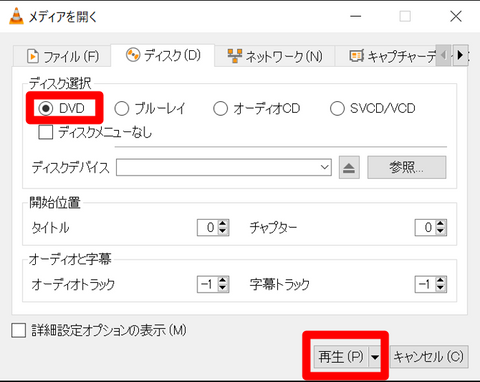
VLCメディアプレーヤーでDVDを再生するためには、適切な設定をしなければなりません。VLCの設定を開き、「メディア」タブの「ディスク」を選択し、「DVD」を選択します。次に、「オーディオ」タブで、音声をВыбратьする必要があります。
DVDドライブの指定
VLCでDVDを再生するためには、DVDドライブを指定する必要があります。DVDドライブを選択し、VLCがDVDを認識するように設定する必要があります。DVDドライブは、「ファイル」タブの「ディスク」を選択し、「DVDドライブ」を選択することで設定できます。
再生オプション
VLCでDVDを再生する際には、様々なオプションを設定することができます。再生速度や音量を調整することができます。また、字幕やチャプターを選択することもできます。
- VLCの設定で再生オプションを設定する
- 「オプション」タブで再生オプションを設定する
- 設定を適用してDVDを再生する
DVDが再生できない原因は何ですか?
DVDが再生できない場合、以下のような原因が考えられます。
DVDプレーヤーの不具合
DVDプレーヤー自体に問題がある場合、DVDが再生できません。ラジエーターやレーザーヘッドの故障、ファームウェアの古いバージョンなどが原因として考えられます。
- ラジエーターが故障している場合、DVDプレーヤーが正常に動作しません。
- レーザーヘッドが破損している場合、DVDを読み取りできません。
- ファームウェアが古いバージョンの場合、新しいDVD形式に対応できません。
DVDディスクの傷や汚れ
DVDディスク自体に傷や汚れがある場合、再生できません。_scratch_や指紋、埃などが原因として考えられます。
- ディスク表面にscratchがあれば、再生することができません。
- 指紋や埃が付着している場合、レーザーヘッドが正しく読み取りできません。
- ディスクが汚れている場合、再生することができません。
PCやソフトウェアの不具合
PCやソフトウェアに問題がある場合、DVDが再生できません。ドライバーの古いバージョンやソフトウェアの不具合などが原因として考えられます。
- ドライバーが古いバージョンの場合、新しいDVDドライブに対応できません。
- ソフトウェアに不具合がある場合、DVDを再生できません。
- PCの設定が不適切な 경우、DVDが再生できません。
Windows Media PlayerでDVDが再生できないのはなぜですか?

1. コーデックが不足している場合
Windows Media PlayerがDVDを再生できない場合、コーデックが不足していることが原因です。コーデックとは、ビデオや音声の압縮や伸張を行うソフトウェアのことです。DVD再生には、MPEG-2コーデックが必要ですが、Windows Media Playerに標準で搭載されていない場合があります。そのため、MPEG-2コーデックを別途インストールする必要があります。
- Windows Media Playerの設定を開き、コーデックの設定を確認します。
- MPEG-2コーデックがインストールされていない場合、別途インストールします。
- インストール後、Windows Media PlayerでDVDを再生してみます。
2. DVDドライブの設定が不正な場合
Windows Media PlayerがDVDを再生できない場合、DVDドライブの設定が不正な場合があります。DVDドライブの設定が不正な場合、Windows Media PlayerはDVDを認識できません。そのため、DVDドライブの設定を確認する必要があります。
- DVDドライブの設定を開き、正しいドライブを選択します。
- DVDドライブの設定を確認し、問題がある場合は修正します。
- 設定を修正後、Windows Media PlayerでDVDを再生してみます。
3. ライセンスが取得されていない場合
Windows Media PlayerがDVDを再生できない場合、ライセンスが取得されていない場合があります。DVDの著作権保護に対応するため、Windows Media Playerはライセンスを取得する必要があります。そのため、ライセンスを取得する必要があります。
- Windows Media Playerの設定を開き、ライセンスの設定を確認します。
- ライセンスが取得されていない場合、取得します。
- 取得後、Windows Media PlayerでDVDを再生してみます。
詳細情報
VLCでDVDが再生できない時は原因が何ですか?
DVDは正常に認識できているのに、VLCで再生できない場合、主な原因としては、ドライブの問題や、DVDの暗号化に対応していないVLCのバージョン、システムの設定ミスなどが考えられます。ドライブの問題の場合は、ドライブを入れ換えたり、ドライブのソフトウェアをアップデートすることで解消することがあります。VLCのバージョンの問題の場合は、最新版のVLCにアップデートすることで対処することができます。
VLCでDVDを再生するためには何が必要ですか?
VLCでDVDを再生するためには、libdvdcssというライブラリが必要です。このライブラリは、DVDの暗号化を解除するためのもので、VLC本体には含まれていません。libdvdcssをインストールすることで、VLCでDVDを再生することができます。また、ドライブの設定も正しく設定する必要があります。
VLCでDVDが再生できない時は、他のメディアプレーヤーでは再生できますか?
VLCでDVDが再生できない場合、他のメディアプレーヤーでは再生できる場合があります。KMPlayerやDAUM PotPlayerなどのメディアプレーヤーでは、DVDを再生することができます。また、Windows Media PlayerでもDVDを再生することができますが、libdvdcssをインストールする必要があります。
VLCでDVDを再生するためには、設定を何 Saintsですか?
VLCでDVDを再生するためには、設定を正しく行う必要があります。メディアメニューから、DVDメニューを選択し、ドライブを指定する必要があります。また、音声や字幕の設定も行う必要があります。正しい設定を行うことで、VLCでDVDを再生することができます。