VLC MP4変換:VLCファイルをMP4に変換する3つの方法

VLCメディアプレーヤーは、異なるビデオフォーマットをサポートしていますが、MP4形式に変換する必要がある場合があるでしょう。そんなときVLCを使用してMP4形式に変換する方法を紹介します。この記事では、VLCファイルをMP4に変換する3つの方法を詳しく紹介します。各方法の手順をわかりやすく解説し、VLCを使用してMP4形式に変換するためのノウハウを提供します。

VLC MP4変換:VLCファイルをMP4に変換する3つの方法
VLCは、ビデオプレーヤーとして非常に人気があるソフトウェアですが、ファイル形式が異なる場合、再生や編集に問題が生じる場合があります。この記事では、VLCファイルをMP4形式に変換する3つの方法を紹介します。
方法1:VLCの内部変換機能を使用する
VLCには、内部変換機能が含まれています。この機能を使用することで、VLCファイルをMP4形式に変換することができます。具体的には、以下の手順を踏みます。 1. VLCを起動します。 2. メニューの「メディア」→「转換/保存」に移動します。 3. 変換するファイルを選択します。 4. 変換設定で、出力形式をMP4に設定します。 5. 変換を実行します。
| 変換前 | 変換後 |
|---|---|
| vlcのファイル | MP4のファイル |
方法2:FFmpegを使用する
FFmpegは、オープンソースのマルチメディアフレームワークであり、ビデオや音声を変換することができます。VLCファイルをMP4形式に変換するためには、以下のコマンドを使用します。 `ffmpeg -i input.vlc -c:v libx264 -crf 18 output.mp4` このコマンドでは、input.vlcをinputファイルとして、libx264というコーデックを使用して出力形式をMP4に設定しています。
| 変換前 | 変換後 |
|---|---|
| vlcのファイル | MP4のファイル |
方法3:Online変換ツールを使用する
Online変換ツールを使用することで、VLCファイルをMP4形式に変換することができます。具体的には、以下の手順を踏みます。 1. Online変換ツールのウェブサイトにアクセスします。 2. 変換するファイルをアップロードします。 3. 変換設定で、出力形式をMP4に設定します。 4. 変換を実行します。 注意:Online変換ツールを使用する場合は、ファイルサイズやプライバシーの問題に注意してください。
| 変換前 | 変換後 |
|---|---|
| vlcのファイル | MP4のファイル |
VLCファイルとは
VLCファイルとは、VLCメディアプレイヤーが使用するファイル形式です。このファイル形式は、ビデオや音声を含むマルチメディアコンテンツを格納することができます。
| ファイル形式 | 説明 |
|---|---|
| VLC | VLCメディアプレイヤーが使用するファイル形式 |
MP4ファイルとは
MP4ファイルとは、MPEG-4という国際標準規格に基づくファイル形式です。このファイル形式は、ビデオや音声を含むマルチメディアコンテンツを格納することができます。
| ファイル形式 | 説明 |
|---|---|
| MP4 | MPEG-4という国際標準規格に基づくファイル形式 |
変換の必要性
VLCファイルをMP4形式に変換する必要性は、以下の通りです。 互換性: MP4形式は、多くのデバイスやソフトウェアで再生できるため、VLCファイルをMP4形式に変換することで、互換性を高めることができます。 編集性: MP4形式は、多くのビデオ編集ソフトウェアで編集できるため、VLCファイルをMP4形式に変換することで、編集性を高めることができます。
VLCでm4aをMP4に変換する方法は?
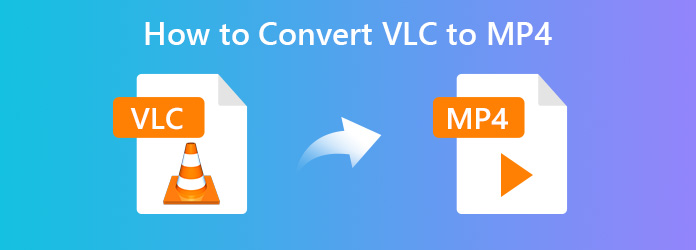
VLCでm4aをMP4に変換する方法は、以下の手順に従って行います。
VLCのインストール
VLCメディアプレーヤーがインストールされていない場合は、公式サイトからダウンロードし、インストールしてください。VLCは、無料のオープンソースのメディアプレーヤーであり、多くのプラットフォームで使用できます。
変換の設定
VLCを開き、メニューから「メディア」を選択し、「変換/保存」をクリックします。次に、m4aファイルを選択し、「設定」をクリックします。エンコーダーの設定で、MP4に変更し、必要に応じてビットレートやフレームレートを調整します。
変換の実行
すべての設定が完了したら、「保存」をクリックして変換を開始します。変換中はプログレスバーが表示されます。
- 変換完了後、新しいMP4ファイルが生成されます。
- 生成されたファイルを確認し、必要に応じて編集や変換を行います。
- VLCを終了し、生成されたファイルを使用します。
VLC media playerでAVIファイルをMP4に変換するには?
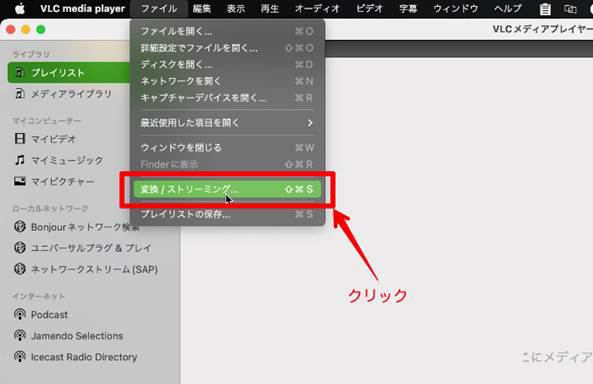
VLC media playerを使用してAVIファイルをMP4に変換するには、以下の手順を踏みます。
VLC media playerの設定
VLC media playerを起動し、メニューから「メディア」を選択し、「変換/保存」を選択します。ファイルを選択し、AVIファイルを選択します。次に、保存先を選択し、MP4ファイルを選択します。
変換設定の指定
変換設定の指定では、ビデオコーデック、オーディオコーデック、フレームレートなどを指定します。
- ビデオコーデック:H.264やXvidなどを指定します。
- オーディオコーデック:AACやMP3などを指定します。
- フレームレート: ORIGINALや24fpsなどを指定します。
変換の実行
以上の設定を指定したら、「保存」ボタンをクリックします。VLC media playerは、指定された設定に基づいて、AVIファイルをMP4ファイルに変換します。
- 変換中は、VLC media playerのインターフェースに進捗状況が表示されます。
- 変換が完了したら、指定された保存先にMP4ファイルが生成されます。
- 生成されたMP4ファイルを確認し、必要に応じて編集や再生を行うことができます。
VLCで形式変換するには?
VLCで形式変換するには、Mediaコンバーターという機能を使用することができます。Mediaコンバーターでは、動画や音声を様々な形式に変換することができます。
VLCのMediaコンバーター機能
VLCのMediaコンバーター機能を使用するには、VLCを起動し、「メディア」をクリックし、「コンバート/保存」を選択します。次に、変換するファイルを選択し、出力形式を指定します。MP4、AVI、MKVなどの形式に対応しています。
どのような形式に変換できるのか
VLCのMediaコンバーター機能では、以下のような形式に変換することができます。
- ビデオ形式:MP4、AVI、MKV、MOV、FLVなど
- オーディオ形式:MP3、WAV、AAC、OGGなど
- 画像形式:PNG、JPEG、BMP、GIFなど
Mediaコンバーターの設定
Mediaコンバーター機能の設定では、変換するファイルの-detail settingsも指定できます。
- ビデオコーデック:H.264、H.265、MPEG-4、DivXなど
- オーディオコーデック:AAC、MP3、Vorbis、FLACなど
- フレームレート:24fps、30fps、60fpsなど
VLCでTSファイルをMP4に変換するには?
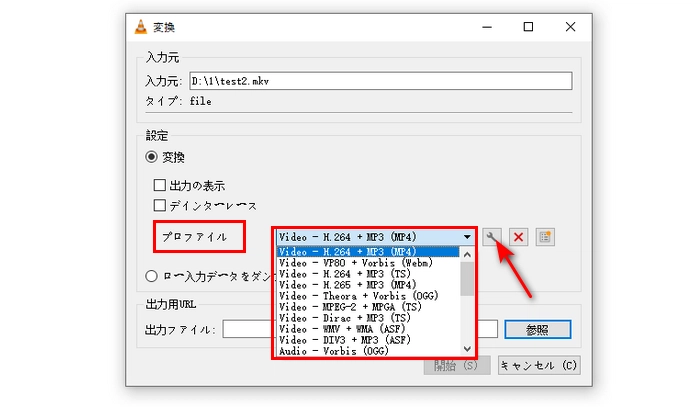
VLCでTSファイルをMP4に変換するには、以下の手順を踏みます。
VLCのインストール
VLCをまだインストールしていない場合は、公式サイトからダウンロードしてインストールしてください。VLCは、無料のオープンソースのメディアプレーヤーです。
- VLCの公式サイトにアクセスし、自分のOSに対応したバージョンをダウンロードします。
- ダウンロードしたファイルを実行し、インストールウィザードに従ってインストールします。
- インストールが完了したら、VLCを起動します。
TSファイルの読み込み
次に、TSファイルをVLCに読み込みます。TSファイルは、テレビ放送や衛星放送などで使用される视频ファイル形式です。
- VLCを起動し、メニューバーの「メディア」をクリックします。
- 「Convert/Save」を選択し、TSファイルを選択します。
- 「Open」ボタンをクリックして、TSファイルを読み込みます。
MP4への変換
最後に、TSファイルをMP4に変換します。MP4は、ビデオファイル形式であり、多くのデバイスで再生できます。
- 「Convert/Save」ダイアログボックスで、「Profile」を選択します。
- 「Video codec」をH.264やMPEG-4に設定し、音声コーデックをAACに設定します。
- 「Save」ボタンをクリックして、MP4ファイルを保存します。
詳細情報
VLCファイルをMP4に変換する理由は何ですか?
VLCファイルは、 通常のメディアプレイヤーでは再生できない独自のフォーマットです。VLCメディアプレイヤーでは再生可能ですが、他のデバイスやメディアプレイヤーでは再生できません。そのため、VLCファイルをMP4などの汎用的なフォーマットに変換する必要があります。MP4フォーマットは、ほとんどのデバイスやメディアプレイヤーで再生可能です。
VLC MP4変換ツールの選び方は?
VLC MP4変換ツールの選び方は、変換の速度や質、機能などを考慮する必要があります。VLCメディアプレイヤー自体にも変換機能がありますが、三方のツールを使用する方が高速かつ高品質に変換できます。HandBrakeやFFmpegなどの無料ツールや、付加機能を提供する有料ツールなど、多くの選択肢があります。
VLC MP4変換中の画質や音質はどうなるのですか?
VLC MP4変換中の画質や音質は、元のVLCファイルの質や変換ツールの設定次第です。設定を適切にすることで、変換後のMP4ファイルの画質や音質を向上させることができます。また、変換前の編集を行うことで、不要な部分をカットしたり、音声を調整することもできます。
VLC MP4変換後のファイルサイズはどうなるのですか?
VLC MP4変換後のファイルサイズは、元のVLCファイルのサイズや変換ツールの設定次第です。圧縮設定を適切にすることで、ファイルサイズを小さくすることができますが、画質や音質が低下するおそれもあります。そのため、適切なバランスを取りながら変換する必要があります。