VLC Media Playerについて知っておくべき隠し機能4つ

VLC Media Playerというフリーソフトウェアは、世界中で数億人のユーザーが使用しています。そんなVLC Media Playerですが、多くのユーザーにとっては、基本的な_PLAY/_STOP/_PAUSEなどの操作しかわかりません。しかし、本ソフトウェアには、多くの隠し機能が存在しています。今回は、VLC Media Playerの隠し機能4つを紹介します。これらの機能を知ることで、メディアの再生体験をより楽しく、また効率的にすることができます。

VLC Media Playerについて知っておくべき隠し機能4つ
VLC Media Playerは、無料のメディアプレーヤーとして非常に人気があるものです。多くのユーザーが日常的に使用しています。しかし、VLC Media Playerには、多くの隠し機能があります。以下は、そのような隠し機能4つを紹介します。
1. メディアの高速変換機能
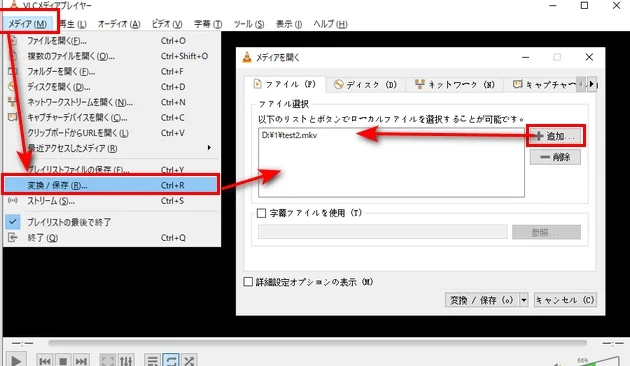
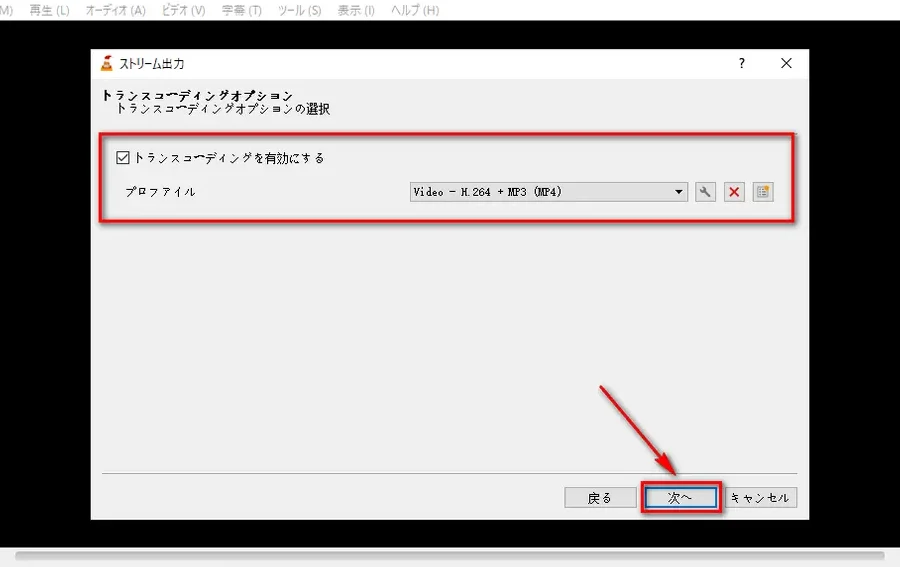
VLC Media Playerには、メディアの高速変換機能があります。「Media」メニューから「 Convert/Save」を選択し、変換するメディアを選択することで、高速に変換することができます。この機能を使用することで、メディアを他のフォーマットに変換することができます。
2. ストリーミング機能
VLC Media Playerには、ストリーミング機能があります。「Media」メニューから「Stream」を選択し、ストリーミングするメディアを選択することで、ストリーミングすることができます。この機能を使用することで、インターネット上のメディアをストリーミングすることができます。
3. エEQUALIZER機能
VLC Media Playerには、エQUALIZER機能があります。「Audio」メニューから「Effects」を選択し、エQUALIZERを設定することで、音質を調整することができます。この機能を使用することで、音質を向上させることができます。
4. 画像キャプチャー機能
VLC Media Playerには、画像キャプチャー機能があります。「Video」メニューから「 Snapshot」を選択することで、現在再生しているビデオの静止画像をキャプチャーすることができます。この機能を使用することで、ビデオの一場面を保存することができます。
| 機能 | 説明 |
|---|---|
| メディアの高速変換機能 | メディアを他のフォーマットに高速に変換することができます。 |
| ストリーミング機能 | インターネット上のメディアをストリーミングすることができます。 |
| エQUALIZER機能 | 音質を調整することができます。 |
| 画像キャプチャー機能 | ビデオの一場面を保存することができます。 |
VLC media playerでできることは?

VLC media playerは、オープンソースのメディアプレーヤーであり、多くの機能を持っています。以下はその一例です。
VLC media playerの基本的な機能
VLC media playerは、様々な形式のメディアファイルを再生することができます。
- 音声形式:MP3、WMA、AACなど
- 動画形式:AVI、MP4、MKVなど
- 画像形式:JPEG、PNG、BMPなど
また、VLC media playerは、字幕やチャプターのサポートもしています。
VLC media playerの進んだ機能
VLC media playerは、ストリーミングやネットワークプレイヤーとしての機能もあります。
- ストリーミング:VLC media playerで、インターネット上のメディアをストリーミング再生することができます。
- ネットワークプレイヤー:VLC media playerで、ローカルネットワーク上のメディアを再生することができます。
- SCREEN キャスト:VLC media playerで、画面を録画することができます。
VLC media playerのカスタマイズ
VLC media playerは、高度なカスタマイズもできます。
- スキンカスタム:VLC media playerのインターフェースをカスタムすることができます。
- プラグインインストール:VLC media playerに、新しい機能を追加するプラグインをインストールすることができます。
- キーボードショートカット:VLC media playerの操作を、キーボードショートカットでカスタムすることができます。
VLCメディアプレーヤーは危険ですか?

VLCメディアプレーヤーは、無料で使えるオープンソースのメディアプレーヤーですが、危険という意見もあります。その理由はいくつかあります。
VLCメディアプレーヤーの安全性の問題
VLCメディアプレーヤーは、自由なソフトウェア.foundation(FSF)が認めたフリーソフトウェアですが、安全性の問題があります。脆弱性が見つかったり、マルウェアに感染する可能性があります。また、VLCメディアプレーヤーは、パスワードを保存する機能がありません。
- VLCメディアプレーヤーの脆弱性を悪用された攻撃は、ユーザーのパソコンを危険にさらすおそれがあります。
- VLCメディアプレーヤーにマルウェアが感染すると、ユーザーの個人情報を盗むおそれがあります。
- VLCメディアプレーヤーがパスワードを保存しないため、パスワードの管理をユーザーが行う必要があります。
VLCメディアプレーヤーのプライバシーの問題
VLCメディアプレーヤーは、プライバシーの問題もあります。トラッキングや、情報の収集を行うおそれがあります。また、VLCメディアプレーヤーは、サードパーティーのサービスと連携しており、ユーザーの個人情報を共有するおそれがあります。
- VLCメディアプレーヤーがトラッキングを行うと、ユーザーの閲覧歴や動作ログを追跡するおそれがあります。
- VLCメディアプレーヤーが情報の収集を行うと、ユーザーの個人情報を THIRD PARTYに提供するおそれがあります。
- VLCメディアプレーヤーがサードパーティーのサービスと連携すると、ユーザーの個人情報を共有するおそれがあります。
VLCメディアプレーヤーの代替ソフトウェア
VLCメディアプレーヤーの安全性やプライバシーの問題があるため、代替ソフトウェアを使用することを考えるべきです。KMPlayerや、MPVなど、無料で使えるオープンソースのメディアプレーヤーがあります。
- KMPlayerは、VLCメディアプレーヤーと同様の機能を持ち、安全性の問題が少ないソフトウェアです。
- MPVは、軽量で高速のメディアプレーヤーであり、VLCメディアプレーヤーの代替ソフトウェアとして人気があります。
- 代替ソフトウェアを使用することで、VLCメディアプレーヤーの安全性やプライバシーの問題を回避することができます。
VLCの利点は何ですか?
マルチメディア再生機能
VLCは、多くのマルチメディア形式に対応しています。音楽、動画、画像など、多くの形式をサポートしています。さらに、VLCは、多くのプラットフォームで動作するため、異なるデバイス間でのファイル共有も簡単です。
- 多くの音声コーデックに対応(MP3、WMA、AACなど)
- 多くのビデオコーデックに対応(MPEG、AVC、H.264など)
- 画像ファイルのサポート(JPEG、PNG、BMPなど)
自由度の高さ
VLCは、オープンソースソフトウェアであるため、自由にカスタマイズや改変ができます。プラグインやスキンを使用することで、ユーザーが望む機能やデザインを実現することができます。
- プラグインを使用して、新しい機能を追加可能
- スキンを使用して、インターフェースをカスタマイズ可能
- ソースコードを自由に改変可能
軽快な性能
VLCは、軽快な性能を持ちます。 consume少ないリソースで動作するため、古いコンピューターや低スペックのデバイスでもsmoothly動作します。
- consume少ないリソースで動作
- 高速の動画再生を実現
- スムーズな操作を実現
VLCには何種類ありますか?
VLCメディアプレーヤーは、多くのプラットフォームで動作するため、以下のような種類があります。
VLCのプラットフォーム別バージョン
VLCは、以下のプラットフォームで動作するバージョンを提供しています。
- Windows版:Windows XP以降をサポート
- macOS版:macOS 10.9以降をサポート
- Linux版:多くのLinuxディストリビューションで動作
- Android版:Android 4.1以降をサポート
- iOS版:iOS 9.0以降をサポート
VLCの機能別バージョン
VLCには、以下のような機能別バージョンがあります。
- VLC media player:標準的なメディアプレーヤー
- VLC portable:ポータブル版、USBメモリーなどにインストール可能
- VLC developer:開発者向けバージョン、最新の機能をテスト可能
VLCの派生バージョン
VLCには、以下のような派生バージョンがあります。
- VLC for Chrome OS:Chrome OS専用バージョン
- VLC for Windows Phone:Windows Phone専用バージョン
- VLC for Windows Store:Windowsストアアプリとして提供
詳細情報
VLC Media Playerの画面録画機能って何ですか?
VLC Media Playerには、 画面録画 という隠し機能があります。この機能を使うことで、VLC Media Playerで再生しているコンテンツの画面を録画することができます。画面録画機能は、VLC Media Playerのメニューからアクセスすることができます。まず、メニューから「Media」を選択し、「Open Capture Device」をクリックします。次に、「Capture mode」で「Desktop」を選択し、「Stream」で「Save」を選択します。これで、VLC Media Playerが画面の録画を開始します。
VLC Media Playerの音声フィルタ機能ってどのように使うのですか?
VLC Media Playerには、 音声フィルタ という隠し機能があります。この機能を使うことで、音声のpitchやspeedを調整することができます。音声フィルタ機能は、VLC Media Playerのメニューからアクセスすることができます。まず、メニューから「Audio」を選択し、「Filters」をクリックします。次に、「Audio filters」で「Pitch shift」や「Tempo」などのフィルタを選択します。これで、VLC Media Playerが音声の調整を開始します。
VLC Media Playerのライブラリ機能って何ですか?
VLC Media Playerには、 ライブラリ という隠し機能があります。この機能を使うことで、VLC Media Playerに登録された Tüm メディア ファイルを一元的に管理することができます。ライブラリ機能は、VLC Media Playerのメニューからアクセスすることができます。まず、メニューから「View」を選択し、「Media Library」をクリックします。次に、登録されたメディア ファイルの一覧が表示されます。これで、VLC Media Playerのライブラリ機能を使うことができます。
VLC Media Playerのカスタムスキン機能ってどのように使うのですか?
VLC Media Playerには、 カスタムスキン という隠し機能があります。この機能を使うことで、VLC Media Playerのスキンを自由にカスタマイズすることができます。カスタムスキン機能は、VLC Media Playerのメニューからアクセスすることができます。まず、メニューから「Tools」を選択し、「Preferences」をクリックします。次に、「Interface」で「 skins」 を選択します。これで、VLC Media Playerがカスタムスキンの選択画面を表示します。