Photoshopファイルの復元:紛失/削除/未保存のPSDファイルを復元する
Adobe Photoshopで作成したファイルは、画像編集やデザイン作成において欠かせない重要なデータです。しかし、ファイルの紛失や削除、また未保存のまま終了した場合、そのデータは失われてしまいます。当たり前のミスやハードウェアのトラブルによるデータ損失、あるいは意図的に削除されたファイルの復元を望む場合どうでしょうか。この記事では、Photoshopファイルの復元方法を詳しく紹介し、umberlandや削除されたPSDファイルを復元するための実際的なtipsを提供します。

Photoshopファイルの復元:紛失/削除/未保存のPSDファイルを復元するためのベストプラクティス
Photoshopファイルは、 GRAPE]=(Graphics) やデザインのための非常に重要なツールです。しかし、ファイルを紛失、削除、未保存するという悲劇的な出来事が起きてしまう場合があります。そのような場合、どうすればPSDファイルを復元することができるのかを考えてみましょう。
原因別のPSDファイルの復元
PSDファイルを復元するためには、まず原因を把握することが必要です。大別すると、以下の3つのパターンがあります。
| 原因 | 復元方法 |
|---|---|
| 紛失 | バックアップ、リカバリーソフトウェア、 photoshopの自動保存機能 |
| 削除 | ごみ箱、リカバリーソフトウェア、Photoshopのバージョン履歴 |
| 未保存 | Photoshopの自動保存機能、 Tempファイルの復元 |
リカバリーソフトウェアの活用
リカバリーソフトウェアは、PSDファイルを復元するための非常に有効なツールです。代表的なソフトウェアとして、 Easy Recovery や Recover My Files があります。これらのソフトウェアは、削除されたファイルを復元することができます。
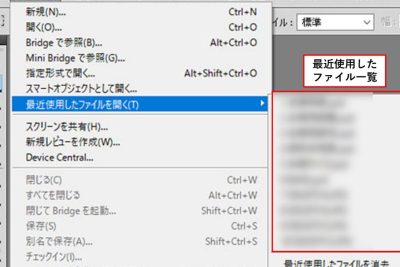
Photoshopの自動保存機能
Photoshopには、自動保存機能が備わっています。この機能により、設定された時間間隔でファイルが自動的に保存されます。これにより、紛失や削除されたファイルを復元することができます。
Tempファイルの復元
Tempファイルは、Photoshopが一時的に保存するファイルです。このファイルを復元することで、未保存のPSDファイルを復元することができます。
バージョン履歴の活用
Photoshopのバージョン履歴機能により、ファイルの変更履歴を確認することができます。この機能により、削除されたファイルを復元することができます。
フォトショで保存せずに終了してしまったファイルを復元するには?
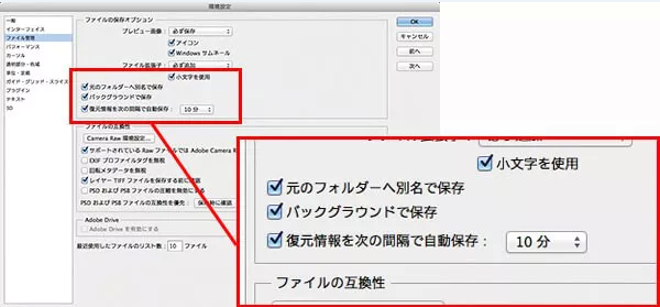
フォトショで保存せずに終了してしまったファイルを復元するには、次のような方法があります。
ファイルの自動保存機能の有効化
Photoshopには、自動保存機能があります。この機能を有効化することで、ファイルの変更を一定時間間隔で自動的に保存することができます。
- 「エディット」メニューから「環境設定」を選択
- 「ファイルハンドリング」タブで「自動保存」を有効化
- 保存間隔を設定して、OKをクリック
この機能を有効化することで、ファイルの変更を一定時間間隔で自動的に保存することができます。
ファイルの復元ソフトウェアを使用
ファイルの復元ソフトウェアを使用することで、削除や破損したファイルを復元することができます。
- ファイル復元ソフトウェアをダウンロード・インストール
- ソフトウェアを起動し、復元対象のファイルを選択
- 復元ボタンをクリックして、ファイルを復元
代表的なファイル復元ソフトウェアとして、 EaseUS Data Recovery WizardやRecuvaなどがあります。
Photoshopの TEMP ファイルを探す
Photoshopでは、TEMP ファイルとして一時的なファイルを保存しています。このファイルを探すことで、削除されたファイルを復元することができます。
- TEMP ファイルの保存先を確認
- ファイル名に「~」や「TEMP」を含むファイルを探す
- 該当のファイルを開き、ファイルを復元
この方法で、削除されたファイルを復元することができます。
フォトショップで保存せずに落ちたファイルを復元するには?
フォトショップで保存せずに落ちたファイルを復元するには、以下の方法があります。
ファイル復元ソフトウェアの使用
フォトショップで保存せずに落ちたファイルを復元するには、ファイル復元ソフトウェアを使用することができます。PhotoRecや、 EaseUS Data Recovery Wizardなどのソフトウェアが有効です。これらのソフトウェアは、削除されたファイルを検出し、復元することができます。
- ファイル復元ソフトウェアをダウンロードしてインストールします。
- ソフトウェアを起動し、復元したいディスクを選択します。
- ソフトウェアが検出したファイルの一覧から、復元したいファイルを選択します。
システムのバックアップ機能の使用
フォトショップで保存せずに落ちたファイルを復元するには、システムのバックアップ機能を使用することもできます。Windowsのシステム復元や、macOSのタイム・マシンなどの機能があります。これらの機能は、システムの状態を過去の状態に戻すことができます。
- システムの設定画面で、バックアップ機能を有効にします。
- 復元したい時刻を選択し、システムを復元します。
- 復元されたシステム状態で、フォトショップで保存せずに落ちたファイルを探します。
フォトショップの自動保存機能の使用
フォトショップで保存せずに落ちたファイルを復元するには、フォトショップの自動保存機能を使用することもできます。フォトショップの自動保存機能を有効にすると、一定時間ごとにファイルを自動的に保存します。
- フォトショップの設定画面で、自動保存機能を有効にします。
- 自動保存されたファイルの一覧から、復元したいファイルを選択します。
- 選択されたファイルを復元します。
削除したPSDファイルを復元するには?
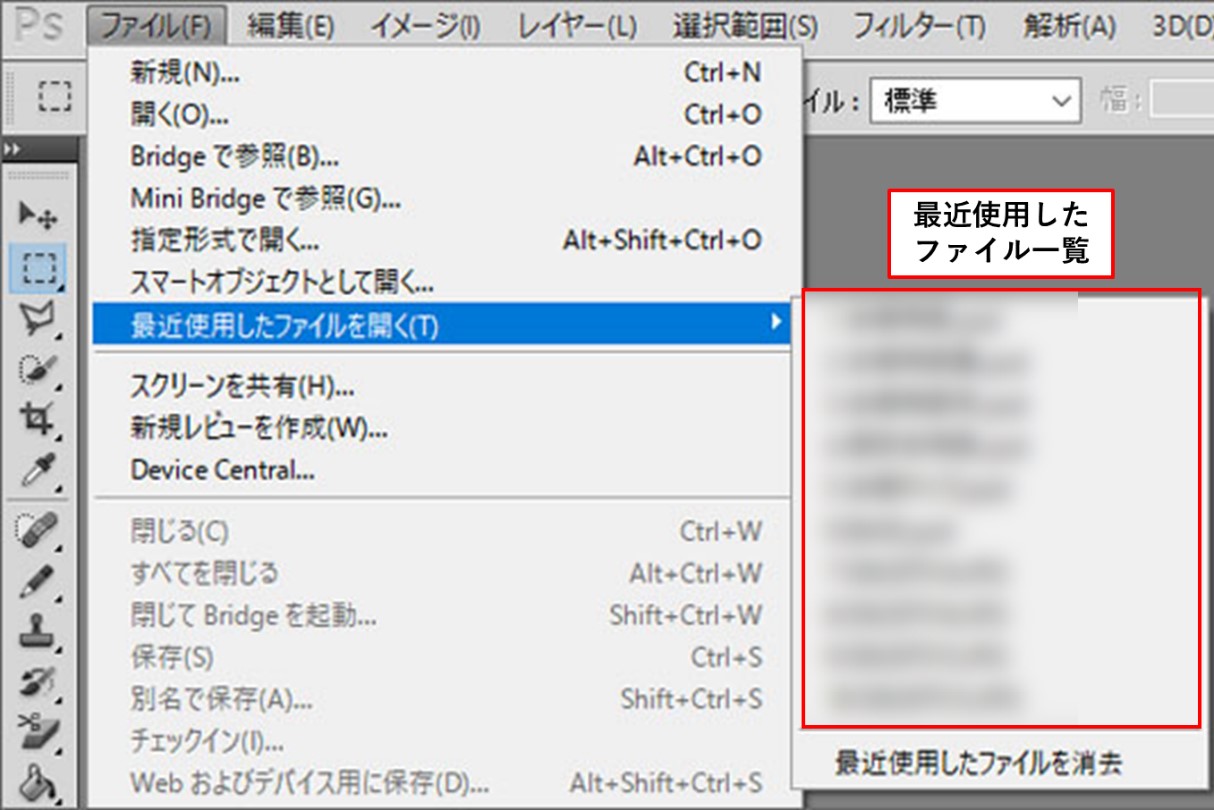
方法1:ゴミ箱から復元する
PSDファイルを削除した後、すぐにゴミ箱を確認し、削除したファイルが残っている場合は、ゴミ箱から復元することができます。ただし、ゴミ箱を空にした場合や、時間が経過した場合は復元できません。
- ゴミ箱を開きます。
- 削除したPSDファイルを探し、選択します。
- 「復元」ボタンをクリックします。
方法2:バックアップから復元する
PSDファイルを削除した場合、バックアップを取り、削除前の状態に戻すことができます。ただし、バックアップが存在しない場合は復元できません。
- バックアップファイルを探し、選択します。
- 削除したPSDファイルと同じフォルダーにバックアップファイルを置きます。
- バックアップファイルを開き、内容を復元します。
方法3:データ復元ソフトウェアを使用する
PSDファイルを削除した場合、データ復元ソフトウェアを使用して復元することができます。 EaseUS Data Recovery WizardやRecuvaなどのソフトウェアがあります。ただし、ソフトウェアの使用に際しては注意が必要です。
- データ復元ソフトウェアをダウンロードし、インストールします。
- ソフトウェアを起動し、削除したPSDファイルがあったフォルダーを選択します。
- ソフトウェアが検出するファイルを選択し、復元します。
Photoshopでヒストリーを復元するには?
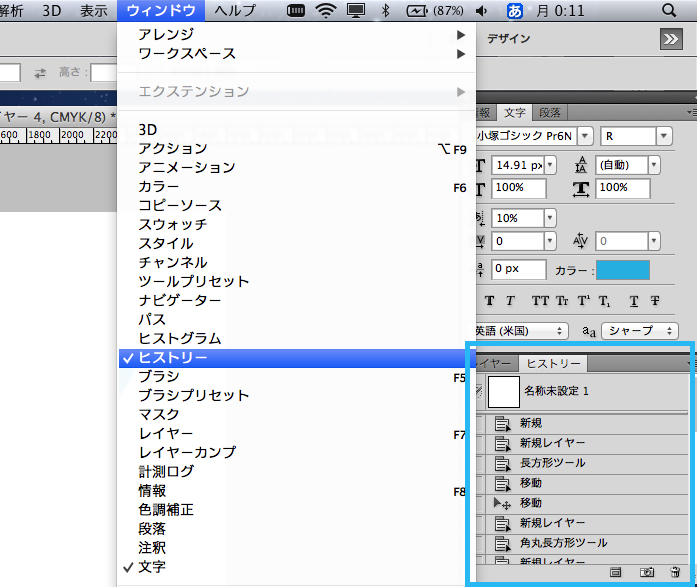
Photoshopでヒストリーを復元するには、以下の手順を踏みます。
ヒストリーの一覧表示
Photoshopのヒストリーを復元するためには、まずヒストリーの一覧を表示する必要があります。そのためには、メニューの「エディット」→「ヒストリー」→「ヒストリーの一覧表示」を選択します。これで、現在のヒストリーの一覧が表示されます。
- メニューの「エディット」→「ヒストリー」→「ヒストリーの一覧表示」を選択
- ヒストリーの一覧が表示される
- 必要なヒストリーを選択
ヒストリーの状態を保存
ヒストリーを復元するためには、状態を保存する必要があります。そのためには、メニューの「エディット」→「ヒストリー」→「状態を保存」を選択します。これで、現在のヒストリーの状態が保存されます。
- メニューの「エディット」→「ヒストリー」→「状態を保存」を選択
- 状態を保存する名前を入力
- 保存する場所を選択
ヒストリーを復元する
ヒストリーを復元するためには、保存した状態を呼び出す必要があります。そのためには、メニューの「エディット」→「ヒストリー」→「状態を読み込み」を選択します。注意:ヒストリーを復元すると、現在の編集状態が上書きされるため、注意しておく必要があります。
- メニューの「エディット」→「ヒストリー」→「状態を読み込み」を選択
- 復元する状態を選択
- 確認ダイアログで「はい」を選択
詳細情報
PSDファイルが消えた理由は何ですか?
PSDファイルの消失は、様々な原因により生じます。例えば、電源断やハードウェアの故障により、ファイルが突然消失する場合があります。また、 OSのエラーやソフトウェアのバグによってもファイルが消失することがあります。また、使用者の操作ミスにより、ファイルを削除してしまった場合もあります。そんな場合、PSDファイルを復元するために様々な手段を講じる必要があります。
PSDファイルの復元ソフトウェアは存在しますか?
PSDファイルの復元ソフトウェアはいくつかあります。例えば、 EaseUS Data Recovery WizardやDisk Drillなどの専門的なデータ復元ソフトウェアが人気です。これらのソフトウェアは、ハードウェアやSSDに保存されたデータを復元することができます。また、Onlineのデータ復元サービスもあり、ファイルを復元することができます。しかし、ソフトウェアやサービスを選択する際には注意が必要です。データの安全性や、復元の成功率などを考慮する必要があります。
PSDファイルを復元するにはどのくらいの時間がかかりますか?
PSDファイルの復元にかかる時間は、様々な要因に依存します。例えば、ファイルのサイズやハードウェアの性能などが影響します。また、使用する復元ソフトウェアや復元方法も影響します。一般的には、数分から数時間程度で復元することができますが、複雑な場合では数日の時間がかかる場合もあります。したがって、復元の時間については、慎重に予測する必要があります。
PSDファイルの復元成功率はどのくらいですか?
PSDファイルの復元成功率は、様々な要因に依存します。例えば、ファイルの状態やハードウェアの状況などが影響します。また、復元ソフトウェアや復元方法も影響します。一般的には、80%〜90%程度の復元成功率が期待できますが、悪い状況では低い復元成功率になる場合もあります。したがって、復元成功率については、慎重に予測する必要があります。