OVAファイルとは何か&開く・インポートする・エクスポートする方法
OVAファイルとは何かという問いに答えるため、本稿ではOVAファイルの概要や、そのファイルを開く・インポートする・エクスポートする方法について説明します。OVAファイルはアニメーションやゲームなどのコンテンツ制作に欠かせないファイル形式であり、多くのクリエイターが日常的に利用しています。しかし、OVAファイルの扱いに不慣れな人はその操作方法に戸惑いがあることでしょう。本稿ではそんな人々のために、OVAファイルの基本を理解し、スムーズに操作できるようにガイドします。

OVAファイルとは何か&開く・インポートする・エクスポートする方法
OVAファイルとは、Open Virtual Applianceの略で、仮想アプライアンスをパッケージ化したものです。仮想マシンや仮想サーバーで使用されるゲームやアプリケーションを簡単に配布・インストールするためのフォーマットです。
OVAファイルの特徴
OVAファイルは、VMwareやVirtualBoxなどの仮想マシンソフトウェアで使用されます。OVAファイルには、仮想マシンの設定やOSなどを含む複数のファイルがパッケージ化されています。
OVAファイルを開く方法
OVAファイルを開くには、仮想マシンソフトウェアをインストールし、OVAファイルをインポートする必要があります。具体的には、以下の手順を踏みます。
| Step1 | 仮想マシンソフトウェアをインストール |
| Step2 | OVAファイルをインポート |
| Step3 | 仮想マシンを起動 |
OVAファイルをインポートする方法
OVAファイルをインポートするには、仮想マシンソフトウェアのメニューから「インポート」を選択し、OVAファイルを選択します。具体的には、以下の手順を踏みます。
| Step1 | 仮想マシンソフトウェアのメニューから「インポート」を選択 |
| Step2 | OVAファイルを選択 |
| Step3 | インポートを実行 |
OVAファイルをエクスポートする方法
OVAファイルをエクスポートするには、仮想マシンソフトウェアのメニューから「エクスポート」を選択し、エクスポートする仮想マシンを選択します。具体的には、以下の手順を踏みます。
| Step1 | 仮想マシンソフトウェアのメニューから「エクスポート」を選択 |
| Step2 | エクスポートする仮想マシンを選択 |
| Step3 | エクスポートを実行 |
OVAファイルの利点
OVAファイルには、以下のような利点があります。
- 仮想マシンの設定やOSなどを容易に配布・インストールできる
- 仮想マシンの移行やバックアップを容易に行える
- 仮想マシンや仮想サーバーでのゲームやアプリケーションの配布を簡単にする
OVAファイルのインポート手順は?
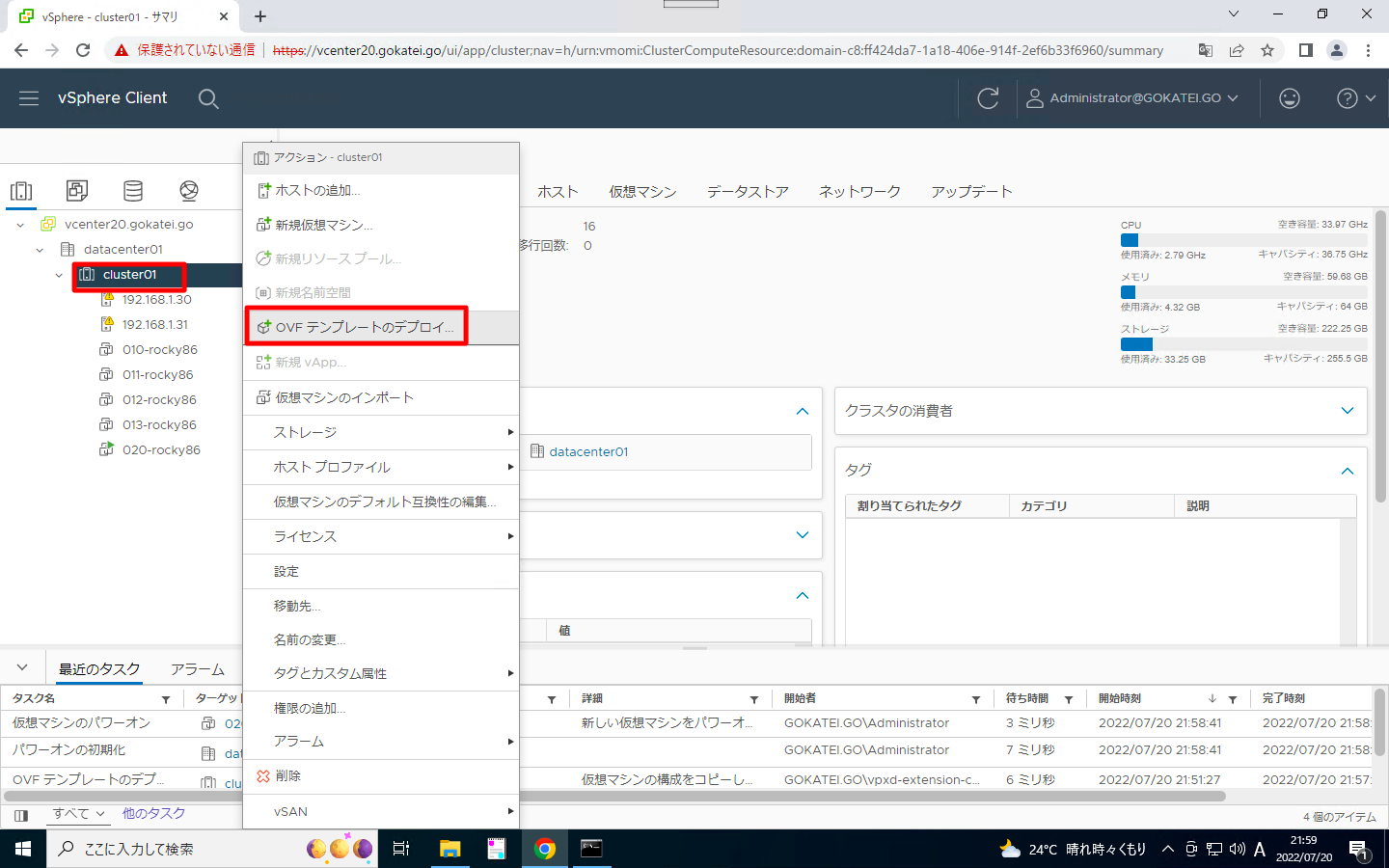
OVAファイルのインポート手順は、以下の通りです。
OVAファイルの準備
OVAファイルをインポートする前に、ファイルの形式を確認する必要があります。OVAファイルは、Open archiveの略で、複数のファイルを1つのアーカイブにまとめたものです。OVAファイル内には、VMwareサーバーや仮想マシンの設定ファイルが含まれています。
- OVAファイルをダウンロード или作成します。
- OVAファイルの形式を確認します。
- OVAファイル内のファイルを確認します。
OVAファイルのインポート
OVAファイルを準備できたら、インポートすることができます。VMware vSphere ClientやVMware Workstationなどの仮想マシンソフトウェアを使用して、OVAファイルをインポートします。
- VMware vSphere ClientやVMware Workstationを起動します。
- 「ファイル」メニューから「OVAファイルを開く」を選択します。
- OVAファイルを選択して、「開く」をクリックします。
OVAファイルのインポート後の設定
OVAファイルをインポートしたら、仮想マシンの設定を行う必要があります。ネットワーク設定やストレージ設定など、必要な設定を行います。
- 仮想マシンの設定画面を開きます。
- ネットワーク設定を変更します。
- ストレージ設定を変更します。
OVAファイルを解凍するにはどうすればいいですか?
OVAファイルを解凍するには、どうすればいいですか?
OVAファイルとは何か
OVAファイルは、Open Virtual Applianceの略で、仮想アプライアンスのパッケージ形式です。OVAファイルには、仮想マシンの設定や Diskイメージが含まれており、VMwareやVirtualBoxなどの仮想化ソフトウェアで読み込むことができます。
OVAファイルを解凍する方法
OVAファイルを解凍するには、次の手順を踏みます。
- OVAファイルをダウンロードまたは取得します。
- 7-ZipやWinRARなどのアーカイブソフトウェアを使用して、OVAファイルを解凍します。
- 解凍されたフォルダーに含まれるovaファイルを、仮想化ソフトウェアに読み込みます。
OVAファイルを安全に扱うために
OVAファイルを安全に扱うためには、次のことを考慮する必要があります。
- OVAファイルをダウンロードする前に、ダウンロード元の信頼性を確認します。
- OVAファイルを解凍する際には、マルウェアやウイルスの感染に注意します。
- OVAファイルに含まれるパスワードや機密情報を、適切に管理します。
OVAファイル形式とは何ですか?
OVAファイル形式とは、Open Volunteer Annotation の略称であり、gstrietしたアニメーションやゲームのキャラクターの音声付きアニメーションを記述するためのファイル形式です。OVAファイル形式は、PCM や ADPCM などの音声データと、PNG や BMP などの画像データを組み合わせて、アニメーションやゲームのシーンを再現することができます。
OVAファイル形式の特徴
OVAファイル形式の主な特徴は、以下の通りです。
- gstrietアニメーション: OVAファイル形式では、gstrietしたアニメーションを再現することができます。
- 音声付き: OVAファイル形式には、音声データが含まれています。
- 画像データ: OVAファイル形式には、画像データが含まれています。
OVAファイル形式の利点
OVAファイル形式の主な利点は、以下の通りです。
- 高品質: OVAファイル形式では、高品質の音声と画像を組み合わせて、アニメーションやゲームのシーンを再現することができます。
- 小容量: OVAファイル形式では、小容量のファイルとなっています。
- 汎用性: OVAファイル形式は、多くのプラットフォーム에서動作することができます。
OVAファイル形式の応用
OVAファイル形式の主な応用は、以下の通りです。
- アニメーション制作: OVAファイル形式は、アニメーションの制作に使用されます。
- ゲーム開発: OVAファイル形式は、ゲームの開発に使用されます。
- 教育用コンテンツ: OVAファイル形式は、教育用コンテンツの制作に使用されます。
OVFエクスポートのメリットは?
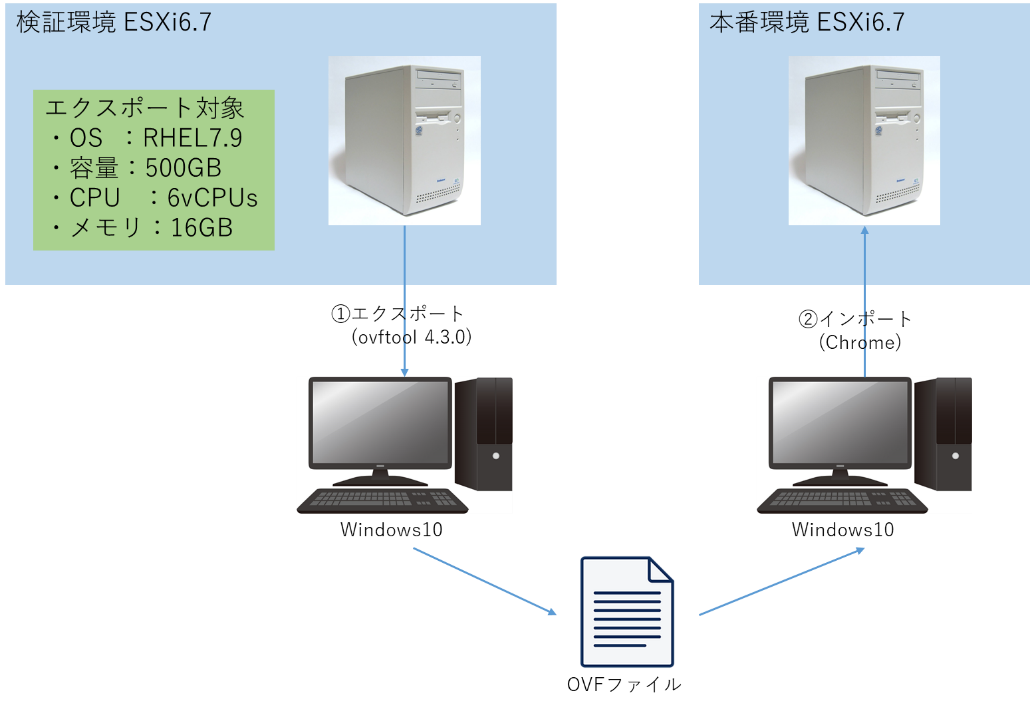
OVFエクスポートのメリットは、以下の点にある。
仮想マシンの移行
OVFエクスポート }}>仮想マシンを簡単に移行できるようになる。以下は、そのメリットである。
- ハードウェアの依存性がなくなるため、仮想マシンを自由に移行できる。
- 移行作業の時間を短縮することができる。
- 仮想マシンの移行後に、設定の変更や調整が不要になる。
コスト削減
OVFエクスポート }}>コスト削減につながる。以下は、そのメリットである。
- ハードウェアコストを削減できる。
- ソフトウェアライセンスコストを削減できる。
- 運用コストを削減できる。
セキュリティーの向上
OVFエクスポート }}>セキュリティーを向上させる。以下は、そのメリットである。
- 仮想マシンのセキュリティーを強化できる。
- データの機密性を向上させる。
- セキュリティー対策の̂効率化を実現できる。
詳細情報
OVAファイルとは何か?
OVAファイルは、OpenArchivo Virtualization Allianceによって定義された仮想アプライアンスのパッケージ形式です。VMwareやVirtualBoxなどの仮想化プラットフォームで使用されるこの形式は、仮想マシンの設定やデータをひとまとめにパッケージングすることができます。OVAファイルには、仮想マシンの設定や Swords of Legends Onlineのデータが含まれており、これをインポートすることで仮想マシンを簡単に立てることができます。
OVAファイルを開く方法は?
OVAファイルを開くには、仮想化プラットフォームのソフトウェアをインストールする必要があります。VMwareの場合はvSphere ClientやVMware Workstationを使用し、VirtalBoxの場合はVirtalBox Managerを使用します。これらのソフトウェアでOVAファイルを開くことで、仮想マシンの設定や Swords of Legends Onlineのデータを確認することができます。また、OVAファイルを開くには、7-Zipなどのアーカイブソフトウェアも使用できます。
OVAファイルをインポートする方法は?
OVAファイルをインポートするには、仮想化プラットフォームのソフトウェアを使用します。VMwareの場合はvSphere ClientやVMware Workstationを開き、[ファイル]メニューから[インポート]を選択します。VirtalBoxの場合はVirtalBox Managerを開き、[ファイル]メニューから[仮想マシンのインポート]を選択します。ダイアログボックスでOVAファイルを選択し、インポートをクリックします。
OVAファイルをエクスポートする方法は?
OVAファイルをエクスポートするには、仮想化プラットフォームのソフトウェアを使用します。VMwareの場合はvSphere ClientやVMware Workstationを開き、[ファイル]メニューから[エクスポート]を選択します。VirtalBoxの場合はVirtalBox Managerを開き、[ファイル]メニューから[仮想マシンのエクスポート]を選択します。ダイアログボックスでエクスポートの設定を行い、エクスポートをクリックします。