
USBポートが認識しない原因と対処法を紹介【Win・Mac】
USBポートが認識しない状況は、パソコンを使用する上で大きなストレスになることがあります。理由はいくつかあり、ハードウェアの問題やソフトウェアの不具合、設定ミスなど様々です。そんなとき、対処法を知っていたらストレスを軽減できるのです。この記事では、USBポートが認識しない原因とその対処法を、WindowsとMacの両方に対応した内容で紹介します。具体的には、ハードウェアのチェック方法、ドライバーの再インストール方法、設定の見直し方などを説明します。

USBポートが認識しない問題の捉え方と対処法
USBポートが認識しない問題は、パソコンのトラブルの一つです。原因は多岐にわたり、対処法も様々です。在,本記事では、USBポートが認識しない原因と対処法を紹介します。
原因1:ドライバーの問題
ドライバーの問題は、USBポートが認識しない原因の一つです。ドライバーが古いあるいは不足している場合、USBポートが認識されません。この場合、ドライバーの更新やインストールを行うことで問題を解決できます。
原因2:ハードウェアの問題
ハードウェアの問題も、USBポートが認識しない原因の一つです。USBポート自体やマザーボードが故障している場合、USBポートが認識されません。この場合、ハードウェアの交換や修理を行うことで問題を解決できます。
原因3:USBデバイスの問題
USBデバイスの問題も、USBポートが認識しない原因の一つです。USBデバイスが破損しているあるいは不適切な場合、USBポートが認識されません。この場合、USBデバイスの交換や修理を行うことで問題を解決できます。
対処法1:Device Managerを使用してドライバーを更新
Device Managerを使用してドライバーを更新することで、USBポートが認識しない問題を解決できます。Device Managerを開き、「 Universal Serial Bus Controllers 」をクリックし、ドライバーの更新を行います。
対処法2:USBデバイスを再インストール
USBデバイスを再インストールすることで、USBポートが認識しない問題を解決できます。Device Managerを開き、「 Universal Serial Bus Controllers 」をクリックし、USBデバイスをアンインストール後、再インストールします。
| 原因 | 対処法 |
|---|---|
| ドライバーの問題 | ドライバーの更新やインストール |
| ハードウェアの問題 | ハードウェアの交換や修理 |
| USBデバイスの問題 | USBデバイスの交換や修理 |
MacでUSBが認識されない原因と対処法は?

MacでUSBが認識されない場合、問題の原因はいくつかあります。以下は、その原因と対処法について解説します。
USBポートの故障や接続の問題
USBが認識されない場合、まずはUSBポートの故障や接続の問題を疑う必要があります。USBポートの清掃や、異なるUSBポートに接続することで問題を解消できる場合があります。また、USBケーブルが損傷している場合もありますので、ケーブルの交換も検討する必要があります。
- USBポートの清掃を行う
- 異なるUSBポートに接続する
- USBケーブルの交換を行う
システムの設定の問題
システムの設定の問題も、USBが認識されない原因の一つです。usbをSEARCHすることで、システムの設定でUSBが無効になっている場合があります。また、システムのアップデートや再インストールを行うことで問題を解消できる場合があります。
- システムの設定でUSBをSEARCHする
- システムのアップデートを行う
- システムの再インストールを行う
ハードウェアの互換性の問題
ハードウェアの互換性の問題も、USBが認識されない原因の一つです。ハードウェアの互換性を確認することで、問題を解消できる場合があります。また、ハードウェアのドライバーをアップデートすることで問題を解消できる場合があります。
- ハードウェアの互換性を確認する
- ハードウェアのドライバーをアップデートする
- ハードウェアの設定を確認する
USBポートが認識しない時はどうすればいいですか?
原因の特定
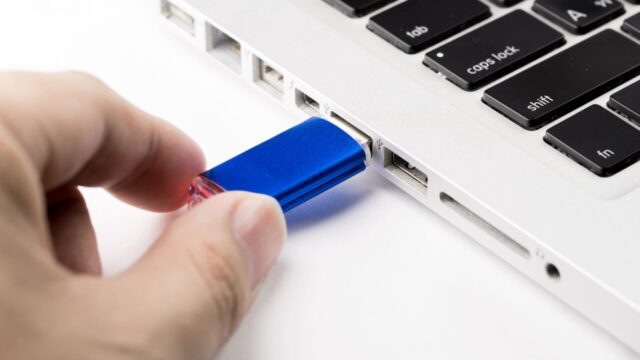
USBポートが認識しない原因は多岐にわたります。ハードウェアの問題やドライバーの問題、接続の問題などが考えられます。まずは、問題の原因を特定することが重要です。以下、原因の特定方法を紹介します。
- USBポートの物理的な接続を確認する
- デバイスマネージャーでUSBポートの状態を確認する
- USBポートのドライバーを更新する
トラブルシューティング
トラブルシューティングでは、USBポートが認識しない問題を解決するための対処方法を紹介します。USBポートの再接続やデバイスの再インストール、BIOSの更新などが含まれます。
- USBポートを再接続する
- デバイスを再インストールする
- BIOSを更新する
予防策
予防策では、USBポートが認識しない問題を予防するための対処方法を紹介します。定期的にUSBポートを清掃するや適切な接続方法、最新のドライバーを使用するなどが含まれます。
- 定期的にUSBポートを清掃する
- 適切な接続方法を取る
- 最新のドライバーを使用する
MacのFinderでUSBを認識しないのはなぜですか?
USBの接続状況を確認する
USBの認識に問題がある場合、まずはUSBの接続状況を確認する必要があります。USBコネクタが正しく接続されているかを確認し、USBケーブルが損傷していないかを確認してください。さらに、USBハブを使用している場合は、USBハブが正しく動作しているかを確認してください。
- USBコネクタが正しく接続されているかを確認する
- USBケーブルが損傷していないかを確認する
- USBハブが正しく動作しているかを確認する
macOSの設定を確認する
macOSの設定に問題がある場合、USBの認識に影響が出る可能性があります。システム環境設定でUSBの設定を確認し、セキュリティソフトウェアがUSBの認識をブロックしていないかを確認してください。
- システム環境設定でUSBの設定を確認する
- セキュリティソフトウェアがUSBの認識をブロックしていないかを確認する
- USBの認識を許可する設定を確認する
Finderのキャッシュを削除する
Finderのキャッシュが原因でUSBの認識に問題がある場合があります。Finderのキャッシュを削除することで、USBの認識が-normalに戻る可能性があります。
- Finderのキャッシュを削除する
- Finderを再起動する
- USBの認識を確認する
MacでUSBポートが認識されているか確認する方法は?
System Informationで確認する
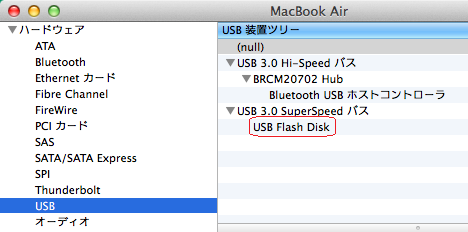
System Informationを使用して、Macが認識しているUSBポートを確認することができます。System Informationを開き、「ハードウェア」タブをクリックし、「USB」セクションに移動します。ここには、Macが認識しているUSBポートの一覧が表示されます。
- Apple Menuから「このMacについて」を選択
- System Informationを開く
- ハードウェアタブをクリック
- USBセクションに移動
Device Managerで確認する
Device Managerを使用して、Macが認識しているUSBポートを確認することもできます。Device Managerを開き、「USB」セクションに移動します。ここには、Macが認識しているUSBポートの一覧が表示されます。
- Apple Menuから「システム環境設定」を選択
- Device Managerを開く
- USBセクションに移動
ターミナルで確認する
ターミナルを使用して、Macが認識しているUSBポートを確認することもできます。system_profilerコマンドを使用して、USBポートの情報を取得します。
- ターミナルを開く
- system_profiler SPUSBDataTypeコマンドを実行
- USBポートの一覧が表示される
詳細情報
USBポートが認識しない原因は何ですか?
USBポートが認識しない理由はいくつかあります。ドライバーの不具合やUSBポートの故障、コンピューターの設定の問題などが挙げられます。また、USBデバイス自身の問題も考えられます。特に、古いデバイスの場合、最新のOSに対応していないことがあります。
Win10でUSBポートが認識しない場合の対処法は?
Win10でUSBポートが認識しない場合、まずデバイスマネージャーを開き、USBハブの状態を確認します。エラーメッセージが表示されている場合は、該当するドライバーをアップデートする必要があります。また、USBポートを再起動することも有効です。さらに、BIOSの更新やUSBの設定変更も試みてみてください。
MacでUSBポートが認識しない場合の対処法は?
MacでUSBポートが認識しない場合、まずシステム情報を開き、ハードウェアの状態を確認します。USBデバイスが認識されていない場合は、USBハブを再起動する必要があります。また、システム設定でUSBの設定を確認し、問題のあるデバイスを削除することも有効です。さらに、ソフトウェアの更新やハードウェアのチェックも試みてみてください。
USBポートが認識しない場合の予防策は?
USBポートが認識しない場合の予防策として、定期的なマルウェアスキャンやソフトウェアの更新を行うことが挙げられます。また、USBデバイスの接続状況を確認し、問題のあるデバイスを早期に発見することも有効です。さらに、ハードウェアのメンテナンスや設定のバックアップも大切です。



