
USBが認識されない原因と対処法|USBメモリのデータ復元方法

USBメモリーがパソコンに認識されないというトラブルに遭遇したことはありませんか。当たり前の操作を行っていたはずなのに、突然エラーメッセージが出て、重要なデータにアクセスできなくなる場合、パニックになります。そんな時、原因を突き止め対処することが大切です。本稿では、USBメモリーが認識されない原因とその対処法について紹介します。また、データ復元の方法も併せて紹介しますので、USBメモリーのトラブルに遭遇した方々は、必ずお読みください。
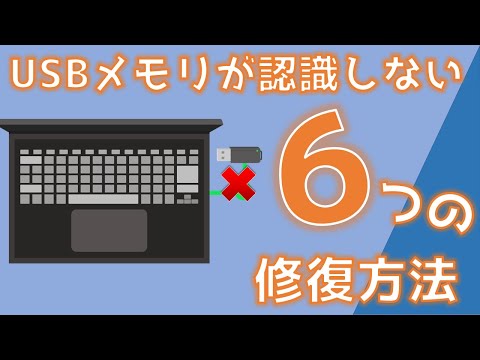
USBメモリーの認識されない原因と対処法、データ復元の方法
USBメモリーが認識されない場合、データが失われてしまう場合があります。そんな時、原因を把握し、対処法を知ることが重要です。本稿では、USBメモリーが認識されない原因と対処法、データ復元の方法を紹介します。
原因1:usbドライバーの不具合
USBメモリーが認識されない場合、まずはusbドライバーの不具合を疑うべきです。usbドライバーは、コンピューターとUSBデバイスを接続するためのソフトウェアです。このドライバーが不具合を起こすと、USBメモリーが認識されなくなります。usbドライバーのアンインストールや、最新のドライバーのインストールで対処することができます。
原因2:USBポートの故障
USBメモリーが認識されない場合、USBポートの故障も考えられます。USBポートには、 Dirtや Dustが溜まりやすく、接続不良を起こす場合があります。USBポートの清掃や、他のUSBポートに繋げ替えることで対処することができます。
原因3:USBメモリーの故障
USBメモリーが認識されない場合、USBメモリー自体の故障も考えられます。 USBメモリーは、物理的な衝撃や、電気的なショックを受けると故障する場合があります。USBメモリーのチェックや、新しいUSBメモリーの購入で対処することができます。
原因4:コンピューターの設定の問題
USBメモリーが認識されない場合、コンピューターの設定の問題も考えられます。たとえば、USBメモリーを認識するための設定が無効になっていたり、安全ソフトウェアがUSBメモリーをブロックしていたりします。コンピューターの設定を確認することで対処することができます。
データ復元の方法
USBメモリーが認識されなくなり、データが失われてしまった場合、データ復元ソフトウェアを使用することでデータを復元することができます。データ復元ソフトウェアには、 Recuvaや EaseUS Data Recovery Wizardなどがあります。これらのソフトウェアを使用することで、失われたデータを復元することができます。
| 原因 | 対処法 |
|---|---|
| usbドライバーの不具合 | usbドライバーのアンインストールや、最新のドライバーのインストール |
| USBポートの故障 | USBポートの清掃や、他のUSBポートに繋げ替える |
| USBメモリーの故障 | USBメモリーのチェックや、新しいUSBメモリーの購入 |
| コンピューターの設定の問題 | コンピューターの設定を確認 |
USBが認識しなくなったらどうすればいいですか?

原因を突き止める
USBが認識しなくなった理由を突き止めることが大切です。機器の故障やドライバーの問題、USB端子の不良などが考えられます。まず、USBを差し替えてみて、問題が解消するかどうかを確認してみてください。
基本的なトラブルシューティング
基本的なトラブルシューティングとして、以下の手順を踏みます。
- USBを언플グしてまた差し直す
- コンピューターの再起動
- USBドライバーの更新
- USB端子の清掃
- 他のUSBポートで試してみる
高度なトラブルシューティング
問題が解消しない場合は、より高度なトラブルシューティングを試みます。
- デバイスマネージャーでUSBのプロパティを開き、ドライバーの更新を試みる
- レジストリーを直接編集して、USBの設定を変更する
- BIOSの更新を試みる
- 最後の手段として、USBコントローラーのリセットを試みる
USBメモリが認識しない原因は何ですか?
ドライバーの問題
ドライバーが正しくインストールされていない場合、USBメモリが認識されません。特に、USBドライバーが古くて最新のバージョンにアップデートされていない場合や、ドライバーエラーが発生している場合、USBメモリが認識されません。
- ドライバーを最新のバージョンにアップデートする
- ドライバーを再インストールする
- システムの設定を確認する
ハードウェアの問題
ハードウェアの問題もUSBメモリが認識されない原因の1つです。USBポートが故障している場合や、USBメモリ自体が損傷している場合、認識されません。
- USBポートをcleaningする
- USBメモリを別のポートに挿す
- USBメモリを交換する
システムの設定の問題
システムの設定もUSBメモリが認識されない原因の1つです。USBメモリの設定が無効になっている場合や、セキュリティーソフトウェアがUDAメモリをブロックしている場合、認識されません。
- USBメモリの設定を有効にする
- セキュリティーソフトウェアの設定を確認する
- システムの設定を確認する
USBメモリのデータを復元するにはどうすればいいですか?
USBメモリのデータを復元するためには、まず、データ復元ソフトウェアを使用する必要があります。このソフトウェアは、消去されたファイルや削除されたデータを復元するために設計されています。人気のあるデータ復元ソフトウェアとして、EaseUS Data Recovery WizardやRecuvaなどがあります。
データ復元ソフトウェアの選び方
データ復元ソフトウェアを選ぶ際には、以下のポイントを考慮する必要があります。
- 復元率: ソフトウェアの復元率は高くなるほど良いでしょう。
- 対応形式: ソフトウェアが対応しているファイル形式が多くなるほど良いでしょう。
- ユーザーフレンドリー: ソフトウェアの操作性が簡単で、ユーザーフレンドリーである必要があります。
データ復元の注意点
データ復元を行う際には、以下のポイントに注意する必要があります。
- 早期の復元: 消去されたデータを早期に復元することが重要です。
- ソフトウェアの選択: 適切なデータ復元ソフトウェアを選択する必要があります。
- データの安全性: 復元されたデータの安全性を確保する必要があります。
データのバックアップ
データ復元を行うために、定期的なバックアップを行う必要があります。バックアップを行うことで、データの喪失を防ぐことができます。
- 外付けハードディスク: 外付けハードディスクにデータをバックアップすることができます。
- クラウドストレージ: クラウドストレージにデータをバックアップすることができます。
- USBメモリ: USBメモリにデータをバックアップすることができます。
USBデバイスが認識されない原因と対処法は?
ハードウェアの問題
USBデバイスが認識されない場合、ハードウェアの問題が考えられます。USBポートの故障や、ケーブルの断線、デバイスドライバーの不具合などが原因となっています。この場合、USBデバイスを別のポートに接続してみたり、ケーブルを交換してみたり、デバイスドライバーを更新してみることが対処法の一つです。
- USBデバイスを別のポートに接続する
- ケーブルを交換する
- デバイスドライバーを更新する
ソフトウェアの問題
ソフトウェアの問題も原因の一つです。オペレーティングシステムのバージョンが古い場合や、マルウェアに感染している場合、USBデバイスが認識されない場合があります。この場合、オペレーティングシステムを最新バージョンに更新したり、マルウェアスキャンを実行してみたり、デバイスドライバーを再インストールしてみることが対処法の一つです。
- オペレーティングシステムを最新バージョンに更新する
- マルウェアスキャンを実行する
- デバイスドライバーを再インストールする
設定の問題
設定の問題も原因の一つです。デバイスの設定が不正な場合や、セキュリティソフトウェアがブロックしている場合、USBデバイスが認識されない場合があります。この場合、デバイスの設定を確認してみたり、セキュリティソフトウェアの設定を変更してみたり、USBデバイスのドライバーを許可してみることが対処法の一つです。
- デバイスの設定を確認する
- セキュリティソフトウェアの設定を変更する
- USBデバイスのドライバーを許可する
詳細情報
USBメモリーが認識されない原因とは何ですか?
USBメモリーが認識されない場合、ドライバーの問題やハードウェアの不具合、ファイルシステムのエラーなど多くの要因が考えられます。特にUSBメモリーが古いタイプの場合は、互換性の問題により認識されない場合があります。また、ビルディングやソフトウェアの設定ミスも原因として考えられます。
USBメモリーのデータ復元方法はありますか?
USBメモリーのデータ復元には、幾つかの方法があります。データ復元ソフトウェアを使用することができます。例えば、 EaseUS Data Recovery WizardやRecuvaなどのソフトウェアは、USBメモリーから消去されたデータを復元することができます。また、バックアップを取っている場合は、バックアップデータを使用してデータを復元することができます。
USBメモリーが認識されない場合、どうすれば良いでしょうか?
USBメモリーが認識されない場合、ドライバーを更新することがまず第一歩です。また、USBメモリーを安全モードで接続することで、ドライバーの問題を解消することができます。さらに、USBメモリーを DIFFERENT USBポートに接続することで、ハードウェアの不具合を解消することができます。
USBメモリーのデータを安全に保存するためにはどうすれば良いでしょうか?
USBメモリーのデータを安全に保存するためには、パスワードを設定することができます。BitLockerやVeraCryptなどの暗号化ソフトウェアを使用することで、USBメモリーのデータを暗号化することができます。また、バックアップを取ることもデータの安全を確保するためには重要です。



