Time Machineの代替手段として使えるWindows 10/8/7用のソフト

Windows10/8/7ユーザーにとって、タイムマシーンのような機能を持つソフトウェアは非常に有用です。タイムマシーンは、システムの状態を過去の状態に戻すことができます。しかし、Windowsの標準機能ではタイムマシーンは搭載されていません。そんな時、代替手段として使えるソフトウェアがあります。以下では、Windows10/8/7用のタイムマシーンの代替ソフトを紹介します。このソフトウェアを使用することで、システムの状態を簡単に復元することができます。

タイムマシンの代替として使えるWindows 10/8/7用のソフトウェア
Windowsのユーザーにとって、タイムマシンはMAC OSで独占的に使える機能であり、Windowsで同様の機能を実現するためには、第三者提供のソフトウェアを使用する必要があります。ここでは、タイムマシンの代替として使えるWindows 10/8/7用のソフトウェアを紹介します。
1. Acronis True Image
Acronis True Imageは、パソコンの完全バックアップを行うことで、システムの問題やデータの損失を回避することができます。秒単位でのバックアップや、クラウドでの保存も可能です。
2. Macrium Reflect
Macrium Reflectは、ディスクイメージのバックアップや復元を行うことができます。簡単な操作により、システムの問題を回避することができます。
3. EaseUS Todo Backup
EaseUS Todo Backupは、自動バックアップやスケジュールバックアップを設定することができます。ディスクイメージやファイルバックアップも可能です。
4. AOMEI Backupper
AOMEI Backupperは、ディスクイメージのバックアップやファイルのバックアップを行うことができます。簡単な操作により、システムの問題を回避することができます。
5. Paragon Backup & Recovery
Paragon Backup & Recoveryは、自動バックアップやスケジュールバックアップを設定することができます。ディスクイメージやファイルバックアップも可能です。
| ソフトウェア名 | 主な機能 | バックアップの種類 |
|---|---|---|
| Acronis True Image | 完全バックアップ、秒単位でのバックアップ | ディスクイメージ、ファイルバックアップ |
| Macrium Reflect | ディスクイメージのバックアップや復元 | ディスクイメージ |
| EaseUS Todo Backup | 自動バックアップ、スケジュールバックアップ | ディスクイメージ、ファイルバックアップ |
| AOMEI Backupper | ディスクイメージのバックアップやファイルのバックアップ | ディスクイメージ、ファイルバックアップ |
| Paragon Backup & Recovery | 自動バックアップ、スケジュールバックアップ | ディスクイメージ、ファイルバックアップ |
WindowsのTime Machineの代替は?

アクティブバックアップ
アクティブバックアップは、Windowsのシステムイメージバックアップ機能を使用して、自動的にバックアップを作成するツールです。これにより、システム全体や選択されたフォルダー、ファイルをバックアップできます。他のバックアップツールとの比較では、アクティブバックアップは高速にバックアップを作成することができます。
- 自動バックアップ機能を使用して、設定したスケジュールに基づいてバックアップを作成
- システムイメージバックアップ機能を使用して、システム全体をバックアップ
- 選択されたフォルダー、ファイルをバックアップ
Macrium Reflect
Macrium Reflectは、強力なバックアップソフトウェアです。イメージバックアップ機能を使用して、システム全体や選択されたフォルダー、ファイルをバックアップできます。また、クラウドバックアップ機能もサポートしています。
- イメージバックアップ機能を使用して、システム全体をバックアップ
- 選択されたフォルダー、ファイルをバックアップ
- クラウドバックアップ機能を使用して、クラウドストレージにバックアップ
Duplicati
Duplicatiは、無料のバックアップソフトウェアです。インクリメンタルバックアップ機能を使用して、変更されたファイルをバックアップします。また、暗号化機能もサポートしています。
- インクリメンタルバックアップ機能を使用して、変更されたファイルをバックアップ
- 暗号化機能を使用して、バックアップデータを保護
- クラウドストレージや NAS 等にバックアップ
Time Machineがいっぱいになったらどうすればいいですか?
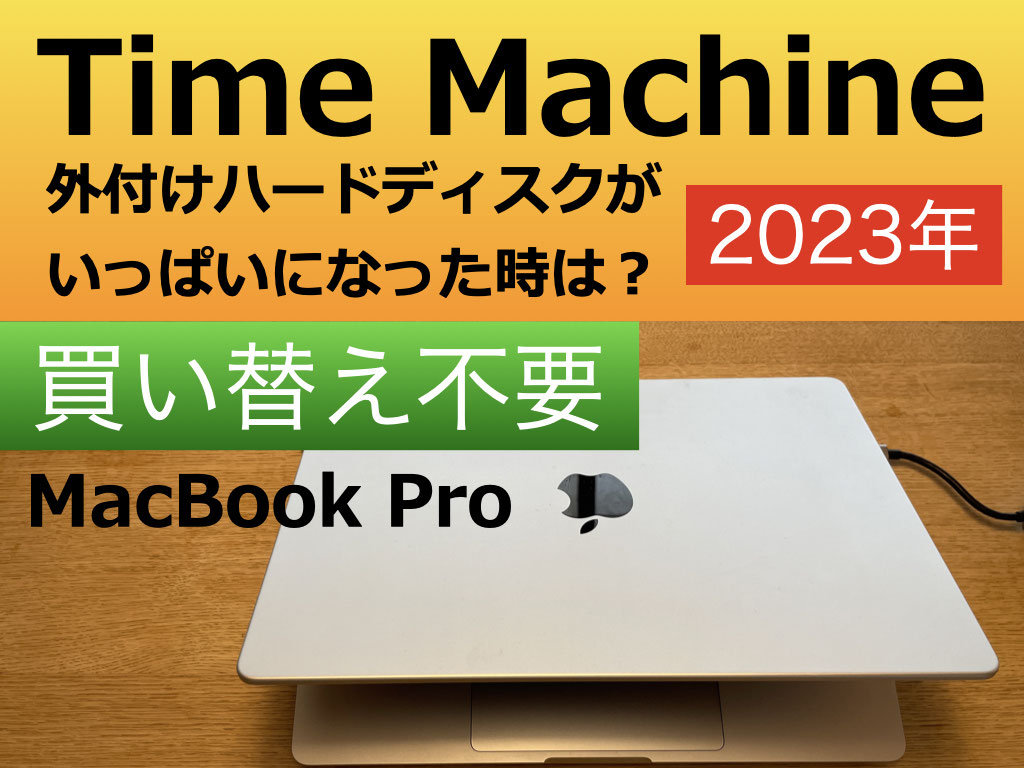
Time Machineの削除の対象を選択する
Time Machineががいっぱいになった場合、削除の対象を選択する必要があります。不要なバックアップを削除することで、ディスクの容量を空けることができます。以下は、削除の対象を選択するためのチェックリストです。
- 古いバックアップを削除する
- 不要なファイルを削除する
- 大容量のファイルを削除する
Time Machineの設定を変更する
Time Machineの設定を変更することで、バックアップの頻度や容量を調整することができます。バックアップの頻度を減らすことで、ディスクの容量を空けることができます。以下は、Time Machineの設定を変更するための手順です。
- Time Machineのプリファレンスを開く
- バックアップの頻度を変更する
- バックアップの容量を限定する
外部ハードドライブを追加する
外部ハードドライブを追加することで、Time Machineの容量を増やすことができます。外部ハードドライブを追加することで、バックアップのデータを安全に保管することができます。以下は、外部ハードドライブを追加するための手順です。
- 外部ハードドライブを購入する
- Time Machineに外部ハードドライブを追加する
- バックアップの設定を更新する
Time Machineの外付けHDDを消去するには?
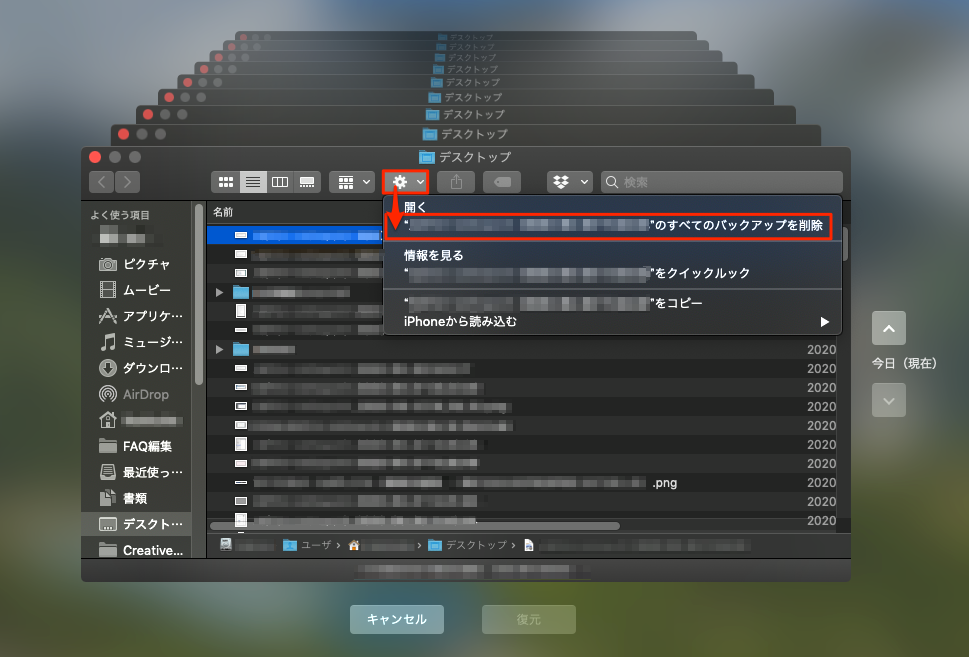
Time Machineの外付けHDDを消去するには、完全に消去するために、以下の手順を踏みたい。
外付けHDDの消去準備
外付けHDDを消去する前に、Time Machineのバックアップを停止する必要があります。以下の手順で停止することができます。
- Apple Menuから「システム環境設定」を開き、「Time Machine」を選択します。
- 「選択されたディスク」をクリックし、「停止」をクリックします。
- 確認ダイアログで「停止」をクリックします。
ディスクユーティリティの使用
次に、ディスクユーティリティを使用して、外付けHDDを消去します。
- Applications/Utilitiesフォルダーにある「ディスクユーティリティ」を開きます。
- 左側のメニューで、消去する外付けHDDを選択します。
- 「消去」タブをクリックし、「Quick Erase」を選択します。
セキュア.eraseの使用
より安全に消去するには、セキュア.eraseを使用することができます。
- ディスクユーティリティで、外付けHDDを選択します。
- 「消去」タブをクリックし、「セキュア.erase」を選択します。
- パスワードを入力して、「消去」をクリックします。
Time MachineはどのOSに対応していますか?
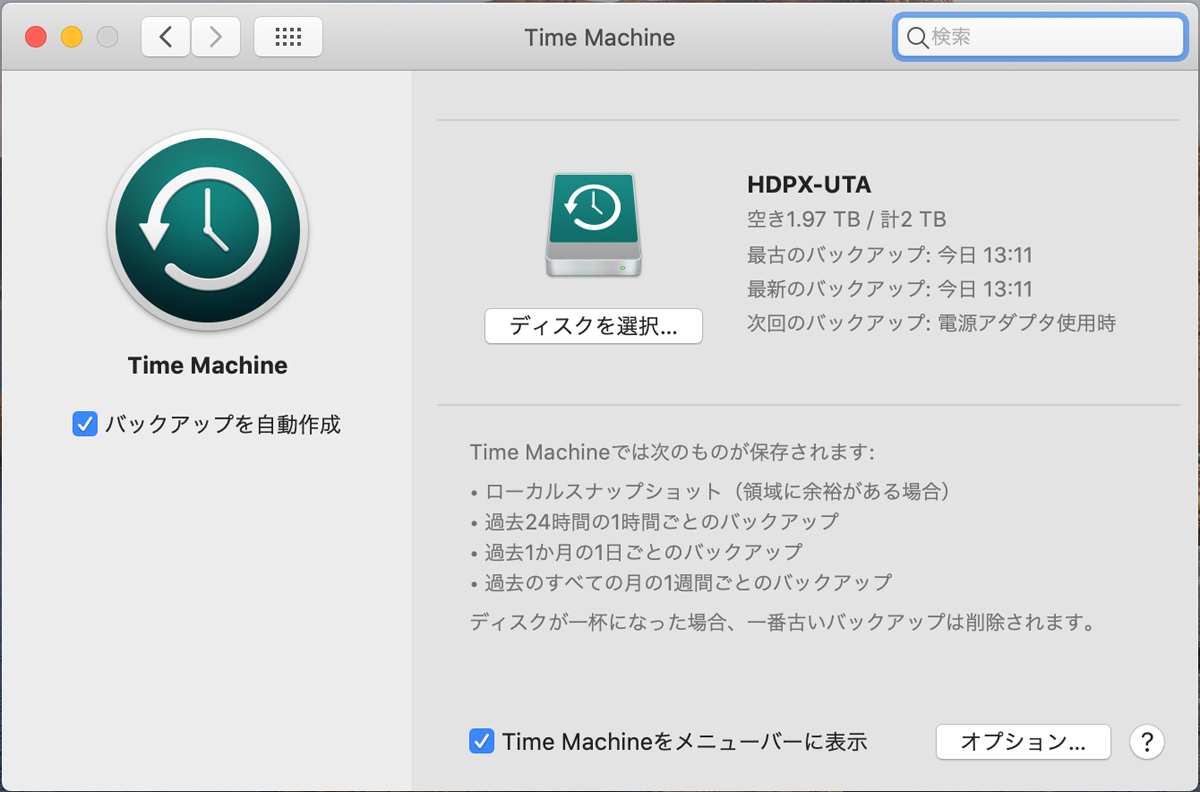
Time Machineは、macOS High Sierra(10.13)以降のmacOSに対応しています。また、macOS Catalina(10.15)以降では、APFSフォーマットのボリュームに対応しています。Time Machineを使用するためには、対応しているmacOSバージョンを搭載したMacが必要です。
対応OSの履歴
- macOS High Sierra(10.13):Time Machineが初めて搭載されたmacOSバージョン
- macOS Mojave(10.14):Time Machineの機能強化
- macOS Catalina(10.15):APFSフォーマットのボリュームに対応
Time Machineの重要な機能
- 自動バックアップ:設定した時間に自動的にバックアップを実行
- バージョン管理:過去のバックアップを保持して、必要に応じて復元
- 暗号化:バックアップデータを暗号化して、セキュリティーを強化
Time Machineの使い方
- Time Machineを設定する:macOSの設定画面からTime Machineを有効化
- バックアップディスクを選択する:外部ハードディスクやTime Capsuleを選択
- バックアップを実行する:Time Machineが自動的にバックアップを実行
詳細情報
Time Machineの代替手段としてのソフトは無料ですか?
Time Machineの代替手段として使えるソフトの多くは、無料で提供されています。ただし、一部のソフトウェアは有料版もあり、追加の機能やサポートを提供しています。無料版でも基本的なバックアップ機能は提供していますが、有料版ではより高度な機能やカスタマイズオプションが追加される場合があります。
Windows 10/8/7用のソフトは互換性がありますか?
Windows 10、Windows 8、Windows 7用のソフトの大多数は、互換性があります。ただし、古いバージョンのWindowsを使用している場合は、ソフトウェアの互換性に問題がある場合があります。また、一部のソフトウェアは最新のWindowsバージョン専用に設計されているため、古いバージョンでは動作しない場合があります。
Time Machineの代替手段としてのソフトはセキュリティーが担保されていますか?
Time Machineの代替手段として使えるソフトの大多数は、セキュリティーに重点を置いて設計されています。データの暗号化、パスワード保護、ファイアウォールとの統合など、多くのセキュリティー対策が施されています。しかし、ソフトウェアのセキュリティーは絶対ではありません。あなたのデータの安全を図るには、適切なパスワード管理やアップデートの実施など、ユーザーの側での注意も必要です。
Time Machineの代替手段としてのソフトは使い勝手が良いですか?
Time Machineの代替手段として使えるソフトの大多数は、使い勝手が良くデザインされてìmashita。インターフェースはシンプルで、設定やバックアップの作業は簡単に行うことができます。また、一部のソフトウェアは、自動バックアップやスケジュールバックアップなどの便利な機能も提供しています。これらの機能により、バックアップの作業を簡単に実施することができます。