
Windows 10 フォルダからフォルダにファイルをコピーするスクリプトの作成

Windows 10 でファイルを効率的に管理するには、スクリプトを使用した自動化が有効です。フォルダからフォルダにファイルをコピーするスクリプトを作成することで、手動でのファイル管理の手間を省き、作業時間を短縮できます。この記事では、Windows 10 でフォルダからフォルダにファイルをコピーするスクリプトの作成方法を解説します。パワーシェルやバッチファイルを使用して、スクリプトを作成する方法や、スクリプトの実行方法などを詳しく説明していきます。スクリプトの作成に興味があるユーザーに役立つ情報を提供します。

Windows 10 フォルダからフォルダにファイルをコピーするスクリプトの作成方法
Windows 10 でフォルダからフォルダにファイルをコピーするスクリプトを作成するには、PowerShell または バッチファイル を使用することができます。ここでは、PowerShell を使用したスクリプトの作成方法を説明します。
PowerShell の起動方法
PowerShell を起動するには、スタートメニュー から PowerShell を検索して起動します。または、Windows キー + R を押して PowerShell と入力して起動することもできます。
フォルダの作成とファイルのコピー
まず、コピー元フォルダ と コピー先フォルダ を作成する必要があります。PowerShell で以下のコマンドを実行してフォルダを作成します。 mkdir C:コピー元フォルダ mkdir C:コピー先フォルダ 次に、コピー元フォルダ にファイルをコピーします。PowerShell で以下のコマンドを実行してファイルをコピーします。 copy-item -Path C:コピー元フォルダ -Destination C:コピー先フォルダ
スクリプトの作成
ここでは、PowerShell スクリプト を作成してフォルダからフォルダにファイルをコピーします。以下のコードを PowerShell スクリプトファイル (例: `copy files.ps1`) に保存します。 コピー元フォルダとコピー先フォルダを指定 $sourceFolder = C:コピー元フォルダ $destinationFolder = C:コピー先フォルダ コピー元フォルダのファイルをコピー先フォルダにコピー Get-ChildItem -Path $sourceFolder -File | ForEach-Object { Copy-Item -Path $ .FullName -Destination $destinationFolder }
スクリプトの実行
PowerShell スクリプトを実行するには、PowerShell を起動してスクリプトファイルを実行します。以下のコマンドを実行します。 .copy files.ps1
スクリプトの自動化
スクリプトを自動化するには、タスクスケジューラ を使用してスクリプトを定期的に実行することができます。以下の表に、スクリプトの自動化の設定を示します。
| 設定 | 値 |
|---|---|
| トリガー | 毎日 |
| 開始時間 | 08:00 |
| アクション | PowerShell スクリプトの実行 |
| スクリプト パス | C:copy files.ps1 |
フォルダからフォルダへコピーする方法は?
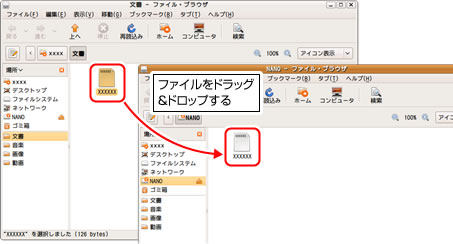
フォルダからフォルダへコピーする方法は、エクスプローラーを使用する方法が一般的です。以下の手順でコピーすることができます。
方法1:エクスプローラーを使用する
エクスプローラーを使用してフォルダからフォルダへコピーする方法は以下の通りです。
- エクスプローラーを開きます。
- コピー元のフォルダを選択します。
- コピー元のフォルダ内のファイルやフォルダをドラッグ・アンド・ドロップして、コピー先のフォルダに移動します。
- コピー先のフォルダに移動したファイルやフォルダをペーストします。
方法2:コマンドプロンプトを使用する
コマンドプロンプトを使用してフォルダからフォルダへコピーする方法は以下の通りです。
- コマンドプロンプトを開きます。
- コピー元のフォルダのパスをcdコマンドで移動します。
- コピー元のフォルダ内のファイルやフォルダをcopyコマンドでコピーします。
- コピー先のフォルダのパスをcdコマンドで移動します。
- コピーしたファイルやフォルダをpasteコマンドでペーストします。
方法3:ショートカットキーを使用する
ショートカットキーを使用してフォルダからフォルダへコピーする方法は以下の通りです。
- コピー元のフォルダを選択します。
- Ctrl+Cキーを押して、コピー元のフォルダ内のファイルやフォルダをコピーします。
- コピー先のフォルダに移動します。
- Ctrl+Vキーを押して、コピーしたファイルやフォルダをペーストします。
Xcopyとcopyの違いは?
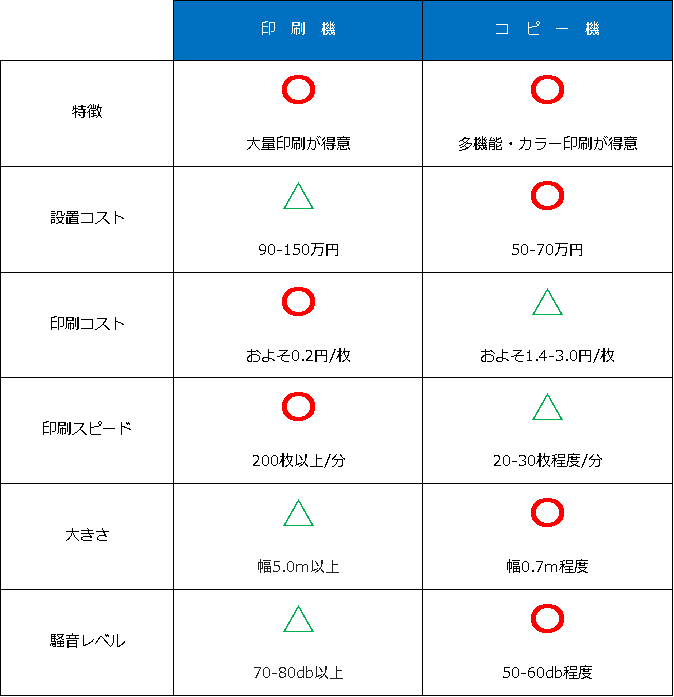
Xcopyとcopyは両方ともファイルやディレクトリをコピーするためのコマンドですが、目的や使用方法が異なります。
Xcopyの特徴
Xcopyは、ファイルやディレクトリを再帰的にコピーするためのコマンドです。複数のファイルやディレクトリを一度にコピーできます。また、コピー先のディレクトリが存在しない場合、自動的に作成されます。
- 再帰的なコピーが可能
- 複数のファイルやディレクトリを一度にコピーできる
- コピー先のディレクトリが存在しない場合、自動的に作成される
copyの特徴
copyは、単一のファイルをコピーするためのコマンドです。コピー先のディレクトリが存在しない場合、エラーが発生します。
- 単一のファイルしかコピーできない
- コピー先のディレクトリが存在しない場合、エラーが発生する
- コピー元のファイルが存在しない場合、エラーが発生する
Xcopyとcopyの使い分け
Xcopyとcopyの使い分けは、コピーするファイルやディレクトリの数や構成によって異なります。大量のファイルや複雑なディレクトリ構造をコピーする場合はXcopyを使用します。一方、単一のファイルをコピーする場合はcopyを使用します。
- 大量のファイルや複雑なディレクトリ構造をコピーする場合はXcopyを使用する
- 単一のファイルをコピーする場合はcopyを使用する
- コピー先のディレクトリが存在しない場合、Xcopyを使用する
フォルダをまるごとコピーするコマンドは?
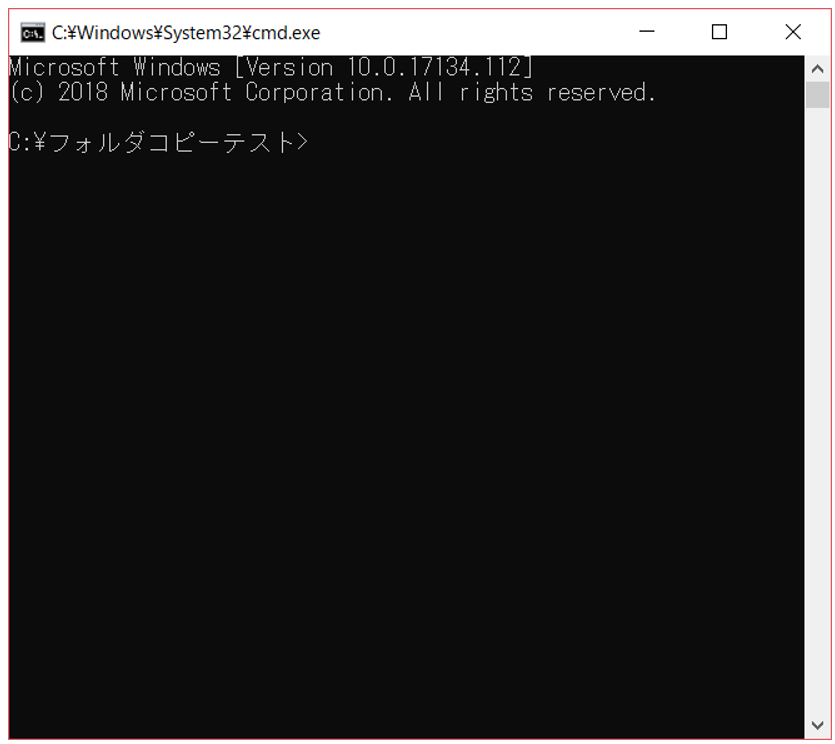
フォルダをまるごとコピーするコマンドは、cpコマンドを使用します。
コマンドは次のとおりです:
cp -r コピー元フォルダ コピー先フォルダ
フォルダをまるごとコピーする方法
フォルダをまるごとコピーするには、-rオプションを使用します。このオプションは、フォルダ内のすべてのファイルとサブフォルダを再帰的にコピーします。
- コピー元フォルダを指定します。
- コピー先フォルダを指定します。
- cpコマンドを実行します。
cpコマンドのオプション
cpコマンドには、さまざまなオプションがあります。
- -a:ファイルの属性を保持します。
- -f:強制的にコピーします。
- -i:コピー前に確認します。
フォルダをまるごとコピーする注意点
フォルダをまるごとコピーする際には、注意点があります。
- コピー元フォルダの所有者とアクセス権を確認します。
- コピー先フォルダの容量を確認します。
- コピーしたファイルの属性を確認します。
フォルダ内のファイルを一括でコピーするにはどうすればいいですか?
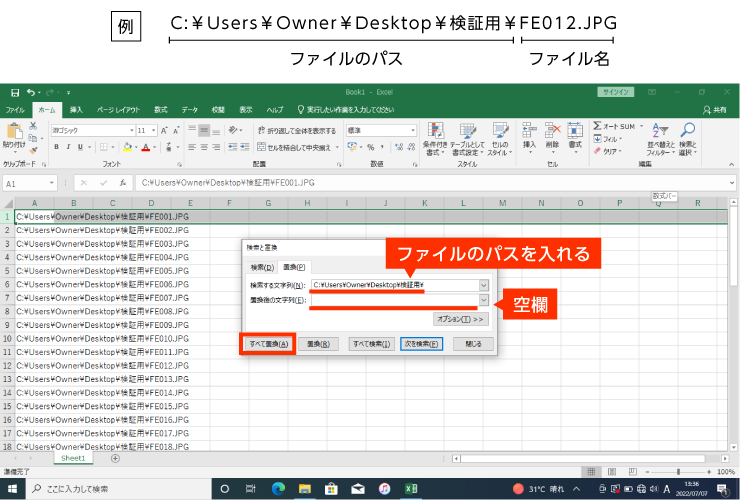
フォルダ内のファイルを一括でコピーするには、ファイルエクスプローラーやコマンドプロンプトなどを使用することができます。
ファイルエクスプローラーを使用してフォルダ内のファイルを一括でコピーする方法
ファイルエクスプローラーを使用してフォルダ内のファイルを一括でコピーするには、次の手順を行います。
- ファイルエクスプローラーを開きます。
- ファイルを一括でコピーしたいフォルダに移動します。
- フォルダ内のすべてのファイルを選択します。(Ctrl+Aを押す)
- 選択したファイルを右クリックし、コピーを選択します。
- コピーしたファイルを貼り付けたいフォルダに移動し、右クリックし、貼り付けを選択します。
コマンドプロンプトを使用してフォルダ内のファイルを一括でコピーする方法
コマンドプロンプトを使用してフォルダ内のファイルを一括でコピーするには、次の手順を行います。
- コマンドプロンプトを開きます。
- ファイルを一括でコピーしたいフォルダに移動します。(cdコマンドを使用)
- フォルダ内のすべてのファイルをコピーするためのコマンドを入力します。(copy . 書き込み先フォルダパス)
- コマンドを実行します。
パワーシェルを使用してフォルダ内のファイルを一括でコピーする方法
パワーシェルを使用してフォルダ内のファイルを一括でコピーするには、次の手順を行います。
- パワーシェルを開きます。
- ファイルを一括でコピーしたいフォルダに移動します。(cdコマンドを使用)
- フォルダ内のすべてのファイルをコピーするためのコマンドを入力します。(Copy-Item -Path . -Destination 書き込み先フォルダパス)
- コマンドを実行します。
詳細情報
Windows 10 フォルダからフォルダにファイルをコピーするスクリプトを作成するにはどうしたらいいですか?
Windows 10 でフォルダからフォルダにファイルをコピーするスクリプトを作成するには、PowerShell か バッチスクリプト を利用できます。PowerShell の場合は、Get-ChildItem コマンドレットを使用してソースフォルダのファイルを取得し、Copy-Item コマンドレットを使用してファイルをコピーします。バッチスクリプトの場合は、xcopy コマンドを使用してファイルをコピーします。
Windows 10 フォルダからフォルダにファイルをコピーするスクリプトの作成に必要な要件は何ですか?
Windows 10 フォルダからフォルダにファイルをコピーするスクリプトの作成に必要な要件は、PowerShell 3.0 以上 や バッチスクリプト がインストールされていることです。また、ソースフォルダとターゲットフォルダの両方にアクセス権が必要です。そのため、管理者権限 でスクリプトを実行する必要があります。
Windows 10 フォルダからフォルダにファイルをコピーするスクリプトを自動的に実行するにはどうしたらいいですか?
Windows 10 フォルダからフォルダにファイルをコピーするスクリプトを自動的に実行するには、タスクスケジューラ を使用する必要があります。タスクスケジューラでは、スクリプトを特定の時間やイベントに応じて自動的に実行することができます。また、PowerShell の ScheduledJob コマンドレットを使用してスクリプトをスケジュールすることもできます。
Windows 10 フォルダからフォルダにファイルをコピーするスクリプトの作成でよくあるエラーは何ですか?
Windows 10 フォルダからフォルダにファイルをコピーするスクリプトの作成でよくあるエラーは、パスが正しくない、アクセス権が不足している、または ファイルがロックされている ことです。スクリプトを実行する前に、ソースフォルダとターゲットフォルダのパスが正しいこと、およびアクセス権が十分であることを確認する必要があります。また、ファイルがロックされている場合は、ロックを解除する必要があります。



