
Windows 10向けお勧め無料MP4プレイヤー

Windows 10では、さまざまな形式の動画ファイルを再生できるプレイヤーが必要です。MP4は現在最も広く使われている動画ファイル形式の1つであり、適切なプレイヤーを選択することが重要です。この記事では、Windows 10向けのお勧めの無料MP4プレイヤーを紹介します。これらのプレイヤーは、MP4ファイルを簡単に再生できるだけでなく、さまざまな機能やオプションも提供します。いずれのプレイヤーも無料でダウンロードでき、簡単に使用できるため、Windows 10ユーザーにとって便利な選択肢です。ここでは、各プレイヤーの特徴や機能を詳しく紹介し、ユーザーが自分に合ったプレイヤーを選択できるようにします。

Windows 10向けお勧め無料MP4プレイヤーはこちら
Windows 10でMP4ファイルを再生するには、多くの無料プレイヤーが利用可能です。ここでは、Windows 10向けのお勧め無料MP4プレイヤーを紹介します。
1. VLCメディアプレイヤー
VLCメディアプレイヤーは、Windows 10で最も人気の高い無料MP4プレイヤーの一つです。オープンソースであり、無料で利用可能です。VLCメディアプレイヤーは、MP4ファイルだけでなく、DVD、CD、ストリーミングにも対応しています。
| 機能 | VLCメディアプレイヤー |
|---|---|
| 対応フォーマット | MP4、AVI、MKV、MOVなど |
| 価格 | 無料 |
| 対応OS | Windows 10、Windows 8、Windows 7など |
2. KMPlayer
KMPlayerは、Windows 10で利用可能な無料MP4プレイヤーです。多言語に対応しており、タブ機能により複数のファイルを同時に再生可能です。KMPlayerは、MP4ファイルだけでなく、AVI、MKV、MOVなどにも対応しています。
| 機能 | KMPlayer |
|---|---|
| 対応フォーマット | MP4、AVI、MKV、MOVなど |
| 価格 | 無料 |
| 対応OS | Windows 10、Windows 8、Windows 7など |
3. PotPlayer
PotPlayerは、Windows 10で利用可能な無料MP4プレイヤーです。バッファリング機能により、スムーズな再生が可能です。PotPlayerは、MP4ファイルだけでなく、AVI、MKV、MOVなどにも対応しています。
| 機能 | PotPlayer |
|---|---|
| 対応フォーマット | MP4、AVI、MKV、MOVなど |
| 価格 | 無料 |
| 対応OS | Windows 10、Windows 8、Windows 7など |
4. Media Player Classic
Media Player Classicは、Windows 10で利用可能な無料MP4プレイヤーです。\シンプル\なインターフェースにより、直感的な操作が可能です。Media Player Classicは、MP4ファイルだけでなく、AVI、MKV、MOVなどにも対応しています。
| 機能 | Media Player Classic |
|---|---|
| 対応フォーマット | MP4、AVI、MKV、MOVなど |
| 価格 | 無料 |
| 対応OS | Windows 10、Windows 8、Windows 7など |
5. SMPlayer
SMPlayerは、Windows 10で利用可能な無料MP4プレイヤーです。\インターネット\上の動画も再生可能です。SMPlayerは、MP4ファイルだけでなく、AVI、MKV、MOVなどにも対応しています。
| 機能 | SMPlayer |
|---|---|
| 対応フォーマット | MP4、AVI、MKV、MOVなど |
| 価格 | 無料 |
| 対応OS | Windows 10、Windows 8、Windows 7など |
Windowsで無料のMP4プレイヤーは?

Windowsで無料のMP4プレイヤーには、VLCメディアプレイヤー、KMPlayer、GOM Playerなどがあります。これらのプレイヤーは、すべて無料でダウンロードでき、MP4ファイルを再生できます。
Windowsで無料のMP4プレイヤーの特徴
Windowsで無料のMP4プレイヤーには、以下のような特徴があります。
- VLCメディアプレイヤー:オープンソースのメディアプレイヤーで、多数のファイル形式をサポートしています。
- KMPlayer:多機能なメディアプレイヤーで、動画と音声の再生に加えて、キャプチャ機能などもあります。
- GOM Player:韓国の会社が開発したメディアプレイヤーで、動画と音声の再生に加えて、字幕表示機能などもあります。
Windowsで無料のMP4プレイヤーの使い方
Windowsで無料のMP4プレイヤーを使うには、以下の手順に従います。
- ダウンロード:無料のMP4プレイヤーのウェブサイトから、プレイヤーのインストーラーをダウンロードします。
- インストール:ダウンロードしたインストーラーを実行し、プレイヤーをインストールします。
- MP4ファイルの再生:インストールしたプレイヤーでMP4ファイルを開き、再生します。
Windowsで無料のMP4プレイヤーの注意点
Windowsで無料のMP4プレイヤーを使う場合は、以下の注意点に注意してください。
- セキュリティ:無料のMP4プレイヤーをダウンロードする場合は、ウイルスやマルウェアに注意してください。
- 動作安定性:無料のMP4プレイヤーは、有料のプレイヤーよりも動作安定性が低い場合があります。
- 機能制限:無料のMP4プレイヤーには、機能制限がついている場合があります。
Windows 10でMP4が再生できなくなった時の対処法は?

Windows 10でMP4が再生できなくなった時の対処法は、以下の通りです。
コーデックのインストール
Windows 10でMP4を再生するには、対応するコーデックが必要です。コーデックがインストールされていない場合、MP4ファイルは再生できません。コーデックをインストールするには、以下の手順を実行します。
- コーデックパックをダウンロードします。有名なコーデックパックには、K-Lite Codec PackやCCCPがあります。
- ダウンロードしたコーデックパックを実行し、インストールします。
- インストールが完了したら、再生しようとしているMP4ファイルを右クリックし、プロパティを選択します。
- プロパティウィンドウで、詳細タブをクリックし、ウィンドウズメディアプレーヤーを選択します。
- ウィンドウズメディアプレーヤーで、ツールメニューをクリックし、オプションを選択します。
- オプションウィンドウで、ファイルの種類タブをクリックし、MP4を選択します。
メディアプレーヤーの設定の変更
メディアプレーヤーの設定が原因でMP4が再生できなくなっている場合があります。メディアプレーヤーの設定を変更するには、以下の手順を実行します。
- ウィンドウズメディアプレーヤーを開きます。
- ツールメニューをクリックし、オプションを選択します。
- オプションウィンドウで、再生タブをクリックします。
- ファイルの種類の下で、MP4を選択します。
- OKボタンをクリックします。
ファイルの破損の確認
MP4ファイルが破損している場合、再生できません。ファイルの破損を確認するには、以下の手順を実行します。
- MP4ファイルを右クリックし、プロパティを選択します。
- プロパティウィンドウで、詳細タブをクリックします。
- ファイルサイズと作成日時を確認します。
- ファイルサイズが0バイトであり、または作成日時が不正な場合、ファイルが破損している可能性があります。
Windows 10でMP4を再生できるアプリは?
Windows 10でMP4を再生できるアプリは、動画アプリ、メディアプレーヤー、VLCメディアプレーヤーなどです。
動画アプリの特徴
動画アプリは、Windows 10に標準搭載されているアプリで、MP4、AVI、WMVなどの形式の動画を再生することができます。また、DVDやBlu-rayの再生もサポートしています。動画アプリの主な機能は、次のとおりです。
- 動画再生:MP4やAVIなどの形式の動画を再生することができます。
- DVD/Blu-ray再生:DVDやBlu-rayの再生もサポートしています。
- 動画編集:簡単な動画編集機能も搭載されています。
VLCメディアプレーヤーの特徴
VLCメディアプレーヤーは、フリーのメディアプレーヤーソフトで、MP4、AVI、WMVなどの形式の動画だけでなく、MP3やAACなどの音声ファイルも再生することができます。VLCメディアプレーヤーの主な機能は、次のとおりです。
- 動画再生:MP4やAVIなどの形式の動画を再生することができます。
- 音声再生:MP3やAACなどの音声ファイルも再生することができます。
- 動画編集:簡単な動画編集機能も搭載されています。
メディアプレーヤーの特徴
メディアプレーヤーは、Windows 10に標準搭載されているアプリで、MP3やAACなどの音声ファイルを再生することができます。また、WMAやWMVなどの形式の音声ファイルも再生することができます。メディアプレーヤーの主な機能は、次のとおりです。
- 音声再生:MP3やAACなどの音声ファイルを再生することができます。
- WMA/WMV再生:WMAやWMVなどの形式の音声ファイルも再生することができます。
- プレイリスト作成:プレイリストを作成することができます。
Windows 10で標準で搭載されている動画再生ソフトは?
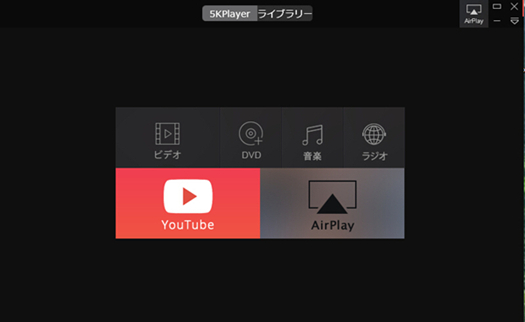
Windows 10で標準で搭載されている動画再生ソフトは、 Films & TV (旧称:ビデオ)です。
動画再生ソフトの機能
Films & TV は、Windows 10 で動画を再生するための基本的な機能を提供しています。主な機能には、次のものがあります。
- 動画の再生:MP4、AVI、WMV などの一般的な動画形式をサポートしています。
- ビデオ エンコードのサポート:H.264、H.265 などのマルチメディア コーデックをサポートしています。
- 字幕の表示:SRT、ASS などの字幕形式をサポートしています。
その他の機能
Films & TV には、基本的な動画再生機能に加えて、次の追加機能があります。
- ビデオ ライブラリの管理:ローカル ストレージのビデオ ファイルを簡単に管理できます。
- 動画の購入とレンタル:Microsoft Store で動画を購入またはレンタルできます。
- 動画のダウンロード:オンライン ビデオをローカル ストレージにダウンロードできます。
Films & TV の利点
Films & TV を使用することの利点には、次のものがあります。
- 無料:Windows 10 に標準で搭載されているため、追加の費用はありません。
- 使いやすさ:シンプルで使いやすいインターフェイスを備えています。
- 安定性:Windows 10 の他のアプリケーションと同様に、安定性が高いです。
詳細情報
Windows 10向けお勧め無料MP4プレイヤーは Exists か?
Windows 10ユーザーには、さまざまな無料MP4プレイヤーが利用可能です。VLC Media Player、KMPlayer、GOM Playerなどが人気の選択肢です。これらのプレイヤーは、MP4だけでなく、AVI、MOV、WMVなどのさまざまなファイル形式に対応しています。また、サブタイトルや音声トラックの切り替え、画面の倍率調整など、高度な機能も備えています。
どのようにWindows 10に無料のMP4プレイヤーをインストールしますか?
Windows 10に無料のMP4プレイヤーをインストールするには、まずインターネットから該当のプレイヤーのウェブサイトにアクセスします。その後、ダウンロードボタンをクリックしてインストーラーをダウンロードし、インストーラーを実行してインストールを開始します。インストール中、ユーザー許諾契約書に同意し、インストール先を指定します。インストールが完了したら、プレイヤーを起動して使用を開始できます。
無料のMP4プレイヤーは安全ですか?
無料のMP4プレイヤーを使用するには、リスクが伴う場合があります。マルウェアやアドウェアがプレイヤーに付属している可能性があり、インストール時にウイルスに感染するリスクがあります。ただし、信頼できる提供元からダウンロードし、ウィルス対策ソフトウェアを使用してインストール前にスキャンすれば、リスクを最小限に抑えることができます。また、購入やサブスクリプションを要求するプレイヤーには注意が必要です。
無料のMP4プレイヤーで4K動画を再生できますか?
一部の無料MP4プレイヤーは、4K動画の再生に対応しています。ただし、パフォーマンスや再生品質は、使用するハードウェアやソフトウェアのスペックによって異なります。一般的に、CPUとGPUの性能が高いコンピューターで、64ビット版のオペレーティングシステムを使用していると、4K動画の再生がスムーズに行われます。また、プレイヤーの設定でハードウェアアクセラレーションを有効にすることで、再生品質を向上させることができます。



