Windows 11/10 EdgeでIEモードをオン
にするという機能は、主にInternet Explorerでしか動作しないウェブアプリケーションやサイトに対応するために用意されています。IEモードをオンにすることで、IEでしか動作しないサイトにもアクセスできるようになります。この機能は、企業や組織において、IEへの依存度が高いシステムやアプリケーションを使用している場合などに役立ちます。しかし、この機能を使用するには、いくつかの手順と設定が必要です。この記事では、にする方法について詳しく説明します。

Windows 11/10 EdgeでIEモードをオンにする方法
Windows 11/10では、Internet Explorer(IE)が廃止され、Microsoft Edgeが新しいデフォルトブラウザとして採用されました。しかし、IEでしか動作しないウェブサイトやアプリケーションがまだ存在する場合があります。そんなときは、Microsoft EdgeのIEモードをオンにすることで、IEでしか動作しないコンテンツを表示できるようになります。
IEモードとは何か
IEモードとは、Microsoft Edgeに搭載されている機能で、IEでしか動作しないウェブサイトやアプリケーションを表示できるようにするものです。このモードをオンにすることで、IEのレンダリングエンジンを使用して、ウェブサイトやアプリケーションを表示できるようになります。
IEモードをオンにする方法
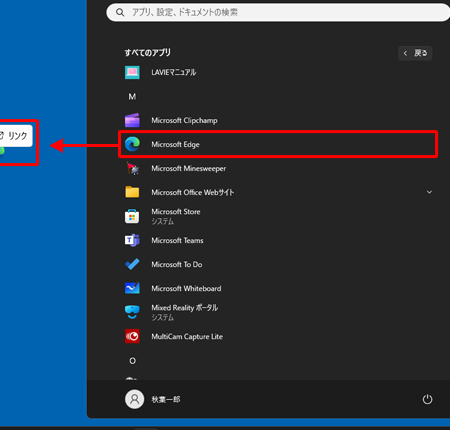
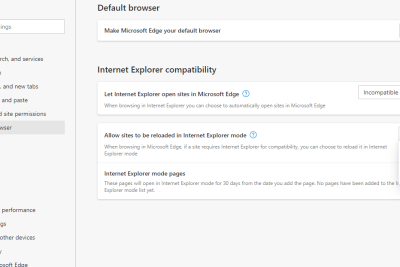
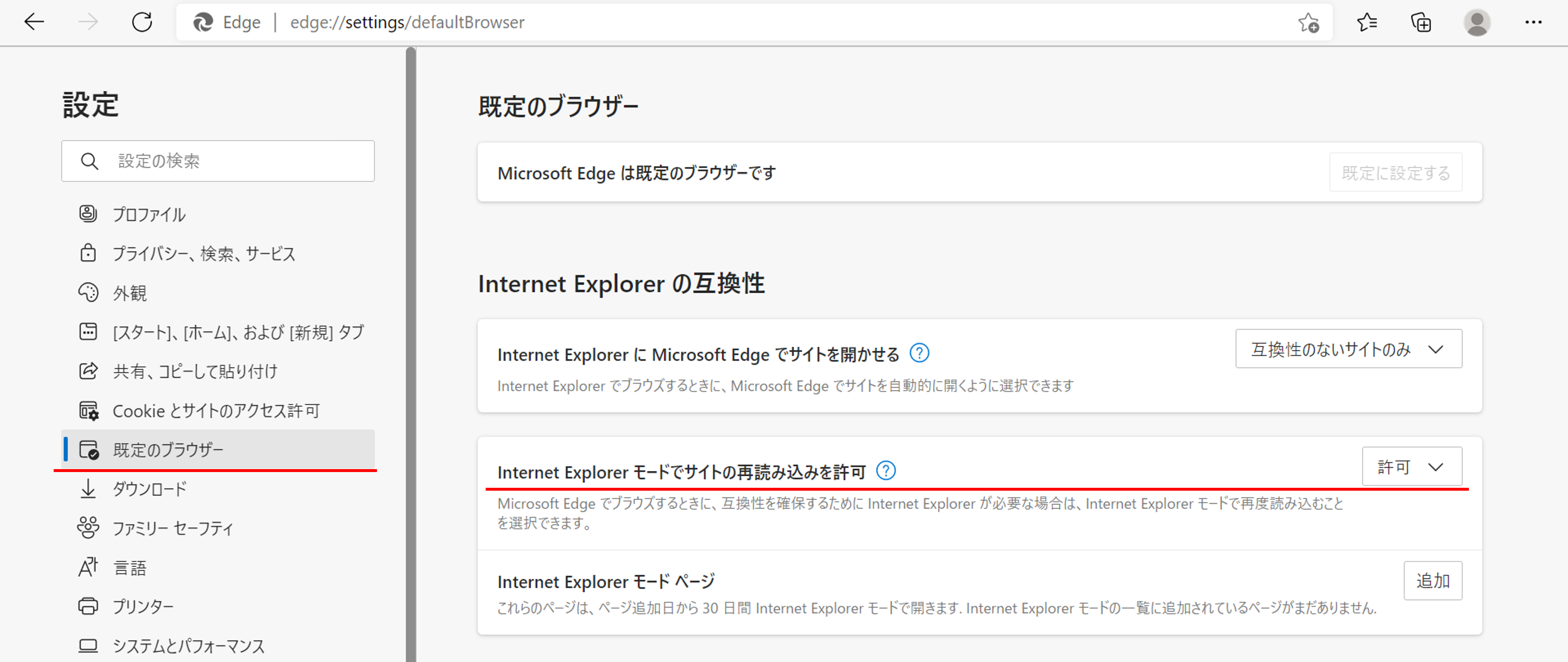
IEモードをオンにするには、次の手順に従います。 1. Microsoft Edgeを起動します。 2. アドレスバーに「edge://settings/defaultBrowser」と入力し、Enterキーを押します。 3. 「デフォルトブラウザ」の項目で、「IEモード」のスイッチをオンにします。 4. IEモードをオンにすると、IEのレンダリングエンジンを使用して、ウェブサイトやアプリケーションを表示できるようになります。
IEモードの使用方法
IEモードをオンにした後は、IEでしか動作しないウェブサイトやアプリケーションを表示できるようになります。ただし、IEモードを使用するには注意が必要です。 IEモードを使用する場合は、セキュリティのリスクが高まる可能性があります。 IEモードを使用する場合は、互換性の問題が発生する可能性があります。
IEモードのトラブルシューティング
IEモードを使用する際には、次のようなトラブルシューティングが必要です。 IEモードをオンにした後、ウェブサイトやアプリケーションが正常に表示されない場合、IEモードをオフにしてみます。 IEモードを使用する際に、エラーが発生する場合、Microsoft Edgeの設定をリセットしてみます。
IEモードの互換性
IEモードの互patibilityは、次の表のとおりです。
| オペレーティングシステム | IEモードの互換性 |
|---|---|
| Windows 11 | ○ |
| Windows 10 | ○ |
| Windows 8.1 | × |
| Windows 7 | × |
注:○は互換性あり、×は互換性なしを表します。 IEモードは、Windows 11/10でのみ互換性があります。
Windows11ではIEモードは使えなくなりますか?
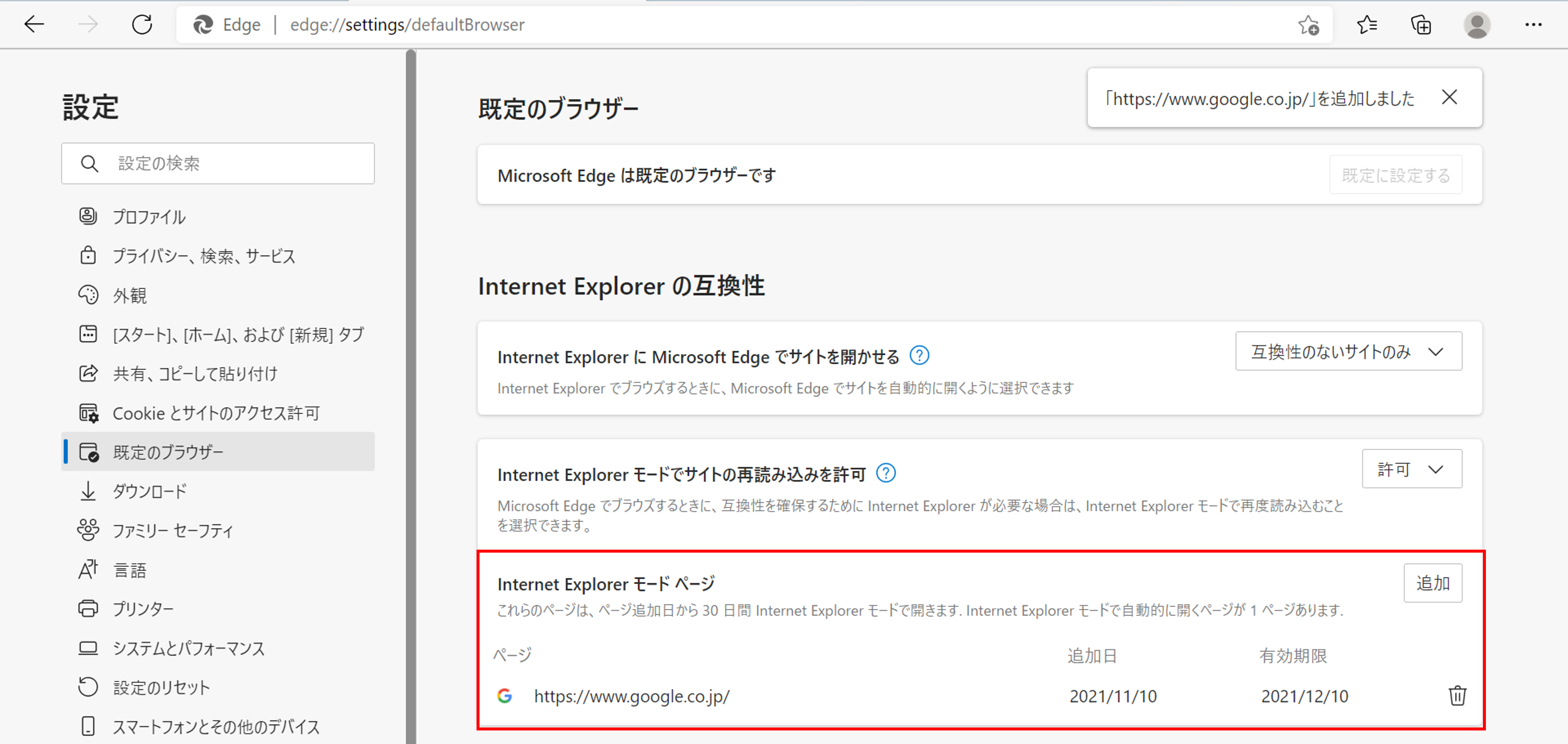
Windows 11では、IEモードは使えなくなります。Microsoftは、2022年6月に、Windows 10とWindows 11のInternet Explorerを終了すると発表しました。代わりに、Microsoft Edgeが推奨されるブラウザになります。
Windows 11におけるIEモードの変更
Windows 11では、IEモードは使用できなくなりますが、Microsoft EdgeのIEモードは2029年までサポートされます。つまり、Microsoft Edgeを使用して、IEモードでWebサイトを開くことができます。
- Microsoft Edgeを起動します。
- アドレスバーに`edge://settings/defaultBrowser`と入力します。
- インターネット エクスプローラー モードのトグルをオンにします。
IEモードの代替としてのMicrosoft Edge
Microsoft Edgeは、IEophobiauojorを代替するために、さまざまな機能を提供しています。
- IEモード:Microsoft EdgeでIEモードを使用して、Internet Explorerで開く必要があるWebサイトを開くことができます。
- 拡張機能:Microsoft Edgeには、Internet Explorerにない拡張機能があります。
- Security Updates:Microsoft Edgeは定期的に更新され、セキュリティが向上します。
IEモードのサポート期間
Microsoft EdgeのIEモードは、2029年までサポートされます。
- Windows 10:2025年10月までサポートされます。
- Windows 11:2029年までサポートされます。
- Windows Server:2029年までサポートされます。
Microsoft EdgeでIEモードの設定はどうすればいいですか?
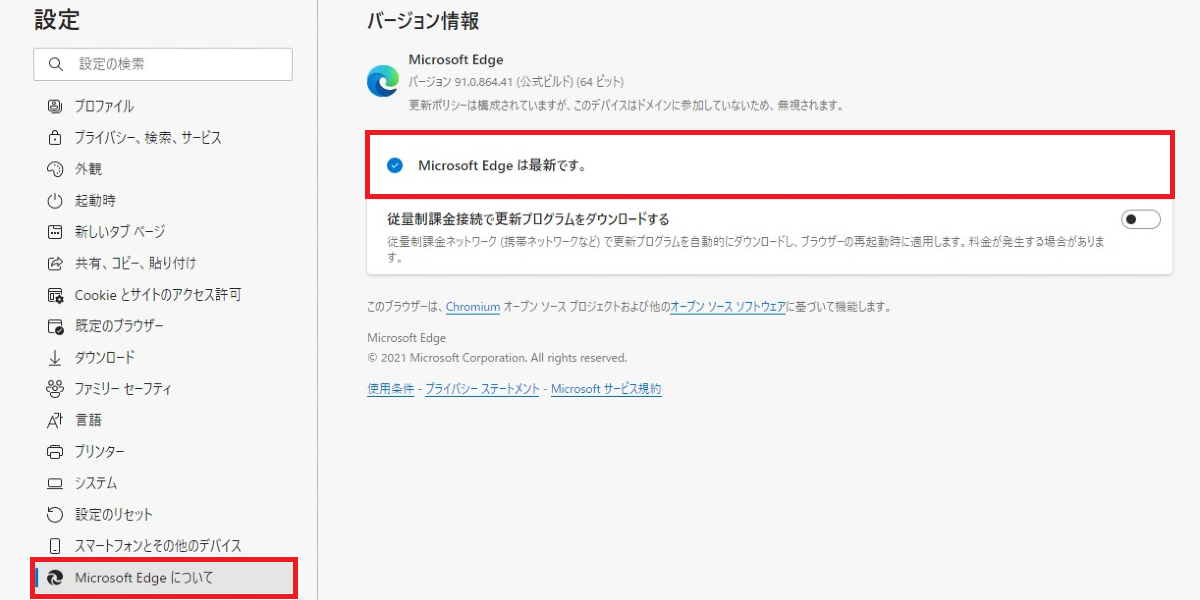
Microsoft EdgeでIEモードを設定するには、以下の手順を実行します。
IEモードの設定手順
1. Microsoft Edgeを起動し、右上のメニューをクリックします。
2. 設定を選択し、システムをクリックします。
3. Internet Explorer互換をクリックし、IEモードを有効にするを選択します。
IEモードとは何か
IEモードとは、Microsoft EdgeでInternet Explorerの互換モードを実行する機能です。このモードでは、Internet Explorerのレンダリングエンジンを使用してWebページを表示します。IEモードを使用することで、Internet Explorerでしか動作しないWebアプリケーションやWebページをMicrosoft Edgeで使用することができます。
IEモードの特徴
- Internet Explorerのレンダリングエンジンを使用してWebページを表示します。
- Internet Explorerの互換モードを実行します。
- Microsoft EdgeでInternet Explorerの拡張機能を使用することができます。
IEモードの使用方法
IEモードを使用するには、以下の手順を実行します。
IEモードの使用手順
1. Microsoft Edgeを起動し、IEモードを有効にします。
2. IEモードで表示したいWebページにアクセスします。
3. WebページがIEモードで表示されます。
IEモードの注意点
- IEモードはInternet Explorerのレンダリングエンジンを使用するため、セキュリティの問題がある可能性があります。
- IEモードはInternet Explorerの互換モードを実行するため、一部の機能が動作しない可能性があります。
- IEモードはMicrosoft Edgeのバージョンによっては動作しない可能性があります。
IEモードのトラブルシューティング
IEモードで問題が発生した場合、以下のトラブルシューティングを実行します。
IEモードのトラブルシューティング手順
1. Microsoft Edgeを再起動します。
2. IEモードを無効にし、再度有効にします。
3. Internet Explorerのキャッシュをクリアします。
IEモードのトラブルシューティングの注意点
- IEモードの問題は、Internet Explorerのレンダリングエンジンや互換モードの問題である可能性があります。
- IEモードの問題は、Microsoft Edgeのバージョンや設定によっては発生する可能性があります。
- IEモードの問題は、WebページやWebアプリケーションの問題である可能性があります。
Windows11にIEが入っていないのはなぜですか?
Windows11は、マイソフトが2021年にリリースした最新のオペレーティングシステムです。しかしこのシステムには、従来のインターネットエクスプローラー(IE)が搭載されていません。これはなぜでしょうか。
セキュリティ上の問題
IEは、セキュリティ上の問題が多く指摘されてきました。例えば、以下の問題が挙げられます。
- 脆弱性:IEには脆弱性が多く、外部からの攻撃を受けやすいという問題がありました。
- マルウェア:IEはマルウェアの標的とされやすく、ユーザーの個人情報が漏洩する可能性がありました。
- 非対応の技術:IEは最新のWeb技術に対応していないため、Webサイトの表示に問題が生じることがありました。
Edgeへの移行
マイソフトは、IEに代わる新しいWebブラウザーとしてEdgeを開発しました。Edgeは、以下の特徴があります。
- 高速性:Edgeは、IEよりも高速なページ表示が可能です。
- セキュリティ:Edgeには、IEよりも強力なセキュリティ機能が搭載されています。
- モダンなデザイン:Edgeは、モダンなデザインにより、ユーザーが使いやすく考慮されています。
互換性の問題
IEが搭載されていないWindows11でも、以下の方法でIEを使用することができます。
- 互換モード:Edgeには、IEとの互換モードが搭載されており、IE専用のサイトを表示可能です。
- IEモード:Windows11には、IEモードが搭載されており、IE専用のアプリケーションを実行可能です。
- サードパーティー製ブラウザー:ユーザーは、サードパーティー製のブラウザーをインストールして、IE専用のサイトにアクセスすることが可能です。
Windows11でIE11を有効にするにはどうすればいいですか?
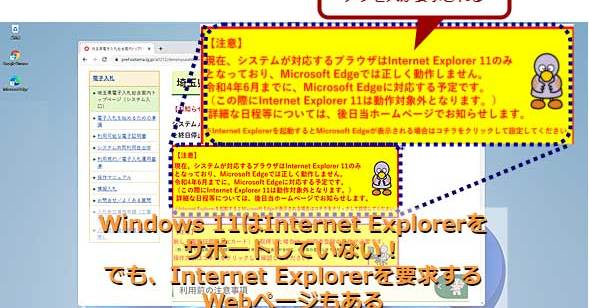
Windows11でIE11を有効にするには、以下の手順を実行する必要があります。
Internet Explorer 11を有効にする
Windows11では、デフォルトでMicrosoft Edgeがインストールされており、Internet Explorer 11(IE11)は無効になっています。ただし、一部のウェブサイトやアプリケーションではIE11が必要になる場合があります。
IE11を有効にする方法
IE11を有効にするには、以下の手順を実行します。
- スタートメニューを開き、「Windowsの機能の有効化または無効化」 を検索して開きます。
- 「Internet Explorer 11」 にチェックを入れて、「OK」 をクリックします。
- コンピュータを再起動します。
IE11をデフォルトブラウザにする方法
IE11をデフォルトブラウザにするには、以下の手順を実行します。
- スタートメニューを開き、「デフォルトのアプリ」 を検索して開きます。
- 「Web ブラウザー」 を選択し、「Internet Explorer」 を選択します。
- 「閉じる」 をクリックします。
IE11の互換性モードを有効にする方法
IE11の互換性モードを有効にするには、以下の手順を実行します。
- IE11を開き、「ツール」 メニューを開きます。
- 「互換性の表示」 を選択し、「互換性モードを有効にする」 を選択します。
- 「OK」 をクリックします。
詳細情報
Windows 11/10 EdgeでIEモードをオンできるのか?
Windows 11/10 Edgeでは、IE モードをオンにすることができます。この機能により、Internet Explorerで動作するウェブサイトやアプリケーションを、Edgeブラウザで利用できます。ただし、IE モードをオンにするには、条件があります。まず、Windows 11/10のバージョンが最新であることを確認する必要があります。次に、Microsoft Edgeのバージョンも最新であることを確認する必要があります。IE モードをオンにするには、Microsoft Edgeの設定画面を開き、「デフォルトブラウザ」セクションで「IEモードをオンにする」をクリックします。
Windows 11/10 EdgeでIEモードの設定方法は?
Windows 11/10 EdgeでIE モードの設定を変更するには、Microsoft Edgeの設定画面を開きます。設定画面を開くには、Microsoft Edgeのアドレスバーの右上にある三点リーダーをクリックし、「設定」を選択します。次に、設定画面で「デフォルトブラウザ」セクションを開き、「IEモードの設定」をクリックします。ここで、IE モードの設定を変更できます。たとえば、「IEモードをオンにする」や「IEモードをオフにする」などの設定を行えます。また、IE モードで利用できるURLを指定することもできます。
IEモードを利用できるWindowsバージョンは?
IE モードを利用できるWindows バージョンは、Windows 11/10のみです。Windows 11/10のHome、Pro、Enterprise、EducationのすべてのエディションでIE モードを利用できます。ただし、Windows 8.1やWindows 7ではIE モードを利用できません。また、Windows Serverでは、IE モードを利用できるエディションが限られます。
IEモードと互換性モードの違いは?
IE モードと互換性モードは、Internet Explorerの機能を模倣するための機能です。ただし、両者の違いは大きいです。互換性モードは、Microsoft Edgeの機能の一つであり、Internet Explorerで動作するウェブサイトを、Microsoft Edgeで動作させるための機能です。互換性モードでは、Internet Explorerのレンダリングエンジンを利用します。一方、IE モードは、Internet Explorerの機能を完全に模倣し、Internet Explorerで動作するウェブサイトやアプリケーションを、Microsoft Edgeで利用できるようにします。IE モードでは、Internet Explorerのレンダリングエンジンと単一のプロセスを利用します。