Windows 11/10 PCにGoogle Play Storeをダウンロード・インストールする方法

を紹介します。Google Play Storeは、Androidデバイスで利用できるアプリストアですが、Windows PCでも利用できるようにする方法があります。この記事では、Windows 11/10 PCにGoogle Play Storeをダウンロード・インストールするためのステップバイステップのガイドを提供します。Google Play StoreをWindows PCで利用することで、Androidアプリを簡単にインストール・利用できます。ただし、注意点もあるため、この記事では詳細な解説を提供します。

Windows 11/10 PCにGoogle Play Storeをダウンロード・インストールする方法
Windows 11/10 PCにGoogle Play Storeをダウンロード・インストールする方法は、以下の通りです。
1. Google Play Storeのダウンロード方法
Google Play Storeをダウンロードするには、以下の手順を実行します。 Google Play Storeの公式ウェブサイトにアクセスします。 ダウンロードボタンをクリックします。 ダウンロードしたファイルを実行して、インストールを開始します。
| ファイル名 | Google Play Store.apk |
| ファイルサイズ | 約20MB |
| ダウンロード元 | Google Play Store公式ウェブサイト |
2. Google Play Storeのインストール方法
Google Play Storeをインストールするには、以下の手順を実行します。 ダウンロードしたファイルを実行して、インストールを開始します。 インストールボタンをクリックします。 インストールが完了すると、Google Play Storeのアイコンが表示されます。
| インストール方法 | ダウンロードしたファイルを実行 |
| インストール時間 | 約5分 |
| 必要なスペース | 約50MB |
3.Windows 11/10 PCにGoogle Play Storeをインストールするための要件
Windows 11/10 PCにGoogle Play Storeをインストールするには、以下の要件を満たす必要があります。 Windows 11/10がインストールされていること .NET Framework 4.6.2以上がインストールされていること 4GB以上のRAMが搭載されていること
| OS要件 | Windows 11/10 |
| .NET Framework要件 | .NET Framework 4.6.2以上 |
| RAM要件 | 4GB以上 |
4. Windows 11/10 PCにGoogle Play Storeをインストールするための注意点
Windows 11/10 PCにGoogle Play Storeをインストールするには、以下の注意点があります。 Google Play Storeは、Androidアプリケーションのみに対応しています。 Windows 11/10アプリケーションの場合、Microsoft Storeを使用する必要があります。 Google Play Storeをインストールする前に、ウイルス対策ソフトをインストールしてください。
| 対応アプリケーション | Androidアプリケーションのみ |
| 非対応アプリケーション | Windows 11/10アプリケーション |
| 必要なソフト | ウイルス対策ソフト |
5.Windows 11/10 PCにGoogle Play Storeをインストールするためのトラブルシューティング
Windows 11/10 PCにGoogle Play Storeをインストールする際に、以下のトラブルシューティングがあります。 インストールに失敗する場合:ダウンロードしたファイルが破損している可能性があります。再ダウンロードしてください。 インストールが完了しても起動しない場合:.NET Frameworkのバージョンが古い可能性があります。.NET Frameworkをアップデートしてください。 インストール中にエラーが発生する場合:Windows 11/10のバージョンが古い可能性があります。Windows 11/10をアップデートしてください。
| トラブルシューティング | インストールに失敗する場合 | 再ダウンロード |
| トラブルシューティング | インストールが完了しても起動しない場合 | .NET Frameworkをアップデート |
| トラブルシューティング | インストール中にエラーが発生する場合 | Windows 11/10をアップデート |
PCでGoogle Playをインストールするにはどうすればいいですか?
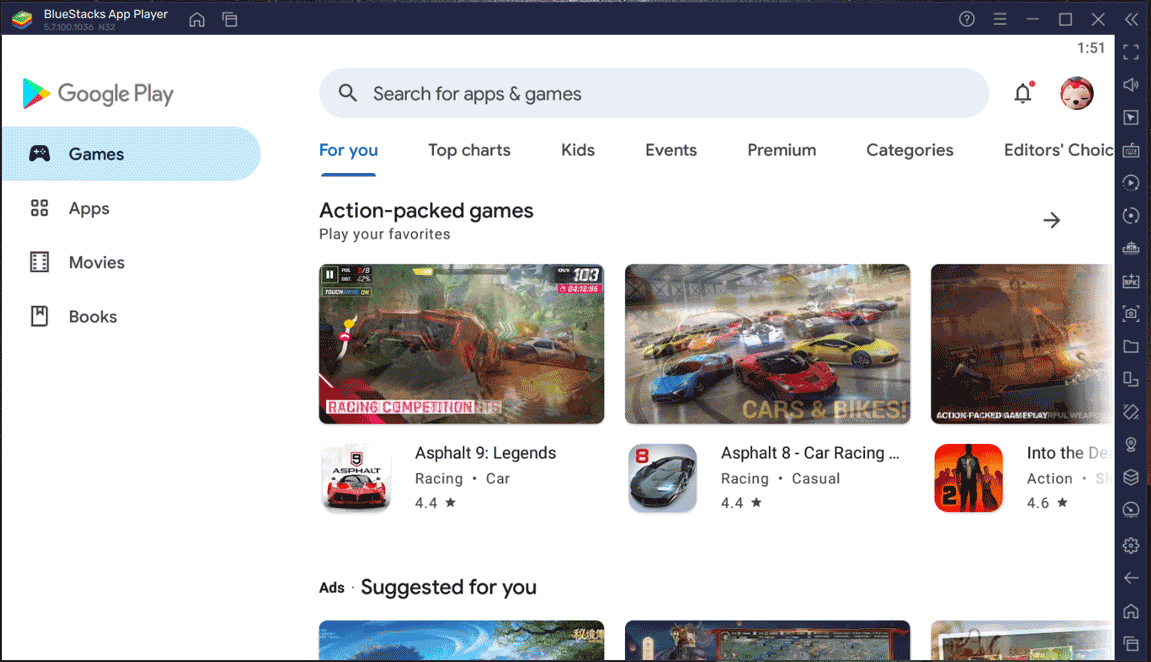
PCでGoogle Playをインストールするには、以下の手順に従います。
Google Playをインストールするためのシステム要件
PCでGoogle Playをインストールするには、Windows 10 または Windows 11 が必要です。また、Google アカウント も必要です。以下のシステム要件を満たしているかどうかを確認してください。
- Windows 10 または Windows 11 を搭載した PC
- Google アカウント
- 4 GB 以上の RAM
- 2 GB 以上の空きディスク容量
Google Play를 ダウンロードしてインストールする方法
Google Playをインストールするには、以下の手順に従います。
- Google の公式ウェブサイトにアクセスし、Google Play ストア を検索します。
- ダウンロード ボタンをクリックして、Google Play のインストーラをダウンロードします。
- ダウンロードしたインストーラを実行して、Google Play をインストールします。
Google Playを起動してログインする方法
Google Playをインストールした後、以下の手順に従って Google Play を起動してログインします。
- スタート メニューから Google Play ストア を検索して起動します。
- ログイン ボタンをクリックして、Google アカウントにログインします。
- ログイン後、Google Play のホーム画面が表示されます。
Windows 11にGoogle Playを入れる方法はありますか?
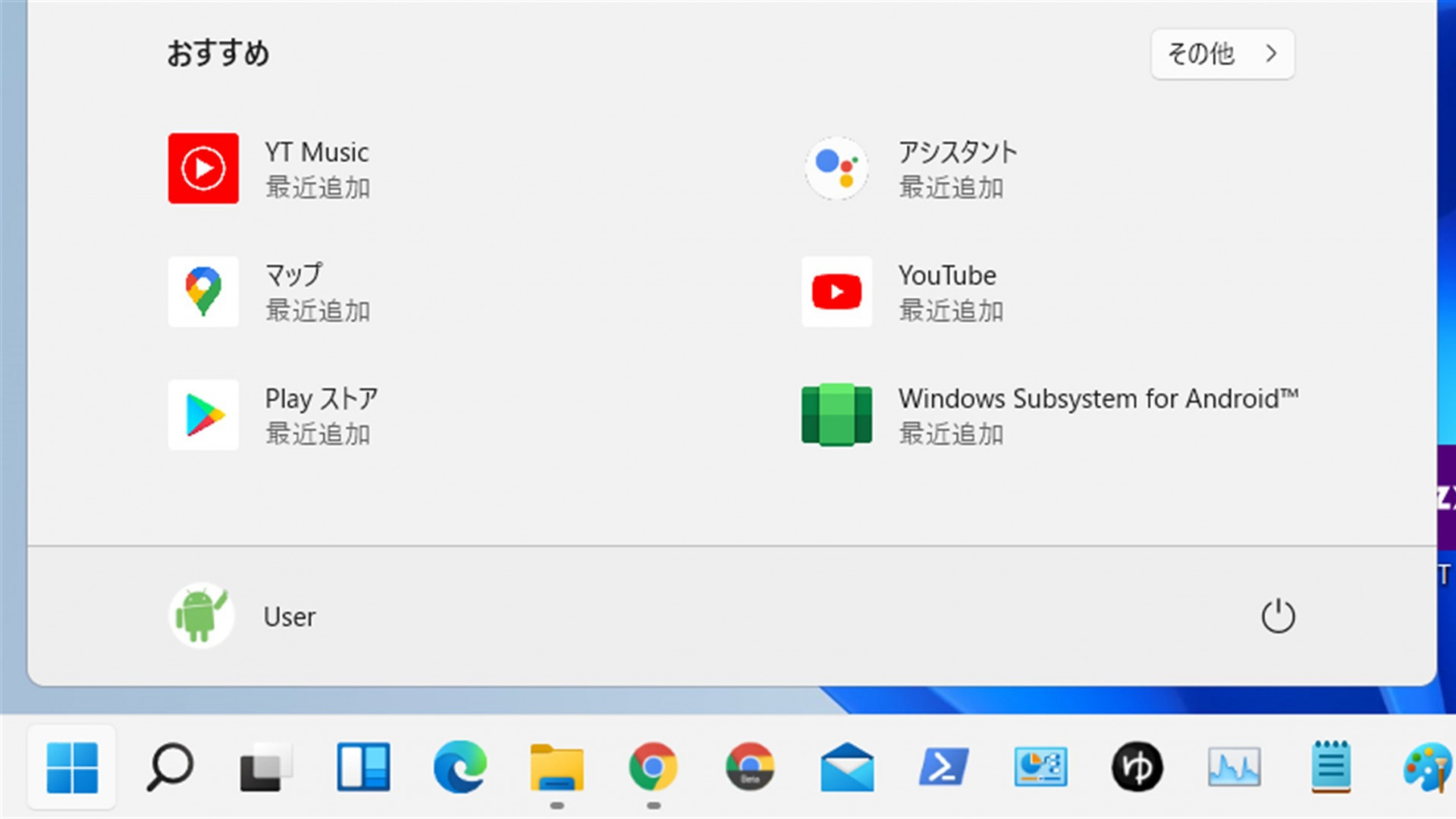
windows 11にgoogle playをインストールするには、いくつかの方法があります。以下の方法をご紹介します。
方法1:Google Playストアをインストールする
Windows 11にGoogle Playストアをインストールするには、以下の手順に従ってください。
- Microsoft Storeを起動します。
- 検索ボタンをクリックし、「Google Play ストア」を検索します。
- 検索結果に表示された「Google Play ストア」をクリックし、インストールします。
方法2:apkファイルをインストールする
apkファイルをインストールすることで、Google Playストアをインストールすることもできます。
- apkファイルをダウンロードするために、APKPureなどのapkファイルダウンロードサイトにアクセスします。
- ダウンロードしたapkファイルを実行し、インストールをクリックします。
- インストールが完了したら、Google Play ストアを起動します。
方法3:クラウドサービスを利用する
クラウドサービスを利用することで、Google Playストアをインストールすることもできます。
- Google Cloudなどのクラウドサービスにアクセスします。
- クラウドサービス上のAndroidデバイスを起動し、Google Play ストアを起動します。
- Google Play ストアでアプリをダウンロードし、起動します。
Google Playのアプリをダウンロードするにはどうすればいいですか?
Google Playのアプリをダウンロードするには、以下の手順を実行してください。
まず、Google Play ストアアプリを起動してください。次に、検索バーにアプリ名を入力して検索を実行してください。検索結果から目的のアプリを選択してください。アプリの詳細ページで、インストールボタンをクリックしてください。
スマートフォンの設定
スマートフォンの設定も重要です。以下の点に注意してください。
- Wi-Fi接続:スマートフォンがWi-Fiに接続されていることを確認してください。
- ストレージ容量:スマートフォンのストレージ容量が不足していないことを確認してください。
- Googleアカウント:Googleアカウントにログインしていることを確認してください。
アプリのダウンロード方法
アプリのダウンロード方法は以下の通りです。
- Google Play ストアアプリを起動してください。
- 検索バーにアプリ名を入力して検索を実行してください。
- 検索結果から目的のアプリを選択してください。
- アプリの詳細ページで、インストールボタンをクリックしてください。
- アプリのダウンロードが完了したら、インストールボタンが開くボタンに変更されます。
アプリのインストール時の注意点
アプリのインストール時の注意点は以下の通りです。
- 権限の設定:アプリが必要とする権限を確認してください。
- セキュリティチェック:アプリが安全であることを確認してください。
- アプリのサイズ:アプリのサイズが大きすぎないことを確認してください。
Windows 11のGooglePlayはいつまで使えるの?

Windows 11のGoogle Playは、2025年までサポートされる予定です。しかし、Googleは、Windows 11のGoogle Playアプリケーションをサポートすることを止めることを決定しました。
なぜWindows 11のGoogle Playがサポート終了されるのか
Googleは、Windows 11のGoogle Playアプリケーションをサポートすることを止めることを決定しました。これは、Googleが、Windows 11のセキュリティとパフォーマンスの要件を満たすことができないためです。
- Google Playアプリケーションは、Windows 11のセキュリティ要件を満たしていません。
- Google Playアプリケーションは、Windows 11のパフォーマンス要件を満たしていません。
- Googleは、Windows 11のGoogle Playアプリケーションをサポートするために必要なリソースを割り当てることができません。
Windows 11のGoogle Playがサポート終了された後の影響
Windows 11のGoogle Playアプリケーションがサポート終了された場合、Windows 11のユーザーは、Google Playアプリケーションを使用することができなくなります。
- Google Playアプリケーションは、Windows 11のストアから削除される予定です。
- Windows 11のユーザーは、Google Playアプリケーションをダウンロードすることができなくなります。
- Google Playアプリケーションは、Windows 11のセキュリティ更新プログラムを受け取ることができなくなります。
Windows 11のGoogle Playの代替案
Windows 11のGoogle Playアプリケーションがサポート終了された場合、Windows 11のユーザーは、他のストアで同等のアプリケーションを探す必要があります。
- Microsoft Storeは、Windows 11のユーザーが同等のアプリケーションを探すことができるストアです。
- Amazon Appstoreは、Windows 11のユーザーが同等のアプリケーションを探すことができるストアです。
- Epic Games Storeは、Windows 11のユーザーが同等のアプリケーションを探すことができるストアです。
詳細情報
Windows 11/10 PCにGoogle Play Storeをインストールする方法は?
Windows 11/10 PCにGoogle Play Storeをインストールするには、BluestacksやNoxPlayerなどのAndroidエミュレーターを使用する必要があります。これらのエミュレーターは、Windows PC上でAndroidアプリを実行することができます。まず、BluestacksやNoxPlayerの公式ウェブサイトからダウンロードしてインストールします。次に、エミュレーターを起動し、Googleアカウントでログインします。ログインしたら、Google Play Storeを検索し、インストールしてください。
Bluestacksを使わずにWindows 11/10 PCにGoogle Play Storeをインストールできる?
Bluestacksを使わずにWindows 11/10 PCにGoogle Play Storeをインストールするには、WSA(Windows Subsystem for Android)を使用することができます。WSAは、Windows 11 PC上でAndroidアプリを実行するためのプラットフォームです。ただし、WSAはWindows 11のみで利用可能であり、Windows 10では利用できません。WSAを使用するには、Microsoft StoreからWSAをダウンロードしてインストールし、Googleアカウントでログインします。ログインしたら、Google Play Storeを検索し、インストールしてください。
Windows 11/10 PCにGoogle Play Storeをインストールする際の注意点は?
Windows 11/10 PCにGoogle Play Storeをインストールする際の注意点として、システム要件と互換性があります。BluestacksやNoxPlayerなどのAndroidエミュレーターには、PCのハードウェアスペックに合わせたシステム要件があります。また、WSAには特定のハードウェア要件があります。さらに、ウイルス対策ソフトがGoogle Play Storeのインストールを拒否することがあります。インストールする前に、これらの点を確認してください。
Windows 11/10 PCでGoogle Play Storeを利用する際の制限事項は?
Windows 11/10 PCでGoogle Play Storeを利用する際の制限事項として、 地理的制限とアプリの互換性があります。Google Play Storeでは、特定の国や地域で利用できるアプリが制限されています。また、Windows PCでは一部のAndroidアプリが正常に動作しない場合があります。これは、アプリが特定のハードウェアやソフトウェア機能に依存しているためです。さらに、WSAでは、特定のアプリが利用できない場合があります。利用する前に、これらの点を確認してください。