Windows 11/10でOneNoteファイルを復元する4つの方法
Windows 11/10でOneNoteファイルを復元する方法はいくつかあります。OneNoteは、ノートやアイデアを保存するための便利なツールですが、ファイルが失われると非常に困ります。幸いなことに、OneNoteファイルを復元する方法は複数存在します。この記事では、を紹介します。ファイルの復元は、バックアップから復元する方法、OneNoteの標準機能を利用する方法、サードパーティーのツールを使用する方法、そしてWindowsのファイル履歴機能を利用する方法です。各方法の詳細と、どのようにOneNoteファイルを復元できるかを解説します。

Windows 11/10でOneNoteファイルを復元する方法を探している場合はこちら
Windows 11/10でOneNoteファイルを復元する方法を探している場合は、以下の4つの方法を試してください。これらの方法は、OneNoteファイルを復元するために役立ちます。
方法1: OneNoteのバックアップから復元する
OneNoteのバックアップから復元するには、以下の手順を実行してください。 OneNoteを起動し、ファイルメニューを開きます。 バックアップを選択し、バックアップの復元をクリックします。 バックアップファイルを選択し、復元をクリックします。 バックアップから復元することによって、失われたOneNoteファイルを復元することができます。
方法2: Windowsのファイル履歴から復元する
Windowsのファイル履歴から復元するには、以下の手順を実行してください。 コントロールパネルを開き、ファイル履歴を選択します。 ファイル履歴の復元をクリックし、OneNoteファイルを選択します。 復元をクリックし、ファイルを復元します。 Windowsのファイル履歴から復元することによって、失われたOneNoteファイルを復元することができます。
方法3: ディスクのデータ復元ソフトを使用する
ディスクのデータ復元ソフトを使用するには、以下の手順を実行してください。 ディスクのデータ復元ソフトをダウンロードし、インストールします。 ソフトを起動し、OneNoteファイルを選択します。 復元をクリックし、ファイルを復元します。 ディスクのデータ復元ソフトを使用することによって、失われたOneNoteファイルを復元することができます。
方法4: クラウドストレージから復元する
クラウドストレージから復元するには、以下の手順を実行してください。 クラウドストレージにログインし、OneNoteファイルを選択します。 復元をクリックし、ファイルを復元します。 クラウドストレージから復元することによって、失われたOneNoteファイルを復元することができます。
復元方法の比較
| 方法 | 利点 | 欠点 |
| OneNoteのバックアップから復元する | 簡単に復元できる | バックアップが必要 |
| Windowsのファイル履歴から復元する | 自動的にバックアップされる | ファイル履歴が有効である必要がある |
| ディスクのデータ復元ソフトを使用する | 効果的である | 有料である可能性がある |
| クラウドストレージから復元する | どこでもアクセスできる | インターネット接続が必要 |
これらの方法の利点と欠点を比較することによって、最適な方法を選択することができます。
OneNoteのデータ復元方法は?
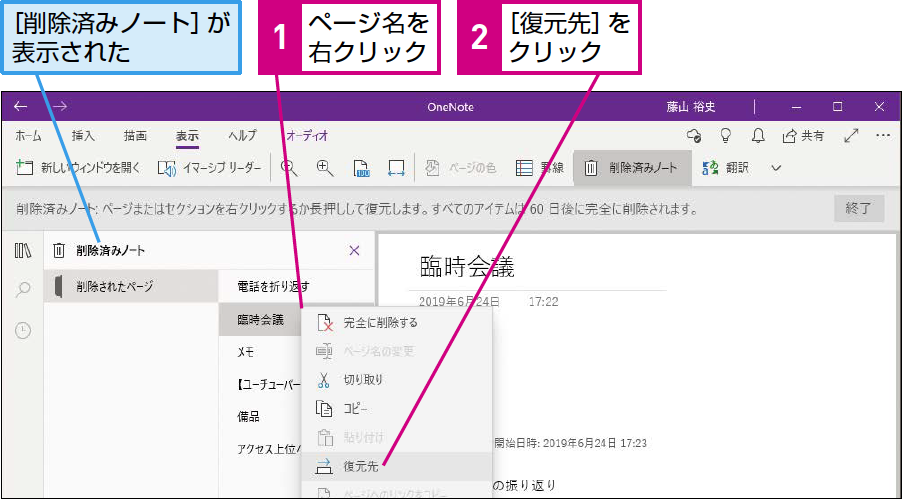
OneNoteのデータ復元方法は、 scissors8031p establishesBackupファイルからデータを復元する方法と、バックアップファイルが存在しない場合でも、キャッシュファイルからデータを復元する方法があります。
バックアップファイルからデータを復元する方法
OneNoteでは、定期的にバックアップファイルが作成されます。このバックアップファイルからデータを復元するには、次の手順に従います。
- OneNoteを起動し、ファイルメニューからオプションを選択します。
- バックアップタブをクリックし、バックアップの保存場所を確認します。
- バックアップファイルが保存されているフォルダを開き、.onebkファイルを検索します。
- .onebkファイルをダブルクリックして開き、データを復元します。
キャッシュファイルからデータを復元する方法
バックアップファイルが存在しない場合でも、キャッシュファイルからデータを復元することができます。キャッシュファイルは、OneNoteがデータを保存するための一時的なファイルです。
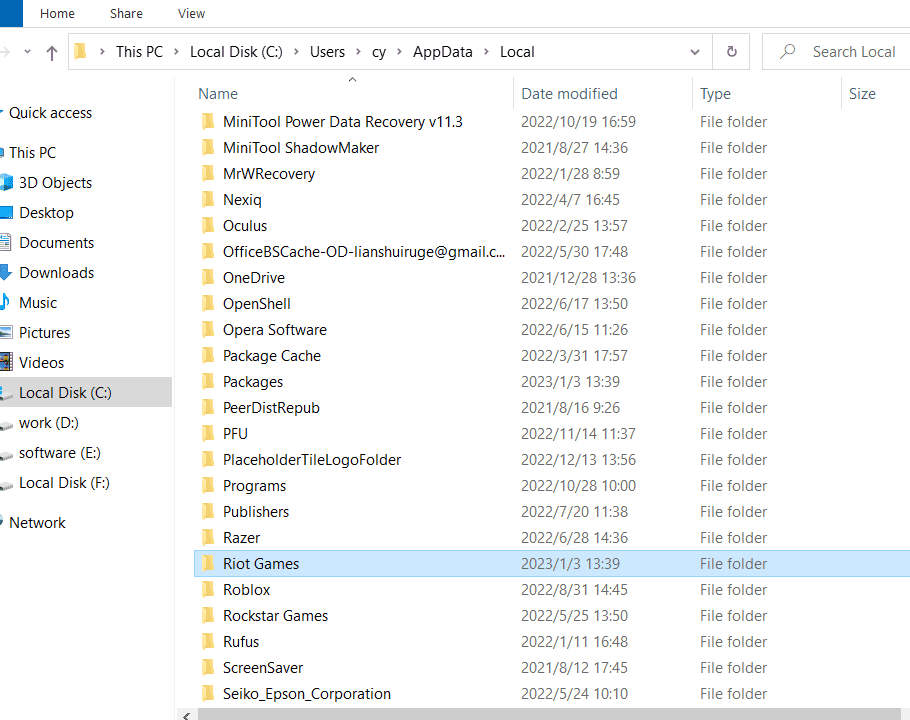
- キャッシュファイルの保存場所は、C:Users\AppDataLocalMicrosoftOneNoteにあります。
- このフォルダを開き、.onecacheファイルを検索します。
- .onecacheファイルをダブルクリックして開き、データを復元します。
データ復元の注意点
データ復元を行う際には、次の点に注意する必要があります。
- データ復元は、バックアップファイルまたはキャッシュファイルが存在する場合のみ可能です。
- データ復元を行うと、現在のデータは上書きされます。データ復元を行う前に、現在のデータをバックアップすることをお勧めします。
- バックアップファイルまたはキャッシュファイルが破損している場合、データ復元ができない可能性があります。
ウィンドウズ11でファイルを復元するにはどうすればいいですか?
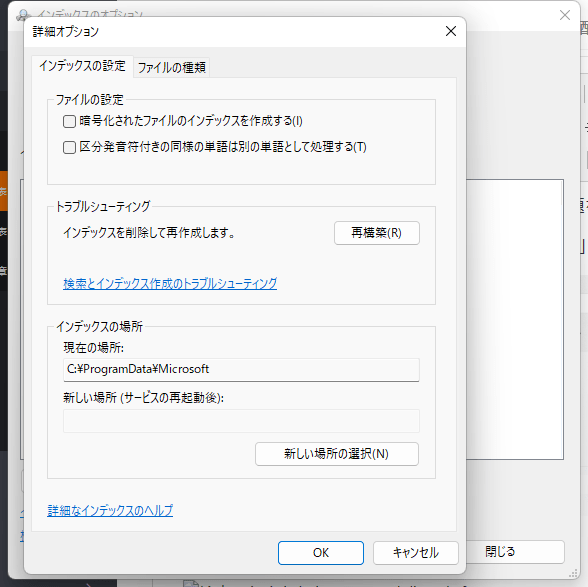
ウィンドウズ11でファイルを復元するには、ファイルヒストリやバックアップの機能を使用する方法があります。ファイルヒストリを使用するには、まずファイルヒストリを有効にしてバックアップを作成する必要があります。その後、ファイルヒストリからバックアップされたファイルを復元できます。また、バックアップソフトを使用してバックアップを作成し、必要に応じてファイルを復元することもできます。
ファイルヒストリを使用してファイルを復元する方法
ファイルヒストリを使用してファイルを復元するには、次の手順を実行します。
- ファイルエクスプローラーを開きます。
- ファイルヒストリのフォルダを開きます。
- ファイルヒストリから復元したいファイルを選択し、復元ボタンをクリックします。
バックアップソフトを使用してファイルを復元する方法
バックアップソフトを使用してファイルを復元するには、次の手順を実行します。
- バックアップソフトをインストールし、設定します。
- バックアップソフトを使用してバックアップを作成します。
- バックアップソフトから復元したいファイルを選択し、復元ボタンをクリックします。
バックアップを作成するために必要な注意点
バックアップを作成するために必要な注意点は次のとおりです。
- 定期的にバックアップを作成する必要があります。
- バックアップの保存場所は安全な場所に選択する必要があります。
- バックアップのデータは破損しないようにする必要があります。
OneNoteのデータが消えた。どうすればいいですか?
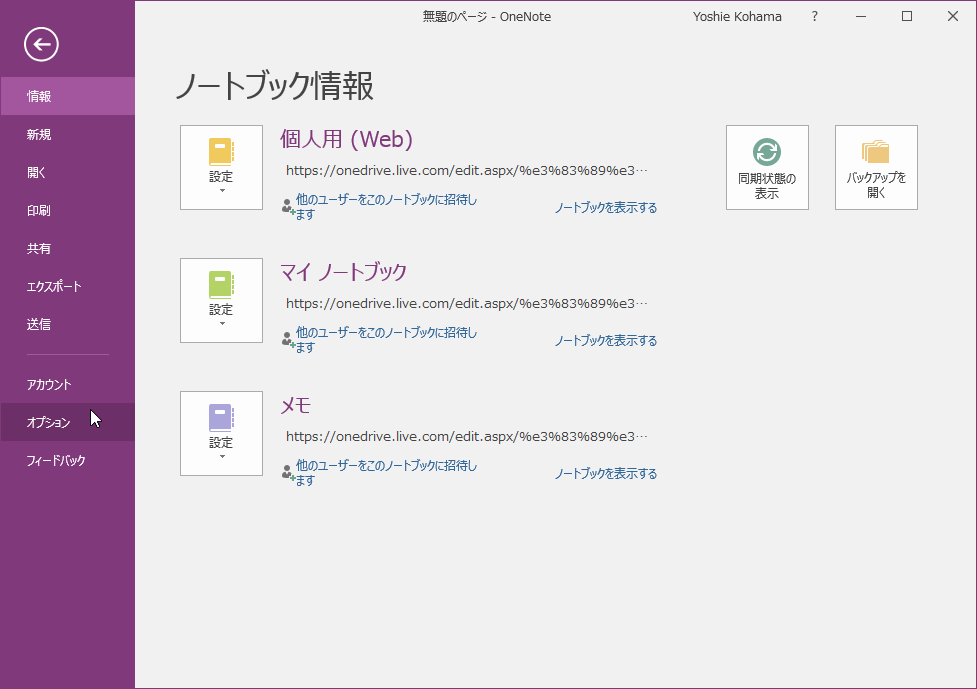
OneNoteのデータが消えた場合、まずは冷静に原因を特定する必要があります。データの消失は、ユーザーの操作ミスやソフトウェアの不具合、ハードウェアの故障など、さまざまな要因によって発生する可能性があります。
原因の特定
OneNoteのデータが消えた場合、まずは以下のことを確認する必要があります。
- バックアップが存在するかどうかを確認します。OneNoteでは、自動バックアップ機能がついています。
- データの消失がユーザーの操作ミスによって発生したかどうかを確認します。
- ソフトウェアやハードウェアに不具合がないかどうかを確認します。
データの復元
データの消失がユーザーの操作ミスによって発生した場合、以下の手順でデータを復元することができます。
- OneNoteのバックアップからデータを復元します。
- ローカルファイルからデータを復元します。
- クラウドストレージからデータを復元します。
再発防止
データの消失を防止するために、以下の対策を講じることができます。
- 定期的なバックアップを実行します。
- データの同期を実行します。
- ソフトウェアとハードウェアの更新を定期的に実行します。
Windows10のOneNoteのバックアップ方法は?
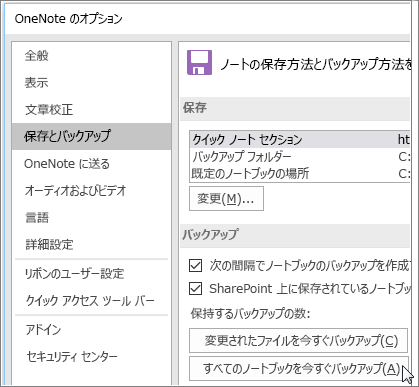
Windows10のOneNoteのバックアップ方法は、OneNoteのデータを安全に保管するために、以下の方法があります。
1. OneNoteの自動バックアップ
OneNoteには、自動バックアップ機能が備わっています。OneNoteの設定から、「ファイル」>「オプション」>「保存とバックアップ」を選択し、「バックアップの保存場所」を指定します。バックアップの頻度を選択することもできます。例えば、毎日、毎週、毎月などです。
- OneNoteの設定から、「ファイル」>「オプション」>「保存とバックアップ」を選択します。
- 「バックアップの保存場所」を指定します。
- バックアップの頻度を選択します。
2. OneNoteのデータを外部ハードディスクにバックアップ
OneNoteのデータを外部ハードディスクにバックアップすることもできます。外部ハードディスクを接続し、OneNoteのデータをそこにコピーします。これにより、データの安全性が向上します。
- 外部ハードディスクを接続します。
- OneNoteのデータを外部ハードディスクにコピーします。
- 外部ハードディスクを安全な場所に保管します。
3. OneNoteのデータをクラウドにバックアップ
OneNoteのデータをクラウドにバックアップすることもできます。OneDriveやGoogle Driveなどのクラウドストレージサービスを利用して、OneNoteのデータをアップロードします。これにより、データのアクセス性が向上します。
- OneDriveやGoogle Driveなどのクラウドストレージサービスにログインします。
- OneNoteのデータをクラウドストレージサービスにアップロードします。
- クラウドストレージサービスの設定から、バックアップの頻度を選択します。
詳細情報
Windows 11/10でOneNoteファイルを復元する方法は何ですか?
Windows 11/10でOneNoteファイルを復元する方法は、バックアップから復元する方法、Recycle Binから復元する方法、ファイル履歴から復元する方法、専用ソフトウェアを使用して復元する方法があります。バックアップから復元する方法は、OneNoteファイルを定期的にバックアップした場合に使用できます。Recycle Binから復元する方法は、ファイルを削除した後にすぐに復元する場合に使用できます。ファイル履歴から復元する方法は、Windowsのファイル履歴機能を使用してファイルの変更履歴を保存した場合に使用できます。専用ソフトウェアを使用して復元する方法は、ファイルを復元するために専用のソフトウェアを使用する場合に使用できます。
Windows 11/10でOneNoteファイルをバックアップから復元する方法は何ですか?
Windows 11/10でOneNoteファイルをバックアップから復元するには、まずバックアップファイルの場所を確認する必要があります。バックアップファイルの場所は、通常、C:Users[ユーザー名]AppDataLocalMicrosoftOneNoteフォルダ内にあります。次に、バックアップファイルをzipファイルとして解凍します。解凍したzipファイル内には、.oneファイルが含まれています。この.oneファイルをOneNoteアプリケーションで開くことで、復元できます。
Windows 11/10でOneNoteファイルをRecycle Binから復元する方法は何ですか?
Windows 11/10でOneNoteファイルをRecycle Binから復元するには、まずRecycle Binを開きます。Recycle Bin内で、削除したOneNoteファイルを探します。削除したOneNoteファイルが見つかったら、右クリックして「元に戻す」を選択します。「元に戻す」を選択すると、OneNoteファイルが元の場所に復元されます。
Windows 11/10でOneNoteファイルをファイル履歴から復元する方法は何ですか?
Windows 11/10でOneNoteファイルをファイル履歴から復元するには、まずファイル履歴を開きます。ファイル履歴内で、OneNoteファイルを探します。OneNoteファイルが見つかったら、右クリックして「このバージョンに戻す」を選択します。「このバージョンに戻す」を選択すると、OneNoteファイルが選択したバージョンに復元されます。