Windows 11/10で「これをメインディスプレイにする」がグレーアウトしている場合の解決策
Windows 11やWindows 10でマルチモニターを使用しているとき、「これをメインディスプレイにする」オプションがグレーアウトしている場合がある。マルチモニター環境では、どのディスプレイをメインディスプレイにするかを選択できるが、このオプションが使用できない場合、ディスプレイの設定が不便になる。この記事では、「これをメインディスプレイにする」がグレーアウトしている場合の解決策を紹介します。各方法を段階的に解説し、読者が簡単に問題を解決できるようにします。
Windows 11/10で「これをメインディスプレイにする」がグレーアウトしている原因と解決策
Windows 11/10では、ディスプレイの設定で「これをメインディスプレイにする」オプションを選択することで、メインディスプレイを切り替えることができます。しかし、場合によっては、このオプションがグレーアウトして選択できないことがあります。この記事では、その原因と解決策を紹介します。
原因1: ディスプレイが複数接続されていない
ディスプレイが1台しか接続されていない場合、「これをメインディスプレイにする」オプションはグレーアウトします。この場合、別のディスプレイを接続する必要があります。
| 動作 | 結果 |
|---|---|
| ディスプレイを1台接続 | 「これをメインディスプレイにする」オプションがグレーアウト |
| ディスプレイを2台接続 | 「これをメインディスプレイにする」オプションが有効化 |
原因2: ディスプレイがミラーリングされている
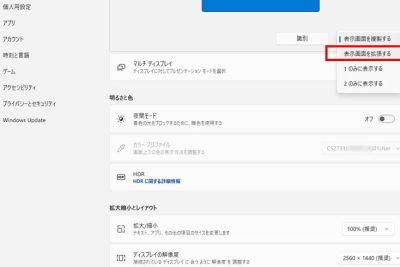
ディスプレイがミラーリングされている場合、「これをメインディスプレイにする」オプションはグレーアウトします。この場合、ミラーリングを解除する必要があります。 ミラーリングの解除方法: 1. ディスプレイ設定を開きます。 2. 「複数ディスプレイ」のタブを選択します。 3. 「ミラーリング」を解除するボタンをクリックします。
原因3: ディスプレイの設定が正しくない
ディスプレイの設定が正しくない場合、「これをメインディスプレイにする」オプションはグレーアウトします。この場合、ディスプレイの設定を正しく設定する必要があります。 ディスプレイ設定の確認方法: 1. ディスプレイ設定を開きます。 2. 「ディスプレイ」のタブを選択します。 3. ディスプレイの設定を確認し、正しく設定してください。
原因4: ドライバーの問題
ドライバーの問題がある場合、「これをメインディスプレイにする」オプションはグレーアウトします。この場合、ドライバーを更新する必要があります。 ドライバーの更新方法: 1. デバイスマネージャーを開きます。 2. 「ディスプレイアダプター」のカテゴリを展開します。 3. ドライバーを更新するボタンをクリックします。
原因5: システムの問題
システムの問題がある場合、「これをメインディスプレイにする」オプションはグレーアウトします。この場合、システムを再起動するか、システムの復元ポイントを使用する必要があります。 システムの再起動方法: 1. スタートメニューを開きます。 2. 「電源」を選択します。 3. 「再起動」をクリックします。
これをメインディスプレイにするにはどうすればいいですか?
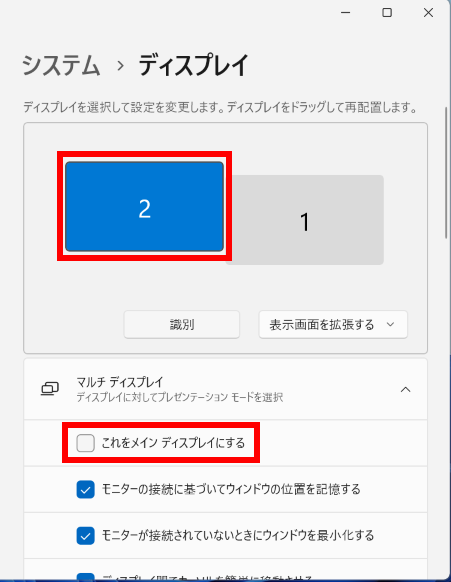
これをメインディスプレイにするには、以下の手順に従ってください。
ディスプレイ設定の変更
ディスプレイ設定を変更するには、ディスプレイ設定ツールを開く必要があります。他のディスプレイと比較して、どのディスプレイをメインディスプレイにするかを選択できます。
1. スタートメニューを開きます。
2. 設定を選択します。
3. システムを選択します。
4. ディスプレイを選択します。
5. ディスプレイ設定を選択します。
- ディスプレイリストからディスプレイを選択します。
- ディスプレイの識別ボタンをクリックします。
- メインディスプレイにするディスプレイを選択し、メインディスプレイとして設定ボタンをクリックします。
グラフィックドライバーの更新
グラフィックドライバーを更新することで、ディスプレイのパフォーマンスが向上する可能性があります。
1. デバイスマネージャーを開きます。
2. グラフィックカードを選択습니다。
3. ドライバーの更新を選択します。
4. 更新プログラムを確認します。
- 更新プログラムがある場合は、更新プログラムをインストールボタンをクリックします。
- 更新プログラムがない場合は、閉じるボタンをクリックします。
ハードウェアの問題の確認
ディスプレイの接続やケーブルの問題がないか確認することが重要です。
1. ディスプレイケーブルを確認します。
2. 接続を確認します。
3. ディスプレイの設定を確認します。
- ケーブルが正しく接続されているか確認します。
- 接続が緩い場合は、再接続を行います。
- ディスプレイの設定が正しいか確認します。
Windows10でメインディスプレイの設定はどうすればいいですか?
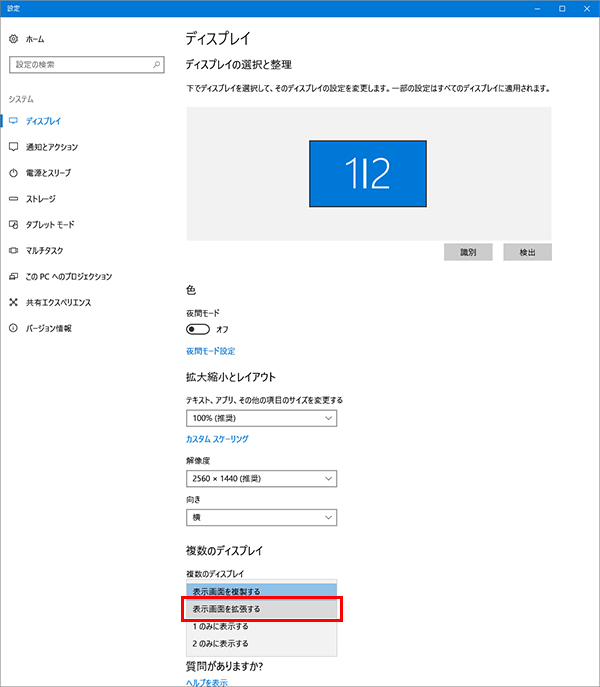
メインディスプレイの設定手順
メインディスプレイの設定を行うには、以下の手順を実行します。ディスプレイ設定にアクセスするには、スタートボタンをクリックし、設定を選択します。その後、システムを選択し、ディスプレイをクリックします。すると、ディスプレイ設定画面が表示されます。
- ディスプレイ設定画面が表示されたら、ディスプレイを選択します。
- ディスプレイ設定画面で、メインディスプレイを選択します。
- メインディスプレイを選択したら、適用をクリックして設定を保存します。
ディスプレイの解像度の設定
ディスプレイの解像度を設定するには、以下の手順を実行します。ディスプレイ設定画面で、ディスプレイを選択し、解像度を選択します。その後、解像度を設定します。
- ディスプレイ設定画面で、ディスプレイを選択します。
- ディスプレイを選択したら、解像度を選択します。
- 解像度を選択したら、適用をクリックして設定を保存します。
ディスプレイの向きの設定
ディスプレイの向きを設定するには、以下の手順を実行します。ディスプレイ設定画面で、ディスプレイを選択し、向きを選択します。その後、向きを設定します。
- ディスプレイ設定画面で、ディスプレイ選択します。
- ディスプレイを選択したら、向きを選択します。
- 向きを選択したら、適用をクリックして設定を保存します。
メインディスプレイを変更したいのですが、windows11ではどうすればいいですか?
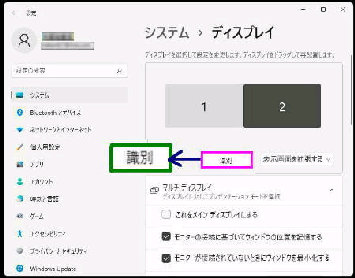
メインディスプレイを変更する方法は、以下の通りです。
メインディスプレイの変更手順
1. デスクトップの空白領域を右クリックし、ディスプレイ設定を選択します。
2. ディスプレイ設定ウィンドウで、ディスプレイタブを選択します。
3. ディスプレイタブで、メインディスプレイのドロップダウンメニューから変更したいディスプレイを選択します。
4. 適用ボタンをクリックして、変更を保存します。
ディスプレイ設定の詳細
ディスプレイ設定ウィンドウでは、ディスプレイに関する様々な設定ができます。以下は、ディスプレイ設定の詳細です。
- ディスプレイの名称:ディスプレイの名称を変更できます。
- ディスプレイの向き:ディスプレイの向きを変更できます。
- ディスプレイの解像度:ディスプレイの解像度を変更できます。
メインディスプレイの変更時の注意点
メインディスプレイを変更するときには、以下の点に注意する必要があります。
- アプリケーションの再起動:メインディスプレイを変更すると、アプリケーションが再起動する場合があります。
- ウィンドウの配置:メインディスプレイを変更すると、ウィンドウの配置が変わる場合があります。
- デスクトップのアイコン:メインディスプレイを変更すると、デスクトップのアイコンが変わる場合があります。
トラブルシューティング
メインディスプレイを変更できない場合や、ディスプレイ設定ウィンドウが表示されない場合には、以下のトラブルシューティングを実行してください。
- グラフィックドライバーの更新:グラフィックドライバーを更新してください。
- ディスプレイ設定のリセット:ディスプレイ設定をリセットしてください。
- システムの再起動:システムを再起動してください。
外部ディスプレイが映らなくなった時の対処法は?
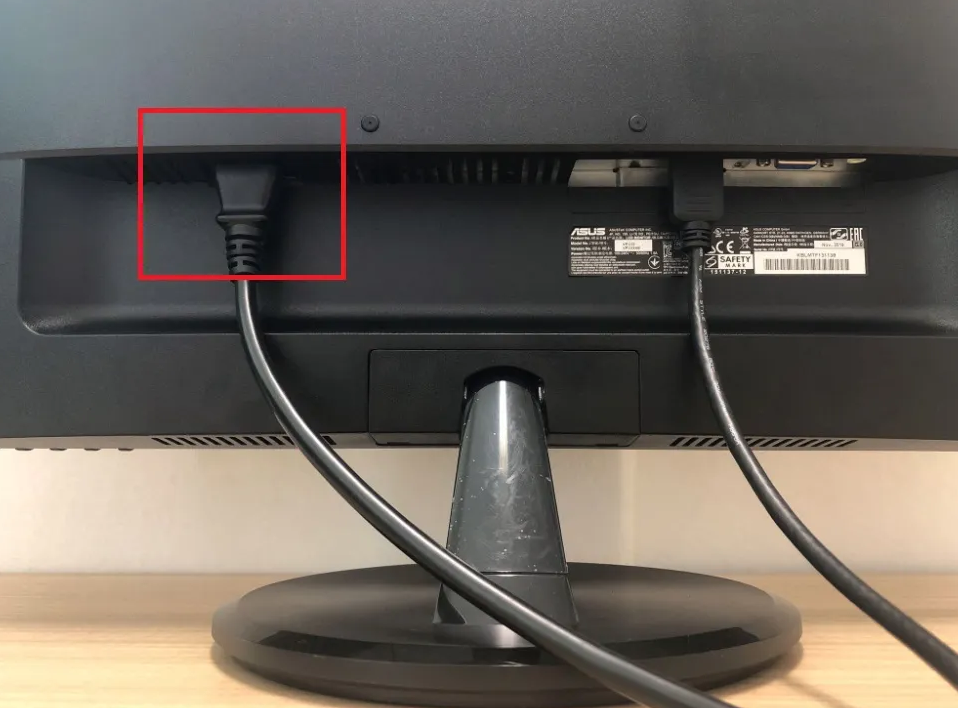
外部ディスプレイが映らなくなった時の対処法は、以下の方法を試してみることができます。
まず、ディスプレイケーブルの接続を確認します。ケーブルが緩んだり接続されていない場合、ディスプレイが映らなくなります。ケーブルの接続を確認し、必要に応じてケーブルを交換してください。
ディスプレイ設定の確認
ディスプレイ設定が正しく設定されていない場合、外部ディスプレイが映らなくなります。以下の方法でディスプレイ設定を確認してください。
- デスクトップの右下隅にあるディスプレイ設定アイコンをクリックします。
- ディスプレイ設定ウィンドウで、ディスプレイタブを選択します。
- ディスプレイの解像度とリフレッシュレートを確認し、必要に応じて変更してください。
ドライバーの更新
外部ディスプレイが映らなくなった原因は、ドライバーが古いことがあります。以下の方法でドライバーを更新してください。
- デスクトップの右下隅にあるスタートボタンをクリックします。
- スタートメニューで、デバイス マネージャーを選択します。
- デバイス マネージャーで、ディスプレイ アダプターを展開します。
- ディスプレイ アダプターのドライバーを選択し、更新ボタンをクリックします。
ハードウェアのトラブルシューティング
外部ディスプレイが映らなくなった原因は、ハードウェアの問題があることがあります。以下の方法でハードウェアのトラブルシューティングを行ってください。
- 外部ディスプレイの電源を確認します。
- 外部ディスプレイのケーブルを確認します。
- 外部ディスプレイのディスプレイ パネルを確認します。
詳細情報
Windows 11/10で「これをメインディスプレイにする」がグレーアウトしている場合の原因は何ですか?
Windows 11/10で「これをメインディスプレイにする」がグレーアウトしている場合、ディスプレイ設定で他のディスプレイがすでにメインディスプレイとして設定されている可能性があります。また、グラフィックカードの設定が不正確な場合も同様の問題が発生する可能性があります。さらに、デバイスドライバーの問題や、システムの不具合もこのような問題の原因となることがあります。
Windows 11/10で「これをメインディスプレイにする」がグレーアウトしている場合の解決策は何ですか?
Windows 11/10で「これをメインディスプレイにする」がグレーアウトしている場合の解決策として、ディスプレイ設定を確認し、他のディスプレイがすでにメインディスプレイとして設定されていないかを確認する必要があります。もし設定されている場合は、設定を変更する必要があります。また、グラフィックカードの設定を確認し、デバイスドライバーを更新する必要があります。さらに、システムの不具合の場合、システムの再起動やシステムの更新を行う必要があります。
Windows 11/10で「これをメインディスプレイにする」がグレーアウトしている場合にグラフィックカードの設定を確認する方法は?
Windows 11/10で「これをメインディスプレイにする」がグレーアウトしている場合にグラフィックカードの設定を確認する方法として、デバイスマネージャーを開き、グラフィックカードの設定を確認する必要があります。グラフィックカードの設定が不正確な場合、設定を変更する必要があります。また、グラフィックカードのドライバーを更新する必要があります。デバイスマネージャーでグラフィックカードを選択し、ドライバーの更新を選択することで、ドライバーを更新することができます。
Windows 11/10で「これをメインディスプレイにする」がグレーアウトしている場合にデバイスドライバーを更新する方法は?
Windows 11/10で「これをメインディスプレイにする」がグレーアウトしている場合にデバイスドライバーを更新する方法として、デバイスマネージャーを開き、グラフィックカードのドライバーを更新する必要があります。デバイスマネージャーでグラフィックカードを選択し、ドライバーの更新を選択することで、ドライバーを更新することができます。また、自動ドライバー更新ツールを使用することで、ドライバーを自動的に更新することができます。デバイスマネージャーでグラフィックカードのドライバーを更新することで、グラフィックカードの問題を解決することができます。