
ASUSノートパソコンの黒い画面を修正する方法

ASUSノートパソコンの黒い画面は、使用者のストレスを高める大きな問題です。画面が真っ黒になり、Boot підписや画像が表示されない状況になると、パソコンの使用がストレスフルになります。この問題の原因はいくつかあり、BIOSの設定ミスや、ハードウェアの故障、ドライバーのバージョンアップ漏れなどが考えられます。この記事では、をわかりやすく紹介します。各種の原因に llega.touchingの対処法を説明し、問題を解消するための具体的なステップを提供します。

ASUSノートパソコンの黒い画面を修正する方法
ASUSノートパソコンの黒い画面は、ユーザーにとって非常に問題的な現象です。黒い画面が発生すると、パソコンの使用ができなくなり、重要な仕事やデータが損失する恐れがあります。そのため、速やかに黒い画面を修正することが必要です。この記事では、ASUSノートパソコンの黒い画面を修正する方法を紹介します。
ハードウェアの故障
黒い画面の原因の一つは、ハードウェアの故障です。特に、ディスプレイやビデオカードの故障が黒い画面を引き起こす場合があります。この場合、修正するには、故障したハードウェアの交換や修理が必要です。ディスプレイの交換やビデオカードの交換は、ASUSの公式サービスセンターで行うことができます。
ドライバーの更新
ドライバーの更新は、黒い画面を修正する方法の一つです。古いドライバーが原因で黒い画面が発生する場合があります。この場合、最新のドライバーをインストールすることで、黒い画面を修正することができます。ASUSの公式ウェブサイトから最新のドライバーをダウンロードし、インストールすることができます。
Biosの更新
Biosの更新も、黒い画面を修正する方法の一つです。Biosの古いバージョンが原因で黒い画面が発生する場合があります。この場合、最新のBiosをインストールすることで、黒い画面を修正することができます。ASUSの公式ウェブサイトから最新のBiosをダウンロードし、インストールすることができます。
外部ディスプレイを使用
外部ディスプレイを使用することで、黒い画面を一時的に回避することができます。この方法は、ディスプレイの故障が原因で黒い画面が発生する場合に有効です。外部ディスプレイを接続することで、パソコンを使用することができます。
ファームウェアの更新
ファームウェアの更新も、黒い画面を修正する方法の一つです。ファームウェアの古いバージョンが原因で黒い画面が発生する場合があります。この場合、最新のファームウェアをインストールすることで、黒い画面を修正することができます。ASUSの公式ウェブサイトから最新のファームウェアをダウンロードし、インストールすることができます。
| 方法 | 対象 | 効果 |
|---|---|---|
| ハードウェアの交換 | ディスプレイやビデオカード | 一定 |
| ドライバーの更新 | ドライバー | 高い |
| Biosの更新 | Bios | 高い |
| 外部ディスプレイを使用 | ディスプレイ | 一定 |
| ファームウェアの更新 | ファームウェア | 高い |
パソコンの黒い画面の直し方は?
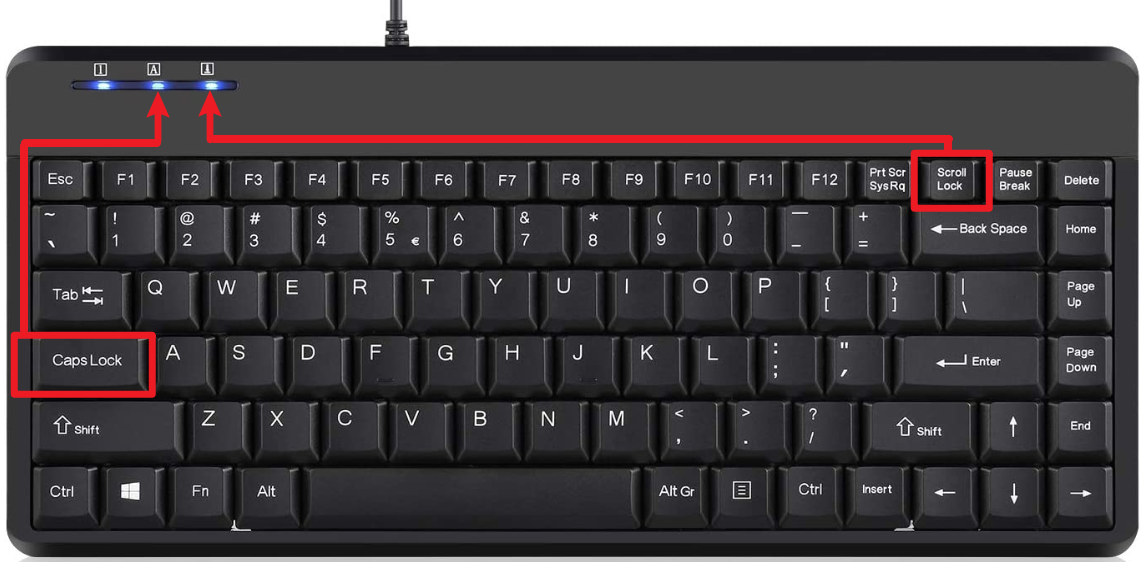
黒い画面の原因
パソコンの黒い画面は、多くの場合、ハードウェアの問題やソフトウェアのエラーによって引き起こされます。電源トラブルやグラフィックカードの故障も含まれています。また、BIOSの設定ミスやドライバーの不具合も原因の一つです。
黒い画面の対処法
パソコンの黒い画面が発生した場合、以下の対処法があります:
- パソコンの電源を切って、数分待ち、再度電源を入れてみます。
- BIOSの設定を確認し、問題のある設定を訂正します。
- グラフィックカードのドライバーを最新版に更新します。
黒い画面を予防する方法
パソコンの黒い画面を予防するために、以下の対策を取ることができます:
- 定期的にパソコンのソフトウェアを更新します。
- ドライバーを最新版に保ちます。
- 電源管理ソフトウェアを使用して、パソコンの電源を適切に管理します。
ASUSのモニターが黒くなる原因は何ですか?
電源系統のトラブル
ASUSのモニターが黒くなる原因の一つに、電源系統のトラブルがあります。電源ケーブルの接続不良や電源供給の不安定により、モニターの画面が黒くなる場合があります。此外、電源系統のトラブルによって、モニターの他の機能も正常に動作しない場合があります。
- 電源ケーブルの接続を確認する
- 電源供給を確認する
- 電源系統を再起動する
画面設定のミス
ASUSのモニターが黒くなる原因の一つに、画面設定のミスがあります。輝度の設定やコントラストの設定を誤ると、モニターの画面が黒くなる場合があります。此外、画面設定のミスによって、モニターの他の機能も正常に動作しない場合があります。
- 輝度の設定を確認する
- コントラストの設定を確認する
- 画面設定を初期化する
ハードウェアの故障
ASUSのモニターが黒くなる原因の一つに、ハードウェアの故障があります。液晶パネルの損傷やバックライトの故障により、モニターの画面が黒くなる場合があります。此外、ハードウェアの故障によって、モニターの他の機能も正常に動作しない場合があります。
- 液晶パネルの損傷を確認する
- バックライトの故障を確認する
- ハードウェアを交換する
パソコンの画面が黒いけど電源はついている。どうしたらいいですか?
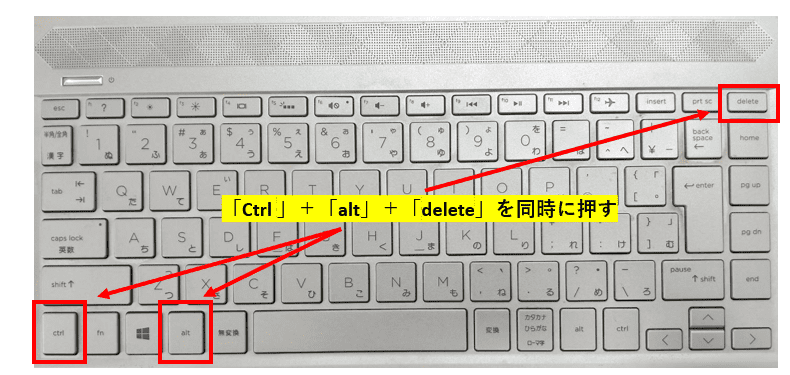
まず、電源がついているということは、パソコン自体は正常に動作しているということです。画面が黒いということは、モニターやグラフィックカードなどの問題が考えられます。
黒い画面の原因
画面が黒いという原因はいくつかあります。
- モニターの接続不良: モニターのケーブルがロスしてるか、接続がすいてない可能性があります。
- ドライバーの古さ: グラフィックカードのドライバーが古い場合、画面が黒くなるという問題が起こる可能性があります。
- ハードウェアの故障: グラフィックカードやモニターそのものが故障している場合、画面が黒くなるという問題が起こる可能性があります。
対処方法
黒い画面を解消するためには、次のような対処方法があります。
- モニターのケーブルを再接続: モニターのケーブルを再接続して、問題を解消するかどうかを確認します。
- ドライバーの更新: グラフィックカードのドライバーを最新版に更新し、問題を解消するかどうかを確認します。
- ハードウェアの交換: グラフィックカードやモニターを交換し、問題を解消するかどうかを確認します。
予防策
黒い画面を予防するためには、次のような予防策があります。
- 定期的なドライバーの更新: グラフィックカードのドライバーを定期的に更新し、問題を予防します。
- モニターのケーブルの точки: モニターのケーブルの点検を定期的に行い、問題を予防します。
- ハードウェアの点検: ハードウェアの点検を定期的に行い、問題を予防します。
ASUSのダークモードを解除するには?

ASUSのダークモードを解除するには、以下の方法があります。
設定画面からの解除
ダークモードを解除する最も簡単な方法は、設定画面から解除する方法です。設定アプリを開き、「ディスプレイ」や「画面」などの項目を探し、「ダークモード」のスイッチをOFFにするだけです。
ショートカットキーの使用
また、ショートカットキーを使用してダークモードを解除することもできます。ASUSのデバイスでは、ダークモードを切り替えるショートカットキーが設定されています。例えば、Alt + F12キーを同時押しすることでダークモードを切り替えることができます。
BIOS設定での解除
更に、BIOS設定でダークモードを解除することもできます。ASUS UEFI BIOSにアクセスし、「Advanced」タブの「Monitor Configuration」項目で、「Dark Mode」の設定をdisabledにすることでダークモードを解除することができます。
- ASUS UEFI BIOSにアクセス
- 「Advanced」タブを開く
- 「Monitor Configuration」項目で「Dark Mode」をdisabledにする
詳細情報
ASUSノートパソコンの黒い画面が発生した理由は何ですか?
ASUSノートパソコンの黒い画面は、BIOSのエラーや設定ミス、ハードウェアの故障、ドライバーの不具合、ソフトウェアのバグなど、多くの要因によって発生する可能性があります。また、画面の設定やパソコンのメンテナンスの不十分さも、黒い画面を引き起こす要因となる場合があります。
ASUSノートパソコンの黒い画面を修正するためにBIOSをアップデートする方法は?
ASUSノートパソコンの黒い画面を修正するためにBIOSをアップデートするには、まずASUSの公式ウェブサイトから最新のBIOSバージョンをダウンロードする必要があります。次に、USBメモリーにBIOSファイルを保存し、BIOSアップデートツールを使用してアップデートを行う必要があります。また、アップデートの手順を正確に従うことが大切です。
ASUSノートパソコンの黒い画面を修正するためにハードウェアのチェックが必要ですか?
はい、ASUSノートパソコンの黒い画面を修正するためにハードウェアのチェックが必要です。グラフィックカードやマザーボード、メモリーなど、各ハードウェアの故障や不具合をチェックする必要があります。また、ハPDOExceptionの状態も確認する必要があります。
ASUSノートパソコンの黒い画面を修正するための最後の手段は何ですか?
ASUSノートパソコンの黒い画面を修正するための最後の手段は、パソコンの初期化やハードウェアの交換です。システムの初期化を行うことで、パソコンの設定を初期状態に戻すことができます。一方、ハードウェアの交換を行うことで、故障したハードウェアを新しいものと交換することができます。ただし、重要なデータのバックアップを行うことが大切です。



