
Audacity音声録音を復元できますか:削除された、または保存されていない録音

Audacityで録音された音声を巡って、多くの方々が同じ問題に遭遇している。削除されたり、保存されなかった録音を復元するのは困難な課題のように思える。しかしながら、実は復元するための方法がいくつか存在する。Audacityの内部メカニズムや、専門的なソフトウェアの力を借りることで、削除された録音を蘇らせることができる。本稿では、そうした方法の詳細を紹介し、 Audacityで録音された音声を復元するための対処法を探り出す。

Audacity音声録音を復元できますか:削除された、または保存されていない録音
Audacityは、人気のあるオーディオエディターソフトウェアですが、録音データを誤って削除または保存されなかった場合、どうすれば復元できるのかという疑問に答えます。Audacity自身には、削除されたデータを復元する機能はありませんが、他の方法で復元することができます。
方法1:Audacityの自動保存機能
Audacityには、自動保存機能があります。この機能を有効にすることで、未保存の録音データを復元することができます。ただし、この機能を有効にするには、 Audacityの設定で「自動保存」のチェックボックスをオンにする必要があります。自動保存機能をオンにした場合、Audacityは、一定時間ごとに作業中のファイルを自動保存します。これにより、未保存の録音データを復元することができます。
方法2:システムの復元機能
WindowsやMacのOSには、システムの復元機能があります。この機能を使用することで、削除された録音データを復元することができます。ただし、この機能を使用するには、システムの設定で復元機能を有効にする必要があります。システムの復元機能を有効にすることで、OSは、削除されたファイルを復元することができます。
方法3:データ復元ソフトウェア
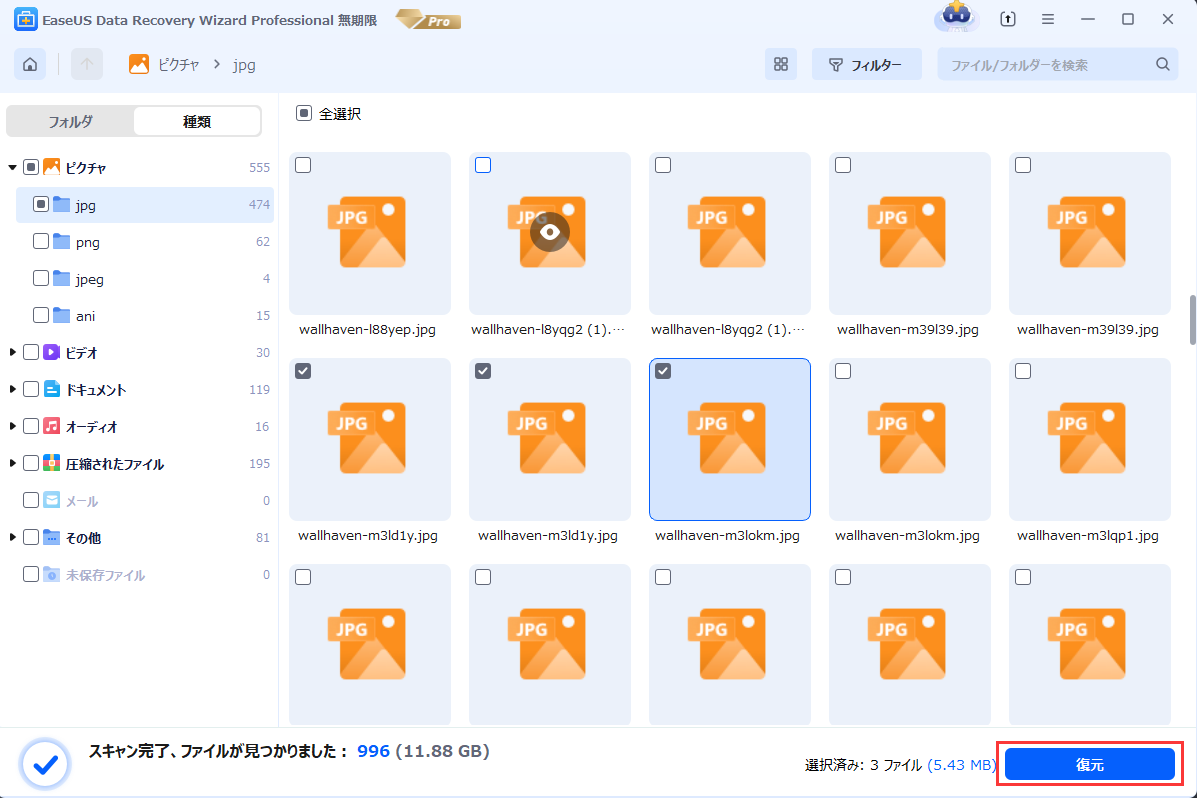
データ復元ソフトウェアを使用することで、削除された録音データを復元することができます。この種のソフトウェアは、削除されたファイルを検出して復元することができます。GetDataBackやRecuvaなどのソフトウェアが有名です。
| ソフトウェア名 | 機能 |
|---|---|
| GetDataBack | 削除されたファイルの復元 |
| Recuva | 削除されたファイルの復元 |
方法4:クラウド백アップ
クラウド백アップサービスを使用することで、録音データを自動的にバックアップすることができます。Google DriveやiCloudなどのサービスが有名です。このサービスを使用することで、録音データを安全に保存することができます。
方法5:外部ハードディスク
外部ハードディスクを使用することで、録音データを安全に保存することができます。外部ハードディスクには、録音データを保存することができます。この方法を使用することで、録音データを安全に保存することができます。
Audacityの音声データを復元するにはどうすればいいですか?
Audacityの自動保存機能を活用する
Audacityには、自動保存機能が備わっています。自動保存を有効にすることで、作業中の音声データを一定時間毎に保存することができます。これにより、データが失われた場合でも、自動保存されたデータを復元することができます。
- Audacityを起動し、「編集」メニューから「設定」を選択します。
- 「設定」ダイアログボックスで、「自動保存」を有効にするチェックボックスにチェックします。
- 自動保存のIntervalを設定し、「OK」をクリックします。
DataManagerを使用する
DataManagerは、Audacityのプラグインであり、音声データの復元を支援します。DataManagerを使用することで、削除された音声データを復元することができます。
- Audacityを起動し、「Effect」メニューから「DataManager」を選択します。
- DataManagerダイアログボックスで、復元したい音声データを選択します。
- 「復元」をクリックし、音声データを復元します。
ファイル復元ソフトウェアを使用する
場合によっては、Audacityの外部で音声データを復元する必要があります。ファイル復元ソフトウェアを使用することで、Deletedされた音声データを復元することができます。
- ファイル復元ソフトウェアをダウンロードしてインストールします。
- ソフトウェアを起動し、復元したい音声データが存在するドライブを選択します。
- ソフトウェアが復元可能なファイルの一覧を表示します。
Audacityで録音したものを保存するには?
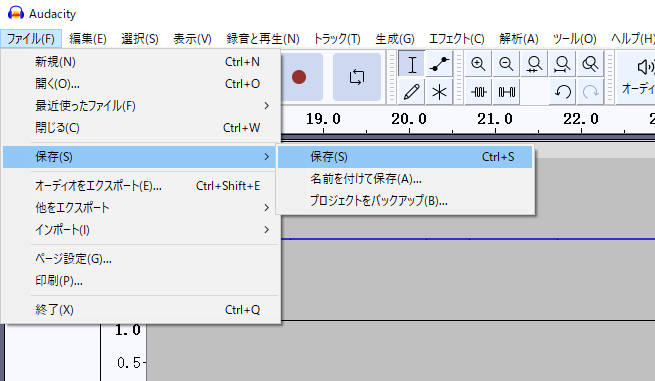
Audacityを使用して録音した音声を保存するには、以下の手順を踏みます。
Audacityのファイル形式
Audacityでは、録音された音声をWAV、MP3、AIFFなどの様々なファイル形式で保存することができます。特に、WAV形式は高音質を保つことができるため、音楽の制作や編集によく使用されます。
保存する前の設定
保存する前に、以下の設定を確認する必要があります。
- 録音された音声のビットレートを設定する’
- サンプリングレートを設定する’
- 保存するファイル形式を選択する
これらの設定を行うことで、保存された音声のクオリティを高めることができます。
保存先の指定
最後に、保存先のフォルダーを指定する必要があります。
- 「ファイル」メニューから「エクスポート」を選択する
- 保存先のフォルダーを選択する
- ファイル名を入力し、「保存」をクリックする
これで、Audacityで録音された音声を保存することができます。
AudacityのTempフォルダはどこですか?
AudacityのTempフォルダは、ユーザーのアカウントフォルダーの下にある「AppData」フォルダー内の「Local」フォルダーにあります。Windowsの場合は「C:Users\AppDataLocalaudacity」、macOSの場合は「~/Library/Application Support/audacity」になります。
AudacityのTempフォルダーとは
AudacityのTempフォルダーは、オーディオエディターのAudacityが一時的にファイルを保存するためのフォルダーです。編集中のプロジェクトのデータやエフェクトのプレビューなど、一時的に必要なファイルを保存します。
Tempフォルダーの削除
AudacityのTempフォルダーには、不要なファイルが溜まることがあります。ディスクスペースを節約するため、不要なファイルを削除することができます。ただし、現在編集中のプロジェクトのファイルは削除しないでください。
- Tempフォルダーを開きます。
- 不要なファイルを選択します。
- 削除します。
Tempフォルダーのパスを変更する
AudacityのTempフォルダーのパスを変更することができます。環境変数「TMP」や「TEMP」を変更することで、Tempフォルダーのパスを変更することができます。
- 環境変数「TMP」や「TEMP」を変更します。
- Audacityを再起動します。
- 新しいTempフォルダーのパスにファイルが保存されます。
Audacityで録音したファイルの拡張子は?

Audacityで録音したファイルの拡張子は何ですか?
Audacityのデフォルトのファイル形式
Audacityでは、デフォルトでWAV形式のファイルを出力します。これは、パソコンの標準的な音声ファイル形式であり、ほとんどのメディアプレーヤーで再生可能です。
その他のファイル形式
Audacityでは、WAV形式以外にも様々なファイル形式をエクスポートすることができます。
- MP3:’]))
aos wysの音声ファイル形式であり、サイズが小さいため、Web上での配布に向いています。
- Ogg Vorbis:_openobileの音声ファイル形式であり、高品質ながらサイズが小さいため、多くの音楽プレーヤーで再生可能です。
- AIFF:Appleの音声ファイル形式であり、高品質ですがサイズが大きいため、プロフェッショナルでの使用に向いています。
ファイル形式の変更
Audacityでは、ファイル形式を変更することができます。ファイル>エクスポート>エクスポートの選択から、目的のファイル形式を選択することができます。また、編集>設定>ファイル形式でも、デフォルトのファイル形式を変更することができます。
詳細情報
削除された録音を復元できますか?
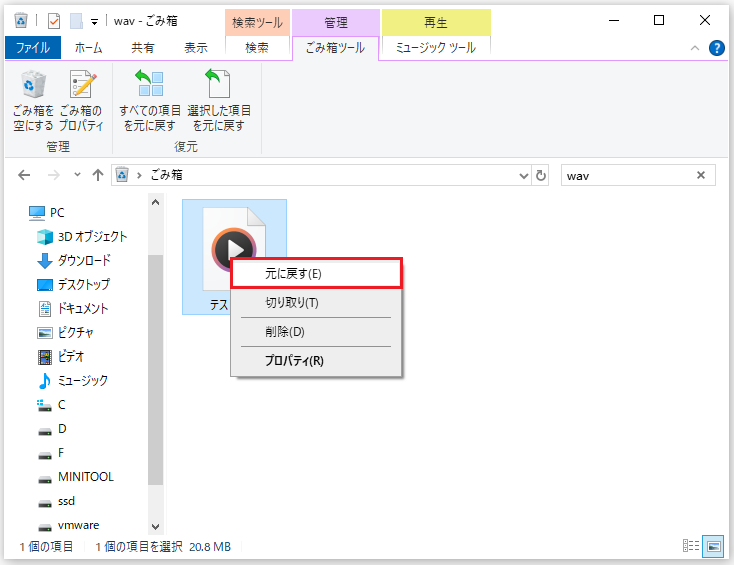
Audacityでは、削除された録音を復元することはできません。ただし、システムのトラッシュや、バックアップされたファイルに、削除された録音データが残っている可能性があります。その場合、専門的なデータ復元ソフトウェアを使用して、削除された録音を復元することができます。
保存されていない録音を復元できますか?
Audacityでは、保存されていない録音を復元することはできません。しかし、Audacityがクラッシュした場合や、突然の電源断などの場合、保存されていない録音データが一時的にメモリーに残っている可能性があります。その場合、直ちに Audacity を起動し、自動保存されたファイルを探すことで、保存されていない録音を復元することができます。
データ復元ソフトウェアは有効ですか?
データ復元ソフトウェアは、削除された録音を復元するのに有効です。これらのソフトウェアは、ハードドライブやSSDなどのデバイスから、削除されたデータを捜索し、復元することができます。しかし、データ復元ソフトウェアの有効性は、削除された録音の型や、保存された場所によって異なります。
Audacityの自動保存機能を有効にするには?
Audacityの自動保存機能を有効にするには、EditメニューのPreferencesより、AutoSaveの設定を変更する必要があります。自動保存のインターバルや、保存するファイルの場所を指定することで、Audacityは定期的に録音データを自動保存します。これにより、保存されていない録音を復元することができます。



