
AudacityはM4Aファイルを開けますか?その方法とは?

Audacityは、オーディオ編集ソフトウェアとして非常に人気があります。しかし、M4Aファイルというフォーマットを扱うことができるかどうかについては、利用者の間に戸惑いや疑問が出ています。実際、 AudacityはM4Aファイルを開くことができますか?また、どうやってそのようなファイルを開くことができるのかを知りたい方々は多いです。この記事では、AudacityがM4Aファイルを開くことができるか否かを明らかにし、具体的な方法を紹介します。
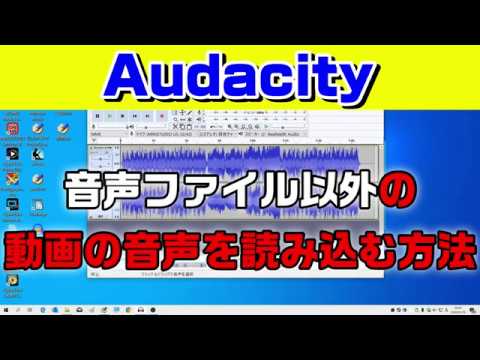
AudacityはM4Aファイルを開けますか?その方法とは?
Audacityは、無料のオーディオエディターソフトウェアです。M4Aファイルを開くことができますが、標準的にはサポートされていません。そのため、特別な設定やプラグインをインストールする必要があります。
FFmpegプラグインを使用する方法
AudacityでM4Aファイルを開くために、FFmpegプラグインをインストールする必要があります。このプラグインは、AudacityがM4Aファイルを読み込むためのエンコーダーを提供します。インストール方法は、Audacity公式サイトよりダウンロード可能なプラグインをインストールするだけです。
LAMEエンコーダーを使用する方法
LAMEエンコーダーは、MP3エンコーダーですが、M4Aファイルにも対応しています。AudacityでLAMEエンコーダーを使用するには、LAMEエンコーダーのインストールが必要です。また、Audacityの設定でLAMEエンコーダーを指定する必要があります。
QuickTimeをインストールする方法
QuickTimeは、Appleが提供するマルチメディアプラットフォームです。AudacityでM4Aファイルを開くために、QuickTimeをインストールする必要があります。QuickTimeのインストール後、AudacityでM4Aファイルを開くことができます。
Audacityの設定変更方法
Audacityの設定を変更することで、M4Aファイルを開くことができます。Audacityの設定画面で、ファイル形式をM4Aに変更し、エンコーダーを指定する必要があります。また、必要に応じて、チャンネル数やビットレートを指定する必要があります。
ffdshowを使用する方法
ffdshowは、DirectShowフィルターです。AudacityでM4Aファイルを開くために、ffdshowをインストールする必要があります。ffdshowのインストール後、AudacityでM4Aファイルを開くことができます。
| プラグイン | 方法 | 対応ファイル形式 |
|---|---|---|
| FFmpeg | インストール | M4A、MP3、WAV |
| LAME | インストール | M4A、MP3 |
| QuickTime | インストール | M4A、MOV |
| ffdshow | インストール | M4A、MP3、WAV |
Audacityで取り込めるファイル形式は?

Audacityで取り込めるファイル形式は、以下の通りです。
Audacityの標準対応ファイル形式
Audacityは、以下のファイル形式を標準でサポートしています。
- WAV(.wav)
- AIFF(.aif .aiff)
- Ogg Vorbis(.ogg)
これらのファイル形式は、Audacityのインストール直後から使用可能です。
プラグインを使用して取り込めるファイル形式
Audacityは、プラグインを使用することで、他のファイル形式も取り込むことができます。
- MP3(.mp3)
- FLAC(.flac)
- MP2(.mp2)
これらのファイル形式を取り込むには、Audacityのプラグインを追加インストールする必要があります。
その他のファイル形式の取り込み
Audacityは、FFmpegやFFprobeを使用することで、他のファイル形式も取り込むことができます。
- AC3(.ac3)
- AMR(.amr)
- M4A(.m4a)
これらのファイル形式を取り込むには、FFmpegやFFprobeをインストールし、Audacityの設定でパスを指定する必要があります。FFmpegやFFprobeを使用することで、Audacityのファイル形式の取り込み範囲を広げることができます。
AudacityでM4AファイルをWAVに変換するには?
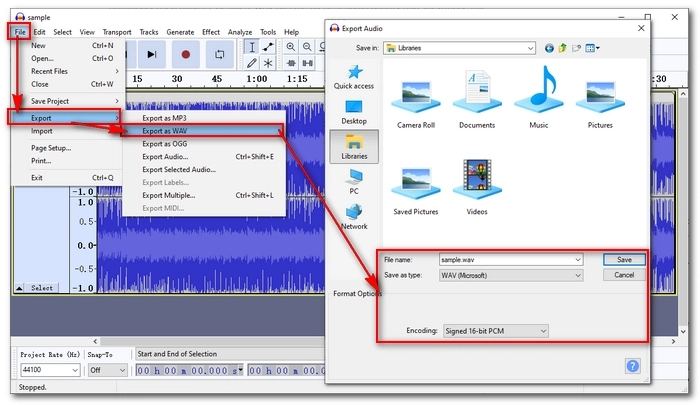
Audacityは、無料のオーディオエディターソフトウェアです。多くの音声ファイル形式をサポートしており、M4AファイルをWAVファイルに変換することもできます。以下は、AudacityでM4AファイルをWAVファイルに変換するステップバイステップのガイドです。
必要な環境
AudacityでM4AファイルをWAVファイルに変換するには、FFmpegという外部エンジンが必要です。FFmpegをダウンロードし、インストールする必要があります。インストール後、AudacityにFFmpegを認識させる設定を行う必要があります。
- FFmpegをダウンロードし、インストールする
- Audacityの設定にアクセスし、FFmpegを認識させる
- FFmpegを有効にする
M4AファイルのImport
まず、AudacityにM4Aファイルをインポートする必要があります。Audacityを起動し、ファイルメニューから「ファイルを開く」を選択します。開くダイアログボックスで、M4Aファイルを選択し、「開く」をクリックします。
- Audacityを起動する
- ファイルメニューから「ファイルを開く」を選択する
- M4Aファイルを選択し、「開く」をクリックする
WAVファイルへのExport
M4Aファイルをインポートしたら、WAVファイルとしてエクスポートすることができます。Audacityのファイルメニューから「ファイルを保存する」を選択します。「保存」ダイアログボックスで、ファイル形式をWAVに設定し、「保存」をクリックします。
- ファイルメニューから「ファイルを保存する」を選択する
- ファイル形式をWAVに設定する
- 「保存」をクリックする
M4AとWAVの違いは何ですか?
M4AとWAVは、共に音声ファイル形式ですが、異なる特徴や用途があります。
音質の違い
M4Aは、lossy compression(ロスィーコンプレッション)を使用して音声を圧縮するため、オリジナル音声を多少損失する代わりにファイルサイズを小さくできます。一方、WAVは、lossless compression(ロスレスコンプレッション)を使用して音声を圧縮するため、オリジナル音声を忠実に再現することができます。
- M4A:圧縮率が高く、ファイルサイズが小さい
- M4A:音質が多少損失する
- WAV:圧縮率が低く、ファイルサイズが大きい
- WAV:音質が忠実に再現される
互換性の違い
M4Aは、Appleの製品や最新のデバイスとの互換性が高く、iTunesやiPodなどで広く使用されています。一方、WAVは、古いデバイスやソフトウェアとの互換性が高く、業界標準的な音声ファイル形式です。
- M4A:Apple製品との互換性が高く
- M4A:最新のデバイスとの互換性が高く
- WAV:古いデバイスとの互換性が高く
- WAV:業界標準的な音声ファイル形式
用途の違い
M4Aは、音楽配信やポッドキャストなどのコンテンツ配信に適しています。一方、WAVは、プロフェッショナルAudioアプリケーションや音楽制作、キャストなどのニーズに適しています。
- M4A:音楽配信やポッドキャストに適する
- M4A:コンテンツ配信に適する
- WAV:プロフェッショナルAudioアプリケーションに適する
- WAV:音楽制作やキャストに適する
M4Aファイルフォーマットとは何ですか?

M4Aファイルフォーマットとは 何ですか?
M4Aファイルフォーマットは、音声ファイルの保存形式の一種です。ISO/IEC 14496-3によって規定されており、(MPEG-4 Part 3)という名前でも知られています。この形式は、AUDIO_ONLYという名称で、音声データを圧縮保存するために使用されます。
M4Aファイルフォーマットの特徴
M4Aファイルフォーマットの特徴として、以下のような点が挙げられます。
- 高品質の音声圧縮:M4Aファイルフォーマットでは、AAC(Advanced Audio Coding)というアルゴリズムを使用して音声データを圧縮保存するため、高品質の音声を低ビットレートで実現できます。
- 小さいファイルサイズ:M4Aファイルフォーマットは、圧縮技術が高いため、小さいファイルサイズで高い音質を実現できます。
- 互換性の高さ:M4Aファイルフォーマットは、多くのデバイスやソフトウェアでサポートされているため、互換性が高く広く普及しています。
M4Aファイルフォーマットの利用シーン
M4Aファイルフォーマットは、以下のようなシーンで利用されます。
- 音楽配信サービス:音楽配信サービスでは、M4Aファイルフォーマットを使用して音楽を配信しています。
- ポッドキャスティング:ポッドキャスティングでは、M4Aファイルフォーマットを使用して音声を配信しています。
- 携帯電話:携帯電話でも、M4Aファイルフォーマットを使用して音楽や音声を保存・再生しています。
M4Aファイルフォーマットと他の音声フォーマット
M4Aファイルフォーマットは、他の音声フォーマットと比較して、以下のような特徴があります。
- MP3との比較:M4Aファイルフォーマットは、MP3よりも高品質の音声を実現できます。
- WAVとの比較:M4Aファイルフォーマットは、WAVよりも小さいファイルサイズで高い音質を実現できます。
- AACとの比較:M4Aファイルフォーマットは、AACと同様の音声圧縮技術を使用しています。
詳細情報
AudacityがM4Aファイルを開けるかどうか
Audacityは、標準的なインストールではM4Aファイルを直接開けません。FFmpegというライブラリが必要です。このライブラリをインストールすることで、AudacityはM4Aファイルを含むさまざまなフォーマットのファイルを開くことができます。
M4Aファイルを開くために必要な設定
AudacityでM4Aファイルを開くためには、FFmpegをインストールする必要があります。また、Audacityの設定で、FFmpegが使用されるように指定する必要があります。これを行うには、Audacityを起動し、「編集」メニューから「設定」を選択し、「ライブラリ」タブでにFFmpegを指定します。
AudacityでM4Aファイルを編集する方法
AudacityでM4Aファイルを編集するためには、まず、上記の設定を行う必要があります。その後、AudacityでM4Aファイルを開き、通常の音声ファイルと同様に編集することができます。編集できる機能として、音声の切り取りや貼り付け、ボリュームの調整などがあります。また、エフェクト機能を使用することで、音声をより美しく聞こえるように加工することができます。
M4Aファイルを Audacity で保存する方法
Audacityで編集したM4Aファイルを保存するためには、「ファイル」メニューから「エクスポート」を選択し、「M4A」フォーマットを指定します。また、設定で、ビットレートやサンプリングレートを指定することができます。これにより、音質を高く保つことができます。



