
Clipchampを使って画像の背景の色を変える方法

Clipchampという動画編集ソフトウェアを使用すれば、画像の背景の色を簡単に変えることができます。画像の背景の色を変えることで、写真や動画の全体的な印象が大きく変わります。 Clipchampの機能を使用することで、背景の色を好みの色に変えることができます。また、背景の色を変えることで、物体を強調したり、画像の تاثیرを高めることができます。この記事では、を紹介します。
Clipchampを使って画像の背景の色を変える方法
Clipchampは、画像の背景の色を簡単に変えることができるオンラインのビデオエディッターソフトウェアです。このソフトウェアを使用することで、画像の背景の色を好みの色に変えることができます。
Step1: 画像をアップロード
まず、Clipchampのウェブサイトにアクセスして、画像をアップロードします。アップロードする画像は、jpg、png、gif等の形式で対応しています。アップロードされた画像は、Clipchampのエディター画面に表示されます。
Step2: 背景色を選択
次に、背景色を選択します。Clipchampのエディター画面にあるカラーピッカーから、好みの色を選択することができます。また、HEXコードを入力することで、より具体的な色を指定することもできます。背景色を選択したら、画像の背景に適用されます。
Step3: 背景透過を設定
背景透過を設定することで、画像の背景を透明にすることができます。背景透過を設定するには、Clipchampのエディター画面にある「背景透過」をクリックして、透過率を設定します。
| 透過率 | 説明 |
|---|---|
| 0% | 完全に不透明 |
| 50% | 半透明 |
| 100% | 完全に透明 |
Step4:othersの調整
必要に応じて、画像のサイズや位置を調整することができます。サイズ調整や位置調整を行うことで、画像をより見栄え良い状態にすることができます。
Step5: 完成
最後に、画像を保存します。Clipchampのエディター画面にある「保存」をクリックして、画像をローカルに保存することができます。また、ソーシャルメディアや他のプラットフォームに直接共有することもできます。
Capcutの背景色を変えるにはどうすればいいですか?
Capcutの背景色を変える方法
Capcutの背景色を変えるには、以下の手順で行います。
- Capcutを開き、新しいプロジェクトを作成します。
- 画면左側のメニューから「背景」を選択します。
- 背景色を変更するためのパレットが表示されるので、好みの色を選択します。
Capcutの背景色を変えるためのショートカット
Capcutの背景色を変えるためのショートカットを使用することで、時間を節約できます。
- Escキーを押すと、背景色をリセットできます。
- Ctrlキー+Shiftキー+Bキーを押すと、背景色を黒に変更できます。
- Ctrlキー+Shiftキー+Wキーを押すと、背景色を白に変更できます。
Capcutの背景色を変えるためのTips
Capcutの背景色を変える時に、以下のTipsを知っておくと便利です。
- 背景色と同じ色のオブジェクトを配置すると、奥行きを出せるエフェクトが生まれます。
- 透明背景を使用することで、画像の上に文字やオブジェクトを配置できます。
- グレースケールを使用することで、背景色をモノームにできます。
クリップチャンプで背景を消すには?

クリップチャンプで背景を消すには、以下の手順を踏みます。
クリップチャンプの基本操作
クリップチャンプは、画像編集ソフトウェアであり、背景を消す機能を備えています。マスクツールを使用することで、画像の背景を切り取り、不要な部分を消すことができます。また、色ずけツールを使用することで、画像の色や濃度を調整することもできます。
マスクツールの使い方
マスクツールを使用するには、まず、画像をクリップチャンプにインポートします。
- インポートされた画像を選択し、マスクツールを起動します。
- マスクツールで、背景を消す部分を選択します。
- 選択された部分を消すために、「削除」ボタンをクリックします。
背景除去のTips
背景除去の際には、以下のTipsを忘れないでください。
- 画像のコントラストを高めることで、マスクツールの精度を高めることができます。
- 画像のノイズを低減することで、マスクツールの誤認を低減することができます。
- マスクツールで選択された部分を、反転することで、背景を消すことができます。
フォトショで画像の背景の色を変えるには?
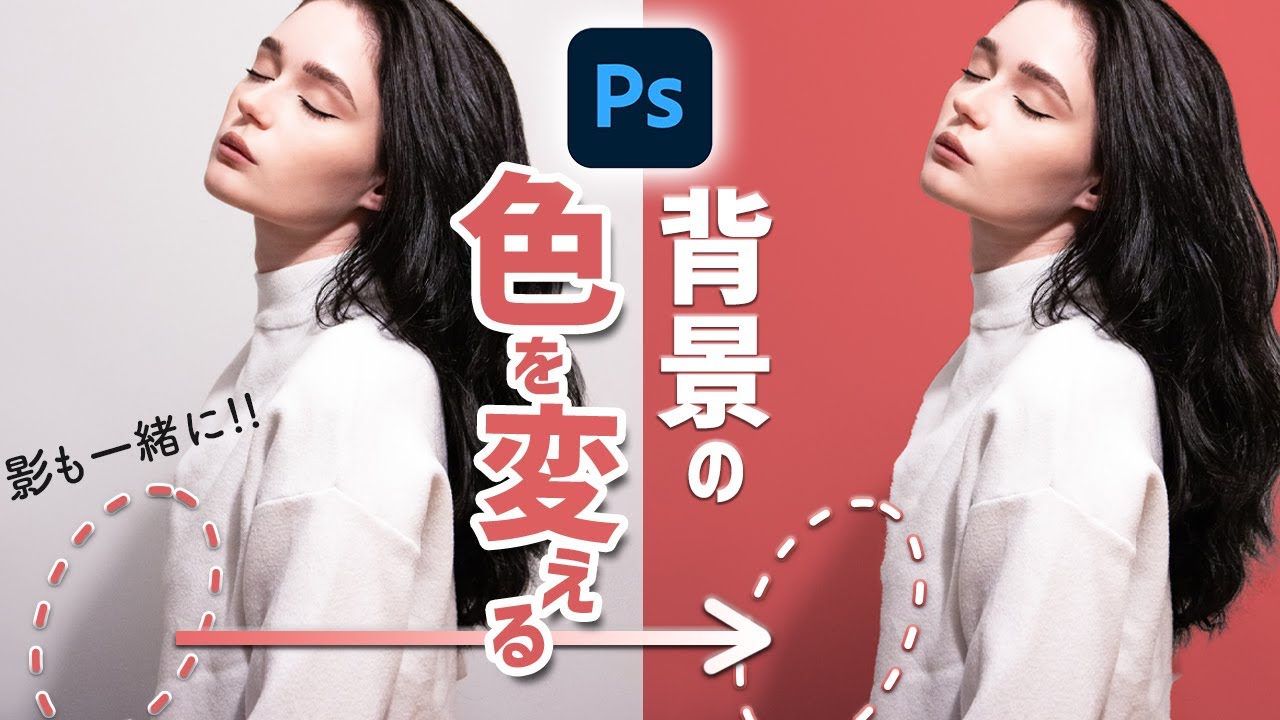
フォトショで画像の背景の色を変えるには、以下の手順に従いましょう。
ステップ1:レイヤーの選択
フォトショで画像の背景の色を変えるには、まず、対象の画像を選び、レイヤーパネルから「背景」レイヤーを選択します。背景レイヤーを選択することで、画像の背景色を自由に変更することができます。
ステップ2:塗りつぶしツールの使用
次に、塗りつぶしツールを使用して、背景色を変えます。塗りつぶしツールは、フォトショの左側にあるツールバーにあります。塗りつぶしツールを選択し、好みの背景色を選択します。以下は、塗りつぶしツールの使用例です。
- 塗りつぶしツールを選択します。
- 背景色を選択します。
- 画像の背景に塗りつぶします。
ステップ3:レイヤーの合成
最後に、レイヤーパネルで、「背景」レイヤーと「元の画像」レイヤーを合成します。レイヤーの合成によって、画像の背景色が変わった状態で、画像を保存することができます。以下は、レイヤーの合成の例です。
- レイヤーパネルで、「背景」レイヤーを選択します。
- 「元の画像」レイヤーを选びます。
- 両レイヤーを合成します。
Microsoft Clipchampで背景を削除するには?

Microsoft Clipchampで背景を削除するには、以下の手順を踏みます。
Clipchampの背景削除ツール
Clipchampでは、 Chroma Key 機能を使用して背景を削除することができます。この機能は、緑หร青のスクリーンを使用して背景を置き換えるものです。
- Clipchampのエディター画面で、 Chroma Key ボタンをクリックします。
- 緑や青のスクリーンを選択して、背景を置き換えます。
- 置き換えた背景を編集することができます。
マスクツールを使用して背景削除
Clipchampでは、マスクツールを使用して背景を削除することもできます。この方法では、 マスク を作成して、不要な部分を隠すことができます。
- エディター画面で、マスクツールを選択します。
- 不要な部分を選択して、マスクを作成します。
- マスクを作成したら、不要な部分を隠すことができます。
背景削除の条件
Clipchampで背景を削除するには、以下の条件を満たす必要があります。
- 高品質の動画 を使用する必要があります。
- 背景と被写体の コントラスト が大きいほうが効果的です。
- 適切な照明 が必要です。
詳細情報
Clipchampで画像の背景色を変更するのに必要なソフトウェアやツールは何ですか?
Clipchampは、画像の背景色を変更するためのオンラインビデオエディターです。Clipchampを使用するためには、Additional ソフトウェアやツールは必要ありません。ただし、画像や動画ファイルをアップロードするためのインターネット接続が必要です。また、 Clipchampの無料版や有料版がありますが、画像の背景色を変更する機能は無料版でも使用可能です。
Clipchampで画像の背景色をどのように変更しますか?
Clipchampで画像の背景色を変更するには、まず、Clipchampのウェブサイトにアクセスしてサインインする必要があります。次に、画像をアップロードし、エディター画面で背景色のタブをクリックします。そこでは、背景色を変更するためのツールバーがあります。このツールバーで、背景色を選択して変更することができます。
Clipchampで画像の背景色を透明にすることが可能ですか?
Clipchampでは、画像の背景色を透明にすることができます。エディター画面で、背景色のタブをクリックし、背景色をなしに設定することができます。これにより、画像の背景色が透明になります。また、Clipchampでは、画像の透明化を実現するためのマスク作成ツールも提供しています。
Clipchampで画像の背景色を変更した画像を保存するにはどうすればいいですか?
Clipchampで画像の背景色を変更した画像を保存するには、エディター画面でエクスポートボタンをクリックします。そこでは、画像の保存形式やサイズを選択することができます。保存形式には、JPEGやPNGなどがあります。サイズの選択により、画像の品質やファイルサイズを調整することができます。

![CapCutで画面分割動画を作成する方法―[解決済み]](https://codesensei.top/wp-content/uploads/2024/10/capcute381a7e794bbe99da2e58886e589b2e58b95e794bbe38292e4bd9ce68890e38199e3828be696b9e6b395e28095e8a7a3e6b1bae6b888e381bf.jpg "CapCutで画面分割動画を作成する方法―[解決済み] 7")


