15分を超える長い動画のアップロードを有効にする方法

映像共有サイトで動画をアップロードする際、時間制限にぶつかることが多いです。特に、15分を超える長い動画をアップロードする際には、技術的制限やサイトの規約による制限に阻まれることがあります。しかし、そうした長い動画をアップロードする必要性がある場合、方法を見つけることが重要です。この記事では、を紹介します。MappingsやThird Party Toolなどの便利なツールを活用することで、長い動画をアップロードすることが可能になります。
15分を超える長い動画のアップロードを有効にする方法
15分を超える長い動画をアップロードするためには、設定やソフトウェアの調整が必要です。この記事では、長い動画のアップロードを有効にする方法を紹介します。
設定の変更
YouTubeやニコニコ動画などの動画共有サイトでは、デフォルトの設定では15分以上の長い動画をアップロードできません。これを解除するためには、設定を変更する必要があります。具体的には、動画のサイズや形式を変更することでアップロードできる時間を延ばすことができます。動画のサイズを縮小したり、H.264形式に変換することでアップロードできる時間を延ばすことができます。
ソフトウェアの使用
ソフトウェアを使用することで、長い動画をアップロードすることができます。HandbrakeやFFmpegなどのソフトウェアを使用することで、動画のサイズや形式を変更することができます。また、VSDC Free Video Converterなどのソフトウェアを使用することで、動画を圧縮することができます。Handbrakeを使用することで、動画をH.264形式に変換することができます。
アップロード速度の改善
アップロード速度が遅い場合、長い動画をアップロードすることができません。アップロード速度を改善するためには、インターネット回線を高速化する必要があります。また、アップロードソフトウェアを使用することで、アップロード速度を改善することができます。
ストレージの拡張
ストレージの容量が不足している場合、長い動画をアップロードすることができません。ストレージの容量を拡張するためには、外部ハードディスクやクラウドストレージを使用することができます。Google DriveやDropboxなどのクラウドストレージを使用することで、ストレージの容量を拡張することができます。
動画の分割
最後の方法は、動画を分割することです。長い動画を複数のファイルに分割することで、アップロードすることができます。動画編集ソフトウェアを使用することで、動画を分割することができます。
| 方法 | 説明 |
|---|---|
| 設定の変更 | 動画のサイズや形式を変更することでアップロードできる時間を延ばす |
| ソフトウェアの使用 | HandbrakeやFFmpegなどのソフトウェアを使用することで、動画のサイズや形式を変更する |
| アップロード速度の改善 | インターネット回線を高速化することでアップロード速度を改善する |
| ストレージの拡張 | 外部ハードディスクやクラウドストレージを使用することで、ストレージの容量を拡張する |
| 動画の分割 | 動画を複数のファイルに分割することで、アップロードする |
15分を超える動画をYouTubeにアップロードするにはどうしたらいいですか?
確認する必要なこと
アップロードする動画の時間が15分を超える場合、 YouTubeのポリシーに違反するおそれがあります。YouTubeのコミュニティガイドラインには、動画の長さが12分を超える場合は、 anmeldungが必要であると規定されています。まず、ownチャンネルの設定で、長さ制限を解除するための
- 認証情報を設定する
- 電話番号を登録する
- 身分証明書を提出する
が必要です。
長さ制限を解除する方法
長さ制限を解除するためには、YouTubeの設定で長さ制限の緩和を申請する必要があります。この申請を承認された後、15分を超える動画をアップロードすることができます。申請の際には、ownチャンネルのコンテンツの質や、視聴者のフィードバックなどを考慮する必要があります。
- 設定から長さ制限の緩和を申請する
- 申請の理由を記述する
- YouTubeの審査を待つ
注意すべき点
15分を超える動画をアップロードする場合、ユーザーの体験を考慮する必要があります。視聴者の疲労を考慮し、動画を分割することが必要です。また、アップロードする動画が著作権に抵触していないかどうかも確認する必要があります。
- 視聴者の疲労を考慮する
- 動画を分割する
- 著作権の確認を行う
YouTubeに動画をアップロードしたいのですが、長すぎるとアップできないのでしょうか?
YouTubeには、動画の長さに関する制限があります。無料アカウントの場合、上传できる動画の長さは12時間以内、ファイルのサイズは128GB以内です。ただし、Верифицированныйアカウントの場合、上传できる動画の長さは12時間を超えることができます。そのため、長すぎるとアップできない問題は、基本的に解決できます。
動画の長さの問題を解消する方法
- 動画を編集して短くすることができます。
- 動画を分割してアップロードすることができます。
- 有料アカウントに移行して、上传できる動画の長さを拡大することができます。
YouTubeの動画アップロードの注意点
- 動画のサイズが大きすぎると、アップロードに時間がかかります。
- 動画の形式が不適切だと、アップロードできません。
- 著作権侵害の恐れがある動画は、アップロードできません。
YouTubeの制限を超える動画アップロードについて
- YouTubeの制限を超える動画をアップロードすることはできません。
- 制限を超える動画をアップロードしようとした場合、エラーメッセージが表示されます。
- 制限を超える動画をアップロードするには、特別な許可が必要です。
一度にアップロードできる動画の本数の上限は?

一度にアップロードできる動画の本数の上限は、基本的に、YouTubeの場合は150本までアップロード可能です。ただし、YouTube Studioの「アップロードの制限」という設定でアップロードの上限を変更することができます。
アップロードの制限を変更する方法
アップロードの上限を変更するためには、YouTube Studioの「設定」にある「アップロードの制限」をクリックし、「アップロードの上限」を設定する必要があります。
- まず、YouTube Studioにログインして、「設定」をクリックします。
- 次に、「アップロードの制限」をクリックします。
- 最後に、「アップロードの上限」を設定し、「保存」をクリックします。
アップロードの上限を超えた場合の対処
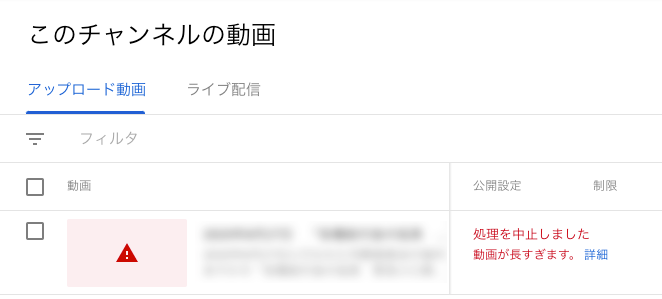
アップロードの上限を超えた場合、エラーメッセージが表示され、アップロードが失敗します。
- エラーメッセージが表示されたら、アップロードを中断してください。
- 次に、アップロードの上限を超えた動画を分割してアップロードしてください。
- 最後に、各動画をアップロードし直してください。
アップロードの上限を超える理由
アップロードの上限を超える理由として、サーバー負荷やネットワークトラフィックの増加などを挙げられます。
- 大量の動画をアップロードすると、サーバー負荷が増加し、システムが重くなる可能性があります。
- そのため、YouTubeではアップロードの上限を設定し、システムの性能を維持しています。
- また、ネットワークトラフィックの増加による通信の遅延も避けることができます。
YouTubeにアップロードできる動画の時間は最大で何分ですか?

YouTubeにアップロードできる動画の時間は最大で12時間までアップロード可能です。Verifierd accountでは、12時間までの長さの動画をアップロードすることができます。一方、新規アカウントでは、最初のアップロード時には15分までの長さの動画しかアップロードできません。
アカウントの種類によるアップロード時間の περιο
アカウントの種類によってアップロードできる動画の時間には違いがあります。
- Verifierd account:12時間まで
- 新規アカウント:15分まで(ただし、Googleの審査に通過すると12時間まで拡張可能)
- YouTubeパートナー:12時間まで(ただし、特別な許可を得ると長時間のアップロードも可能)
アップロード時間の拡張の条件
アップロード時間を拡張するためには、コミュニティ・ガイドラインや著作権ガイドラインなどに準拠することが必要です。
- コミュニティ・ガイドラインに準拠
- 著作権ガイドラインに準拠
- Googleの審査に通過
アップロード時間を超過した場合の対処
アップロード時間を超過した場合、動画がアップロードできません。その場合は、動画を分割してアップロードするか、Advertise on YouTubeなどのadsを使用して長時間のアップロードを許可する必要があります。
- 動画を分割してアップロード
- Advertise on YouTubeなどのadsを使用
- chứアップロード時間を短縮
詳細情報
ยาวี動画のアップロード制限は何ですか?
15分を超える長い動画のアップロードを有効にするためには、まずアップロード制限について理解する必要があります。一般的には、動画の長さやサイズによってアップロード制限が設定されています。ただし、設定を変更することで長い動画のアップロードを可能にすることができます。具体的には、設定画面でアップロード制限を解除するか、または高画質設定を選択することで長い動画のアップロードを可能にすることができます。
アップロード制限を解除する方法はありますか?
アップロード制限を解除するためには、設定画面でアップロード制限解除オプションを選択する必要があります。このオプションを選択することで、動画の長さやサイズに基づくアップロード制限を解除することができます。また、高画質設定を選択することで、動画の品質を高めることができますが、同時にアップロード制限も解除することができます。
高画質設定を選択するメリットは何ですか?
高画質設定を選択するメリットは、動画の品質を高めることができます。また、長い動画のアップロードを可能にすることができます。高画質設定を選択することで、動画の解像度やビットレートを高めることができます。これにより、動画の品質が向上し、視聴者の体験も向上します。
アップロード制限を解除した場合の注意点は何ですか?
アップロード制限を解除した場合、注意する点がいくつかあります。長い動画のアップロードを行う場合、サーバーの負荷が高まることがあります。また、高画質設定を選択した場合、動画のサイズが大きくなり、帯域幅の消費も高まることがあります。そのため、アップロード制限を解除する前に、サーバーの状況や帯域幅の状況を確認する必要があります。