Adobe Media Encoderのエラー: -1609629695を修正する方法と類似問題の紹介
Adobe Media Encoderは、ビデオやオーディオファイルを変換するための強力なツールですが、エラーメッセージが表示される場合があります。そんな時、エラーコード-1609629695は、特に面倒な問題です。このエラーによって、エンコード 作業が中断され、プロジェクトの進行が遅延します。この記事では、-1609629695エラーコードの解消方法を紹介し、似た問題に関する対処法を説明します。

Adobe Media Encoderのエラー:-1609629695を修正する方法と類似問題の紹介
このエラーメッセージは、Adobe Media Encoderで発生する一般的な問題です。-1609629695というエラーコードは、メディアのエンコード中に発生する問題を示しています。このエラーを修正するためには、複数の方法があります。
原因1:不適切なビデオ設定
このエラーの原因の一つは、ビデオ設定が不適切であることです。特に、フレームレートや解像度、ビットレートなどの設定が不適切である場合、このエラーが発生します。そのため、ビデオ設定を確認し、適切な設定に変更する必要があります。
| 設定項目 | 適切な設定 |
|---|---|
| フレームレート | 23.976や29.97など |
| 解像度 | 1080pや720pなど |
| ビットレート | 50Mbpsや100Mbpsなど |
原因2:メディアのchnittellen細胞
このエラーのもう一つの原因は、メディアのchnittellen細胞であることです。メディアのファイルサイズが大きすぎる場合や、メディアの形式が不適切である場合、このエラーが発生します。そのため、メディアを再度エンコードし、適切なフォーマットに変更する必要があります。
原因3:システムリソースの不足
このエラーのもう一つの原因は、システムリソースの不足であることです。システムのCPUやメモリーが不足している場合、このエラーが発生します。そのため、システムリソースを増強する必要があります。
修正方法1:Adobe Media Encoderの再インストール
このエラーを修正する方法の一つは、Adobe Media Encoderの再インストールです。再インストールすることで、エラーが解消する場合があります。
修正方法2:メディアのプリプロセッシング
このエラーを修正する方法の一つは、メディアのプリプロセッシングです。メディアをプリプロセッシングすることで、エラーが解消する場合があります。
レンダリングエラーが出たときの対処法は?

レンダリングエラーが出たときの対処法は、エラーメッセージを確認し、問題のある箇所を特定することです。エラーメッセージには、エラーの原因や場所が記載されています。まずエラーメッセージを読んで、問題のある箇所を把握したら、該当の箇所を確認し、修正することができます。
エラーメッセージを確認する
エラーメッセージを確認するには、ブラウザーのコンソールや、エディターのエラーペインを確認します。コンソールには、エラーの詳細なメッセージが記載されています。エラーメッセージを読んで、問題のある箇所を把握します。
- ブラウザーのコンソールを開きます。
- エラーメッセージを読んで、問題のある箇所を把握します。
- 該当の箇所を確認し、修正することができます。
問題のある箇所を特定する
問題のある箇所を特定するには、デバッグツールを使用します。デバッグツールでは、エラーの原因や場所を特定することができます。Chrome DevToolsや、Firefox Developer Editionなどのデバッグツールがあります。
- デバッグツールを開きます。
- エラーの原因や場所を特定します。
- 該当の箇所を確認し、修正することができます。
修正する
修正するには、問題のある箇所を修正する必要があります。コーディングミスや、設定ミスなど、エラーの原因を特定し、修正します。
- 問題のある箇所を修正します。
- 修正結果を確認します。
- エラーが解消したら、正常に動作することを確認します。
Adobe Media Encoderは必要ですか?

ビデオ編集者のための必須ツール
Adobe Media Encoderは、ビデオ編集者にとって非常に便利なツールです。高速エンコードや高品質の出力を実現することができます。また、Adobe Premiere ProやAfter Effectsとの連携も緊密で、ワークフローを効率化することができます。
- 高速エンコード:時間のかかるエンコード作業を大幅に短縮することができます。
- 高品質の出力:高品質のビデオを出力することができます。
- ワークフロー効率化:Adobe Premiere ProやAfter Effectsとの連携でワークフローを効率化することができます。
コンテンツクリエイターのための必須ツール
Adobe Media Encoderは、コンテンツクリエイターにとって非常に役立つツールです。動画ファイルの変換や配信用ファイルの作成を容易にすることができます。また、YouTubeやVimeoなどの動画共有サイト向けのファイルフォーマットにも対応しています。
- 動画ファイルの変換:異なるフォーマットの動画ファイルを簡単に変換することができます。
- 配信用ファイルの作成:Web配信向けのファイルを作成することができます。
- 動画共有サイト対応:YouTubeやVimeoなどの動画共有サイト向けのファイルフォーマットにも対応しています。
Adobe Creative Cloudと連携する利点
Adobe Media Encoderは、Adobe Creative Cloudの一部として提供されています。 cloudベースのワークフローを実現することができます。また、Adobe Premiere ProやAfter Effectsなどの他のAdobeアプリケーションとの連携も緊密で、ワークフローを効率化することができます。
- cloudベースのワークフロー:クラウド上でワークフローを実現することができます。
- Adobeアプリケーションの連携:Adobe Premiere ProやAfter Effectsなどの他のAdobeアプリケーションとの連携も緊密です。
- ワークフロー効率化:ワークフローを効率化することができます。
Adobe Media Encoderはどこで手に入りますか?
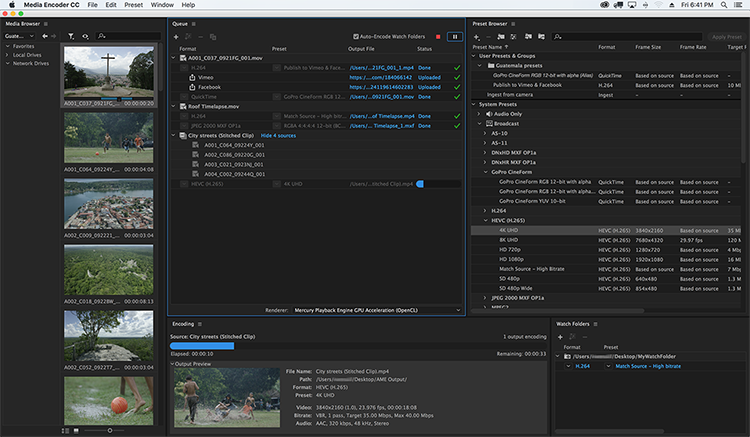
Adobe Creative Cloudメンバーシップを通じて、Adobe Media Encoderをダウンロードしてインストールすることができます。以下は、Adobe Media Encoderを手に入れる方法です。
方法1:Adobe Creative Cloudウェブサイト
Adobe Media Encoderをダウンロードするには、Adobe Creative Cloudウェブサイトにアクセスしてください。 SIGN INボタンをクリックして、ログイン情報を入力したら、メインページの左側のメニューからアプリケーションを選択し、Adobe Media Encoderを探してダウンロードします。
方法2:Adobe Creative Cloudデスクトップアプリケーション
Adobe Creative Cloudデスクトップアプリケーションをインストールしている場合は、以下の手順でAdobe Media Encoderをインストールすることができます。
- Adobe Creative Cloudデスクトップアプリケーションを開きます。
- 左側のメニューからアプリケーションを選択します。
- Adobe Media Encoderを探し、インストールボタンをクリックします。
方法3:Adobe Premiere ProやAfter Effects
Adobe Premiere ProやAfter Effectsをインストールしている場合は、Adobe Media Encoderが同時にインストールされるため、独立してインストールする必要はありません。
- Adobe Premiere ProやAfter Effectsを開きます。
- メニューからファイル > エクスポートを選択します。
- エクスポートウィンドウで、メディアエンコーダーを選択します。
Adobe Media Encoderを高速化するにはどうすればいいですか?

ハードウェアのアップグレード
Adobe Media Encoderの高速化には、ハードウェアのアップグレードが有効です。高速なCPUや高性能のGPUを装備することで、エンコードの速度を大幅に向上させることができます。また、RAMの増設やSSDの導入も、Adobe Media Encoderのパフォーマンス改善に効果的です。
- 最新のCPUを導入することで、エンコードの速度を向上させる。
- 高性能のGPUを導入することで、エンコードの速度を向上させる。
- RAMの増設やSSDの導入で、システムのレスポンスを改善する。
設定の最適化
Adobe Media Encoderの設定の最適化も高速化の一つの方法です。プリセットの整備やエンコード設定の調整によって、エンコードの速度を向上させることができます。また、マルチコアCPUを有効にすることで、エンコードの速度を向上させることができます。
- プリセットの整備を行うことで、エンコードの速度を向上させる。
- エンコード設定を調整することで、エンコードの速度を向上させる。
- マルチコアCPUを有効にすることで、エンコードの速度を向 upさせる。
ワークフローの最適化
ワークフローの最適化もAdobe Media Encoderの高速化の一つの方法です。タスクの並列化やバッチ処理によって、エンコードの効率を向上させることができます。また、ファイルの整理を行うことで、エンコードの速度を向上させることができます。
- タスクの並列化を行うことで、エンコードの効率を向上させる。
- バッチ処理を行うことで、エンコードの効率を向上させる。
- ファイルの整理を行うことで、エンコードの速度を向上させる。
詳細情報
Adobe Media Encoderのエラー:-1609629695は何ですか?
Adobe Media Encoderのエラー:-1609629695は、エンコードの過程で発生する一般的なエラーの1つです。メディアの形式やビデオの属性などの問題によって引き起こされます。このエラーが発生すると、エンコードの進捗が停止し、ファイルの出力ができなくなります。エラーメッセージを確認し、問題の原因を特定することで、適切に対処することができます。
エラー:-1609629695を修正するにはどうしたらいいですか?
エラー:-1609629695を修正するためには、まずプリセットの設定を確認する必要があります。ビデオのリゾルーションやフレームレートなどのパラメーターが適切かどうかを確認し、必要に応じて調整する必要があります。また、メディアの形式が正しいかどうかも確認する必要があります。如果問題が解決しない場合は、Adobe Media Encoderのログファイルを確認し、エラーの詳細を調べる必要があります。
類似の問題に遭遇する場合はどうしたらいいですか?
エラー:-1609629695に遭遇する場合、他のエンコード関連エラーにも遭遇する可能性があります。エンコードのパフォーマンスが低下している場合や、メディアの読み込みに失敗している場合も同様のエラーが発生する可能性があります。これらの問題に遭遇した場合は、エラーメッセージを確認し、問題の原因を特定することで、適切に対処することができます。また、Adobe Media Encoderのアップデートや設定の確認も行う必要があります。
Adobe Media Encoderの設定を最適化するためにはどうしたらいいですか?
Adobe Media Encoderの設定を最適化するためには、まずプリセットのカスタマイズを行う必要があります。ビデオのコーデックやオーディオのフォーマットなどのパラメーターを適切に設定することで、エンコードのパフォーマンスを向上させることができます。また、メディアのプロファイルやエンコードの設定も適切に設定する必要があります。これらの設定を適切に行うことで、エラーの発生を減らし、エンコードのパフォーマンスを向上させることができます。