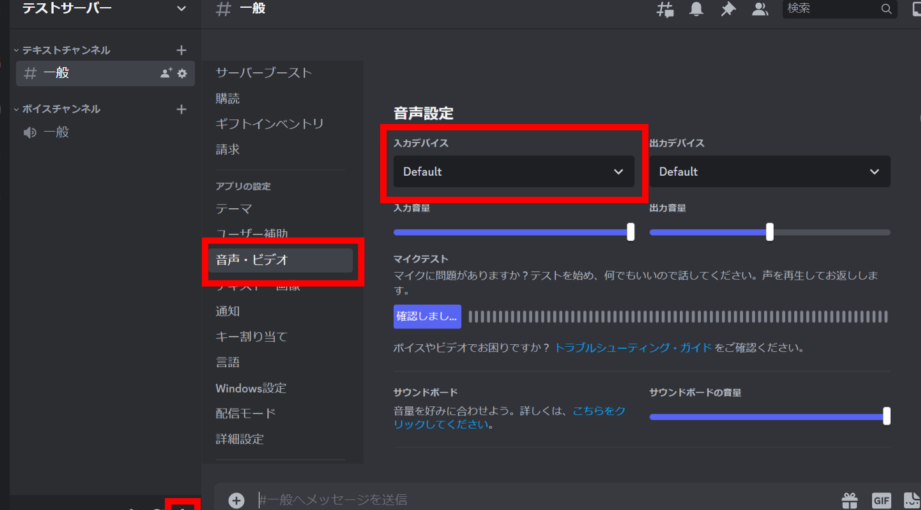
DiscordでSpotifyの曲を聴く方法&動作しないときの対処法

Discordではゲームやコミュニティとのチャットを楽しみながら、音楽を流すことが人気です。那えば、Spotifyの曲をDiscordで聴く方法を知っておくことは大きなメリットがあります。しかし、そんな方法を知っていても、実際には動作しない場合もあります。この記事では、DiscordでSpotifyの曲を聴くための方法と、動作しないときの対処法を紹介します。_discordの音楽機能をフルに活用するためのtipsも取り上げますので、Discordをより楽しく使えるようになります。
https://youtube.com/watch?v=ddeLBSBrF-8
DiscordでSpotifyの曲を聴く方法&動作しないときの対処法
DiscordでSpotifyの曲を聴く方法はいくつかあり、以下はその方法と、動作しないときの対処法です。
方法1:Discord Botを使用する
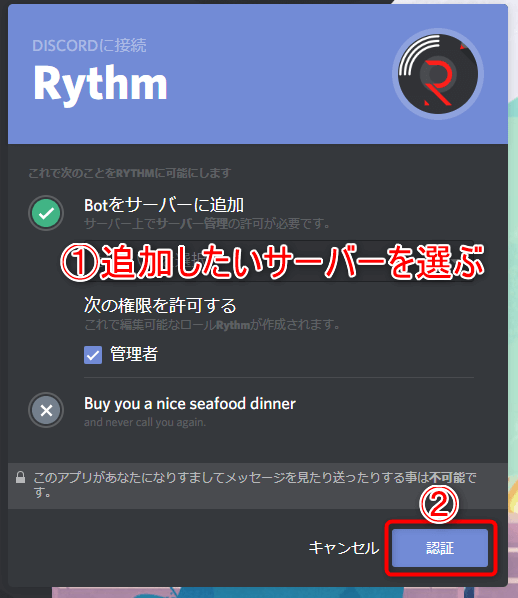
Discord Botを使用する方法は、Botを招待してSpotifyの曲を流すことができます。BotのInvite LINKをクリックして、Botを招待し、`!play`というコマンドで曲を流すことができます。
方法2:Rich Presenceを使用する
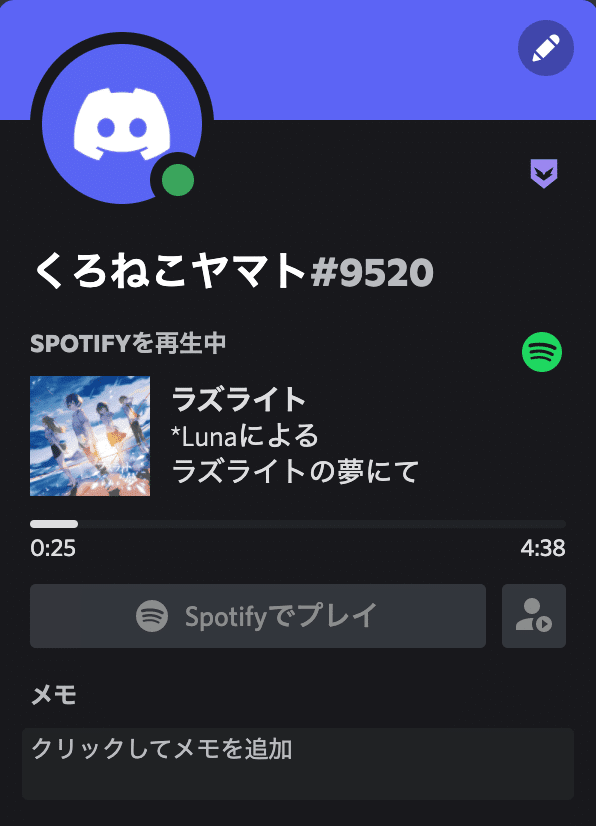
Rich Presenceを使用する方法は、Spotifyの曲情報をDiscordのプロフィールに表示することができます。SpotifyアカウントとDiscordアカウントを連携することで、曲情報を同期することができます。
問題:曲が流れないときの対処法
曲が流れないときの対処法はいくつかあります。ネットワークの接続を確認し、DiscordやSpotifyの設定を確認してください。また、BotやRich Presenceを更新することで問題が解消される場合もあります。
問題:Botが招待できないときの対処法
Botが招待できないときの対処法はいくつかあります。BotのInvite LINKを確認し、Discordのサーバー設定を確認してください。また、Botのステータスを確認して、Botがオフライン状態ではないか確認してください。
問題:Rich Presenceが動かないときの対処法
Rich Presenceが動かないときの対処法はいくつかあります。SpotifyアカウントとDiscordアカウントの連携を確認し、Rich Presenceの設定を確認してください。また、Spotifyの曲情報が同期されていない場合、Rich Presenceは動作しません。
| 方法 | 説明 |
|---|---|
| Discord Botを使用する | Botを招待してSpotifyの曲を流す |
| Rich Presenceを使用する | Spotifyの曲情報をDiscordのプロフィールに表示 |
DiscordでSpotifyを再生するにはどうすればいいですか?
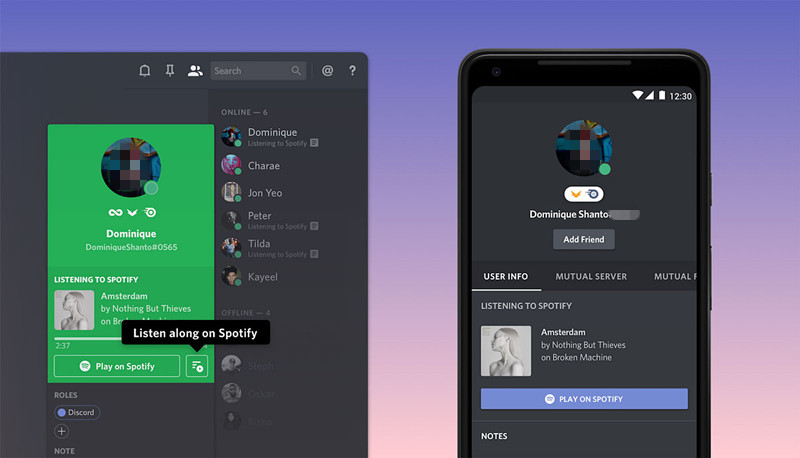
DiscordでSpotifyを再生するには、以下の方法があります。
Diskcordの設定
Discordの設定を変更して、Spotifyの音楽を共有することができます。ユーザー設定からゲームのタブに移動し、ゲームの活動状況を表示にチェックを入れて、Spotifyを追加します。
Spotifyの連携
SpotifyとDiscordを連携するためには、Spotifyのデスクトップアプリが必要です。Spotifyの設定から接続のタブに移動し、Discordにチェックを入れて、連携を開始します。
- Spotifyのデスクトップアプリを起動します。
- Spotifyの設定から接続のタブに移動します。
- Discordにチェックを入れて、連携を開始します。
音声を共有する
DiscordでSpotifyの音楽を共有するためには、ボイスチャンネルに接続し、音声を共有のボタンをクリックします。
- ボイスチャンネルに接続します。
- 音声を共有のボタンをクリックします。
- Spotifyの音楽がDiscordで共有されます。
DiscordでSpotifyが自動停止するのはなぜですか?
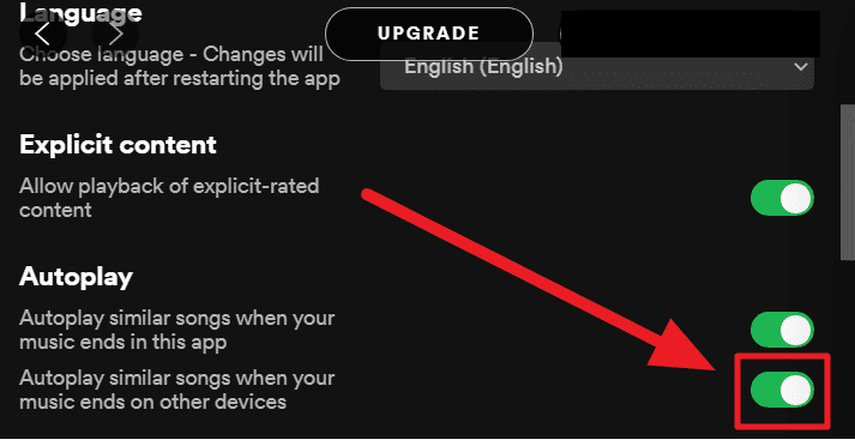
設定ミスによる自動停止
DiscordとSpotifyの連携設定がおかしい場合、アプリケーションの衝突によって自動停止する場合があります。Discordの設定で、Spotifyとの連携をオンにしておらず、Spotifyの設定で、Discordとの連携を許可していない場合、自動停止する可能性があります。以下は、設定ミスによる自動停止を防ぐための対策です。
- DiscordとSpotifyの連携設定を確認する
- Discordの設定で、Spotifyとの連携をオンにする
- Spotifyの設定で、Discordとの連携を許可する
ハードウェアの問題による自動停止
ハードウェアの問題によって、DiscordがSpotifyを自動停止する場合があります。コンピューターのスペックが低く、RAMが不足している場合、DiscordとSpotifyの同時実行が困難となり、自動停止する可能性があります。以下は、ハードウェアの問題による自動停止を防ぐための対策です。
- コンピューターのスペックを確認する
- RAMを増設する
- ハードウェアの不具合を修復する
以前のバージョンによる自動停止
DiscordとSpotifyの以前のバージョンでは、互換性の問題によって自動停止する場合があります。DiscordのバージョンとSpotifyのバージョンを最新の状態に保つことで、自動停止を防ぐことができます。以下は、以前のバージョンによる自動停止を防ぐための対策です。
- Discordのバージョンを確認する
- Spotifyのバージョンを確認する
- 最新のバージョンにアップデートする
ディスコでスポティファイを流す方法は?
まず、ディスコでのスポティファイ再生には、Wi-Fi や Bluetooth 接続に対応したデバイスが必要です。これらのデバイスにスポティファイのアプリをインストールして、ディスコでの再生をセットアップする必要があります。
デバイスの準備
デバイスの準備とは、スポティファイを流すためのデバイスを準備することを指します。この場合は、スマートフォン や タブレット などのモバイルデバイスや、パソコン などのコンピューターを使用することができます。これらのデバイスにスポティファイのアプリをインストールして、ディスコでの再生をセットアップする必要があります。
- スマートフォンやタブレットにスポティファイのアプリをインストールする
- パソコンにスポティファイのアプリをインストールする
- デバイスにWi-FiやBluetooth接続機能があることを確認する
スポティファイの設定
スポティファイの設定とは、スポティファイのアプリ内での設定を行うことを指します。この設定では、音楽のプレイリストや音量を調節することができます。また、ディスコでの再生には、DJソフトウェア や ミキサー などの機器を使用することがあります。
- スポティファイのアプリ内で音楽のプレイリストを作成する
- 音量を調節する
- DJソフトウェアやミキサーを使用して音楽を制御する
ディスコでの再生
ディスコでの再生とは、準備されたデバイスとスポティファイの設定を使用して、ディスコでの音楽再生を行うことを指します。この場合は、サウンドシステム や スピーカー などの音響機器を使用して、音楽を流すことができます。
- デバイスからスポティファイを流す
- サウンドシステムやスピーカーに音楽を出力する
- 音楽の音量を調節する
Discordのボイチャで音楽を流すにはどうすればいいですか?
ボイチャの設定
ボイチャで音楽を流すためには、Discordの設定を変更する必要があります。設定画面にアクセスし、「音声」と「ビデオ」のタブで音声設定を確認し、「ミュージックモード」をオンにします。これで、ボイチャで音楽を流すことができます。
音楽の選択
音楽を流すには、音楽ファイルを選択する必要があります。ローカルに保存している音楽ファイルや、音楽ストリーミングサービスなどから選択できます。音楽ファイルを選択したら、Botに音楽を流す指示を与える必要があります。
Botの使用
音楽を流すためには、Botを使用する必要があります。 Music BotなどのBotを招待し、音楽を流す指示を与えることができます。Botは音楽を流すだけでなく、曲の情報やアルバムアートも表示することができます。
- Botを招待する
- 音楽ファイルを選択する
- Botに音楽を流す指示を与える
詳細情報
DiscordでSpotifyの曲を聴く方法は何ですか?
DiscordでSpotifyの曲を聴くためには、まずDiscordアプリケーションにログインし、Spotifyアプリケーションを開きます。次に、Spotifyで音楽を再生し、Discordのチャット画面に戻り、音声をストリーミングするためのボタンをクリックします。これで、Discord上でSpotifyの曲を聴くことができます。
DiscordでSpotifyの曲が聴けない場合の原因は何ですか?
DiscordでSpotifyの曲が聴けない場合、Spotifyアプリケーションがオフライン状態にあるか、Discordアプリケーションの設定が不正しい可能性があります。また、Spotifyの曲をDiscord上で聴くための権限が不足している場合や、Discordサーバーの問題によって SOUND SHARING ができない場合もあります。
DiscordでSpotifyの曲が止まったらどうしますか?
DiscordでSpotifyの曲が止まったら、まずSpotifyアプリケーションを再起動し、Discordアプリケーションも再起動してみてください。また、Discordの設定を確認し、Spotifyの曲をDiscord上で聴くための権限が不足していないかを確認してください。なお、Discordサーバーの問題によって SOUND SHARING ができない場合、Discordサポートに連絡して対処法を尋ねてみてください。
DiscordでSpotifyの曲を聴くために必要な設定は何ですか?
DiscordでSpotifyの曲を聴くために必要な設定は、Discordアプリケーションの設定でSpotifyを連携することと、SpotifyアプリケーションでDiscordを認証することです。また、DiscordサーバーでSpotifyの曲を聴くための権限が必要であり、Discordの設定でSpotifyの曲をDiscord上で聴くためのボタンを有効にする必要があります。