FirestickにYouTube TVをインストールする方法
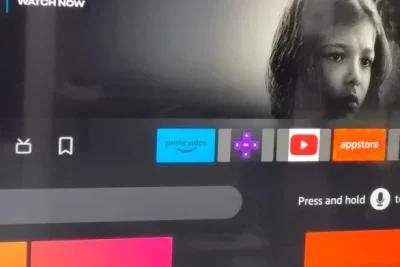
Fire TV Stickなどのスティック型デバイスでのインターネットテレビ視聴が益々普及している今日、YouTube TVは人気のあるストリーミングサービスの一つです。那れば、「」について知りたいと思われる方々も多いのではないでしょうか。この記事では、FirestickにYouTube TVをインストールする手順をわかりやすく解説します。 Firestickの設定メニューからYouTube TVのインストール、初期設定までの手順をステップバイステップで紹介します。
FirestickにYouTube TVをインストールする方法
Firestickは、Amazonが提供するストリーミングデバイスで、様々なコンテンツをストリーミングできます。YouTube TVは、Googleが提供するライブTVストリーミングサービスで、地上波やケーブルテレビの番組を含む多くのコンテンツを閲覧できます。これらの2つのサービスを組み合わせることで、 FirestickでYouTube TVを視聴することができます。
Step1: Firestickの設定
Firestickの設定は簡単です。まず、FirestickをTVに接続し、電源を入れてください。次に、 Firestickのリモコンで設定メニューにアクセスし、「システム」>「アプリケーション」>「マーケットプレイス」を選択してください。
Step2: YouTube TVのインストール
マーケットプレイスで、検索バーに「YouTube TV」と入力し、「インストール」を選択してください。インストールが完了したら、「開く」を選択してYouTube TVのアプリケーションを起動してください。
Step3: YouTube TVの設定
YouTube TVのアプリケーションが起動したら、設定メニューにアクセスし、「サインイン」を選択してください。Googleアカウント情報を入力し、サインインを完了してください。次に、「設定」>「アカウント」を選択し、 YouTube TVのアカウント情報を入力してください。
Step4: チャンネルガイドの設定
YouTube TVのチャンネルガイドを設定するには、「設定」>「チャンネルガイド」を選択してください。チャンネルガイドでは、視聴可能なチャンネルのリストを閲覧できます。
Step5:視聴開始
全ての設定が完了したら、 YouTube TVのアプリケーションで視聴を開始できます。チャンネルガイドから、視聴したいチャンネルを選択し、視聴を開始してください。
| ステップ | 説明 |
|---|---|
| Step1 | Firestickの設定 |
| Step2 | YouTube TVのインストール |
| Step3 | YouTube TVの設定 |
| Step4 | チャンネルガイドの設定 |
| Step5 | 視聴開始 |
詳細情報
FirestickにYouTube TVをインストールするには何が必要ですか?
FirestickにYouTube TVをインストールするには、Fire TVデバイスとAmazonアカウントが必要です。また、YouTube TVのサブスクリプションをお持ちである必要もあります。インストール前に、Fire TVデバイスが最新のソフトウェアにアップデートされていることを確認してください。
YouTube TVをFirestickにインストールする方法は?
YouTube TVをFirestickにインストールする方法はいくつかあります。Amazon AppstoreからYouTube TVアプリをダウンロードしてインストールする方法や、Fire TVデバイスにChromeブラウザーをインストールし、YouTube TVウェブサイトにアクセスしてインストールする方法などがあります。また、Fire TVデバイスの主画面からsearch機能を使用してYouTube TVを検索し、インストールすることもできます。
FirestickでYouTube TVを再生するために必要なインターネット速度は?
FirestickでYouTube TVを再生するために必要なインターネット速度は、少なくとも5Mbps以上おすすめです。HD画質での再生には7Mbps以上、4K画質での再生には13Mbps以上おすすめです。また、インターネット回線の品質やネットワークの負荷も影響するため、可能な限りでの高速なインターネット回線を使用することをおすすめします。
FirestickにインストールされたYouTube TVを削除するには?
FirestickにインストールされたYouTube TVを削除するには、Fire TVデバイスの設定メニューからアプリケーションを選択し、YouTube TVを選択して削除を選択します。また、Fire TVデバイスのホーム画面からYouTube TVアイコンを長押しし、削除を選択する方法もあります。削除された後は、Fire TVデバイスを再起動することをおすすめします。



![Googleドライブが同期しないときの対処法[Windows 10&Android]](https://codesensei.top/wp-content/uploads/2024/10/googlee38389e383a9e382a4e38396e3818ce5908ce69c9fe38197e381aae38184e381a8e3818de381aee5afbee587a6e6b395windows-10efbc86android.png "Googleドライブが同期しないときの対処法[Windows 10&Android] 6")