Adobe Media Encoderは必要か|Media Encoderの使い方を紹介
Adobe Creative Cloudの主要なアプリケーションの一つであるAdobe Premiere ProやAfter Effectsでは、高品質の動画を効率良くエクスポートするために、Adobe Media Encoderが不可欠のツールとなっている。Media Encoderを活用することで、エクスポート時間の短縮やファイルサイズの削減、さらには異なるデバイスやプラットフォームに対応した動画形式の出力など、多くのメリットを享受することができる。そこで、本稿ではMedia Encoderの使い方や、必要性について紹介したい。

メディアエンコーダーの必要性と使い方
Adobe Media Encoderは、ビデオ編集や動画制作において、非常に重要なツールです。では、なぜMedia Encoderが必要なのか、またどのように使えば良いのかを紹介します。
Media Encoderの主な機能
Media Encoderは、ビデオやオーディオのエンコード、デコード、変換を行うことができます。高速エンコードや高品質の出力をサポートし、様々なファイル形式に対応しています。また、バッチ処理や自動化されたワークフローもサポートしています。
| 機能 |
|---|
| 高速エンコード |
| 高品質の出力 |
| バッチ処理 |
| 自動化されたワークフロー |
Media Encoderの利点
Media Encoderを使用することで、ビデオやオーディオの作業効率が大幅に向上します。時間的コスト削減や品質の向上を実現できます。また、Media Encoderは、Adobeの他のソフトウェアとの連携も強く、ワークフローの効率化を実現します。
Media Encoderの使い方
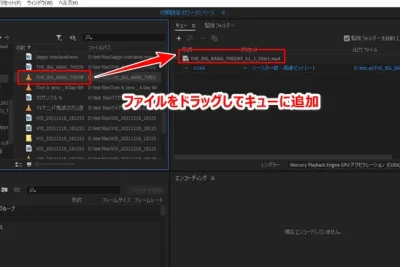
Media Encoderの使い方は、非常に簡単です。まず、Media Encoderを起動し、エンコードしたいファイルを選択します。次に、エンコード設定を選択し、エンコードします。プリセットやカスタム設定もサポートしています。
Media Encoderの対象者
Media Encoderは、ビデオやオーディオの製作に携わる人々に最適です。ビデオエディターや動画クリエイター、コンテンツクリエイターなど、様々な職種の方々に有効です。
Media Encoderの将来
Media Encoderは、常に改良され、より高性能な機能を追加しています。AI技術やクラウドコンピューティングの導入により、さらに高速化や高品質化を実現しています。将来的には、Media Encoderは、ビデオやオーディオの製作において、より重要な役割を果たすことになると考えられます。
Adobe Media Encoderは必要ですか?

ビデオ編集者のための必須ツール
Adobe Media Encoderは、プロのビデオ編集者にとって必須のツールです。高速なエンコード能力や、多岐 ayant のフォーマット対応しているところがその理由です。、このソフトウェアを使用することで、編集されたビデオを速やかにエクスポートし、必要なフォーマットに変換することができます。
主要な機能
Adobe Media Encoderの主要な機能は、以下の通りです。
- ビデオエンコード:高速なエンコード機能により、ビデオを短時間でエクスポートすることができます。
- フォーマット変換:多岐 ayant のフォーマットに対応しており、必要なフォーマットに変換することができます。
- バッチ処理:複数のファイルを一度にエンコード或いは変換することができます。
他のソフトウェアとの連携
Adobe Media Encoderは、他のAdobeソフトウェアとの連携に優れています。Adobe Premiere ProやAdobe After Effectsとの連携により、ワークフローの効率化を実現することができます。
メディアエンコーダーを使う意味は?
メディアエンコーダーを使う意味は、デジタルコンテンツをより効率的に伝送や保存するために、データ圧縮や符号化を行うことを指します。この技術を使用することで、大容量のデータを小さいサイズに圧縮することができ、インターネット上でのデータ転送速度を向上させることができます。また、メディアエンコーダーは、コンテンツの保護にも役立つことで、著作権の侵害を防ぐことができます。
メディアエンコーダーの種類
メディアエンコーダーには、音声エンコーダー、ビデオエンコーダー、イメージエンコーダーの三種類があります。
- 音声エンコーダー:MP3やAACなどの音声データを圧縮するための技術。
- ビデオエンコーダー:MPEGやH.264などのビデオデータを圧縮するための技術。
- イメージエンコーダー:JPEGやPNGなどのイメージデータを圧縮するための技術。
メディアエンコーダーの利点
メディアエンコーダーを使うことで、データサイズの削減、伝送速度の向上、コンテンツの保護などの利点があります。
- データサイズの削減:大容量のデータを小さいサイズに圧縮することができます。
- 伝送速度の向上:インターネット上でのデータ転送速度を向上させることができます。
- コンテンツの保護:著作権の侵害を防ぐことができます。
メディアエンコーダーの適用先
メディアエンコーダーは、多くの業界で使用されています。
- インターネット放送:インターネット上でのビデオや音声の配信。
- 携帯電話:携帯電話でのビデオや音声の配信。
- テレビ放送:テレビ放送でのビデオや音声の配信。
プレミアプロのメディアエンコーダーとは?
プレミアプロのメディアエンコーダーとは、Adobe Premiere Proの機能の一つで、映像や音声を圧縮し、ファイルサイズを縮小するためのツールです。この機能を使用することで、編集された映像や音声をより小さいファイルサイズにし、ストレージスペースを節約することができます。また、Webでの動画配信や、モバイルデバイスでの再生など、様々な用途に適しています。
メディアエンコーダーの主な機能
プレミアプロのメディアエンコーダーは、以下のような機能を持ちます。
- ビデオ圧縮:H.264、H.265、ProResなど、様々なコーデックをサポートし、映像を高画質かつ小さいファイルサイズに圧縮します。
- オーディオ圧縮:AAC、MP3など、様々なオーディオコーデックをサポートし、音声を高音質かつ小さいファイルサイズに圧縮します。
- マルチバイトレートエンコーディング:異なるビットレートでのエンコーディングをサポートし、様々な環境での再生に対応できます。
メディアエンコーダーの使用シーン
プレミアプロのメディアエンコーダーは、以下のようなシーンで使用されます。
- Web動画配信:YouTube、Vimeoなど、Webでの動画配信に適しています。
- モバイルデバイスでの再生:スマートフォンやタブレットでの映像再生に適しています。
- 社内での映像共有:社内での映像共有や、プレゼンテーションなどの用途に適しています。
メディアエンコーダーの設定
プレミアプロのメディアエンコーダーの設定は、以下の要領で行います。
- エンコーディング設定:コーデック、ビットレート、フレームレートなどを設定します。
- 出力設定:出力ファイル形式、サイズ、リージョンなどを設定します。
- プレビュー:エンコーディング結果をプレビューし、設定を確認します。
Adobe Media Encoderの入手方法は?
Adobe Media Encoderの入手方法は、以下の通りです。
公式サイトからのダウンロード
Adobe Media Encoderは、Adobe公式サイトから無料でダウンロードできます。Creative Cloudの会員になることで、最新バージョンのMedia Encoderを入手できます。また、過去バージョンのMedia Encoderも公式サイトからダウンロード可能です。
- Adobe公式サイトにアクセスして、Media Encoderのダウンロードページに移動します。
- 「Download」ボタンをクリックして、インストーラーのダウンロードを開始します。
- インストーラーを実行して、Media Encoderをインストールします。
American Express会員限定の優待
American Express会員限定の優待では、Media Encoderを含むCreative Cloud全般のアプリケーションを割引価格で購入できます。この優待には、American Express会員限定のプロモーションコードが必要です。
- American Express公式サイトにアクセスして、プロモーションコードの申し込みページに移動します。
- プロモーションコードを入力して、割引価格でMedia Encoderを購入します。
プロモーションコードを取得したら、Adobe公式サイトにアクセスして、Creative Cloudの購入ページに移動します。
_student ver._の入手
学生や教育関係者向けに、Media Encoderの_student ver._を割引価格で購入できます。このバージョンには、教育目的でのみ使用可能という制限があります。
- Adobe公式サイトにアクセスして、_student ver._の購入ページに移動します。
- 学生や教育関係者の身分証明書を提出して、割引価格での購入資格を証明します。
- _student ver._を購入したら、Media Encoderをダウンロードしてインストールします。
詳細情報
Adobe Media Encoderは本当に必要ですか?
Adobe Media Encoderが必要かどうかは、動画編集や制作に携わる人のニーズによって異なります。動画の形式変換やエンコードを行うために使用する場合は不可欠のツールとなります。一方、Adobe Premiere ProやAfter Effectsなどの製品と同時に使用する場合は、Media Encoderの機能が既に組み込まれているため、独立してインストールする必要はない場合があります。
Media Encoderの基本的な使い方は何ですか?
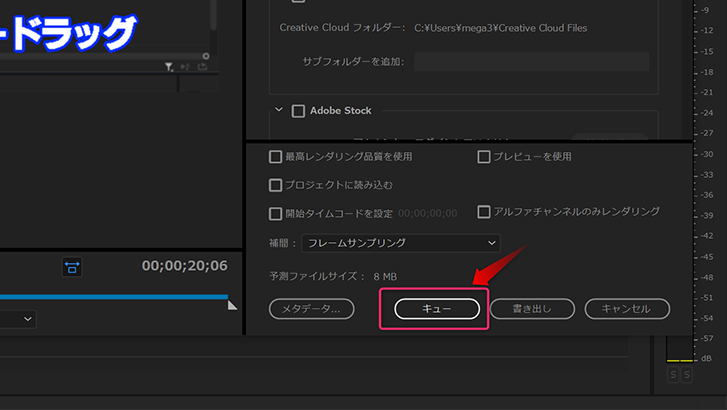
Media Encoderの基本的な使い方は、プロジェクトを新しく作成し、インポートする動画ファイルを選択し、エクスポートする形式を選択することで始まります。プリセットを使用して、出力形式や品質を設定することができます。 キューに追加することで、複数のファイルを一括してエンコードすることができます。
Media Encoderでのエンコード速度はどのくらいですか?
Media Encoderでのエンコード速度は、コンピューターのスペックやエンコードするファイルのサイズによって異なります。マルチコアCPUを搭載したコンピューターでは高速にエンコードすることができます。GPU accelerationを使用することで、エンコード速度を更に向上させることができます。
Media EncoderとPremiere Proの違いは何ですか?
Media EncoderとPremiere Proは、両方ともAdobeが開発した動画編集ソフトウェアですが、目的や機能が異なります。Premiere Proは、動画編集のための総合的なソフトウェアで、動画の編集や合成、効果音の追加などを行うことができます。Media Encoderは、Premiere Proで編集された動画をエクスポートするためのツールで、エンコードや形式変換を行うことを主な目的としています。