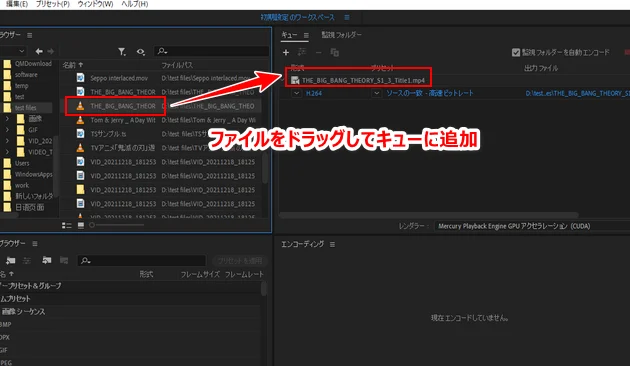
Adobe Media Encoder「XMPデータを出力ファイルに書き込めませんでした」の解決策
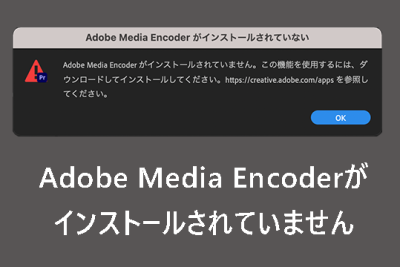
Adobe Media Encoderを kullanarakビデオ編集作業を行う際、「XMPデータを出力ファイルに書き込めませんでした」というエラーメッセージが表示されることがあります。这らのエラーは、編集作業の遅れを招き、ストレスフルな状況を生みます。このエラーメッセージが表示された理由や、対処法について、以下では詳しく説明します。

Adobe Media Encoder「XMPデータを出力ファイルに書き込めませんでした」の解決策
Adobe Media Encoderでエクスポートする際、XMPデータを出力ファイルに書き込めないというエラーが発生する場合があります。このエラーは、メディアエンコーダーの設定やXMPデータの形式に問題がある場合に発生するため、以下の解決策を試してみてください。
設定の確認
Adobe Media Encoderの設定を確認してみてください。特に、XMPデータを出力ファイルに書き込む設定が有効になっているかを確認してください。プリセットや出力設定で、XMPデータの出力が有効になっているかを確認してください。
XMPデータの形式の確認
XMPデータの形式が正しいかを確認してみてください。XMPデータは、メタデータとしてファイルに埋め込まれる情報です。ファイル形式やコーデックの問題で、XMPデータが正しく書き込めない場合があります。XMP形式やファイル形式が正しいかを確認してください。
メディアエンコーダーのバージョンの確認
メディアエンコーダーのバージョンが最新かを確認してみてください。古いバージョンのメディアエンコーダーでは、XMPデータを出力ファイルに書き込む機能がサポートされていない場合があります。バージョンを確認し、最新のバージョンにアップデートしてみてください。
ファイルシステムの確認
ファイルシステムの問題で、XMPデータを出力ファイルに書き込めない場合があります。ファイルシステムの設定やパーミッションの問題で、メディアエンコーダーがファイルにアクセスできません。ファイルシステムやパーミッションを確認してください。
代替のエクスポート方法
上記の解決策で、XMPデータを出力ファイルに書き込むことができなかった場合は、代替のエクスポート方法を試してみてください。例えば、Adobe Premiere ProやAdobe After Effectsでエクスポートすることができます。代替のエクスポート方法を試してみてください。
| エラーの原因 | 解決策 |
|---|---|
| 設定の問題 | プリセットや出力設定を確認し、XMPデータの出力が有効になっているかを確認 |
| XMPデータの形式の問題 | XMP形式やファイル形式が正しいかを確認 |
| メディアエンコーダーのバージョンの問題 | バージョンを確認し、最新のバージョンにアップデート |
| ファイルシステムの問題 | ファイルシステムやパーミッションを確認 |
| 代替のエクスポート方法 | Adobe Premiere ProやAdobe After Effectsでエクスポート |
Adobe Media Encoderを高速化するにはどうすればいいですか?

Adobe Media Encoderを高速化するには、どうすればいいですか?
ハードウェアの最適化
Adobe Media Encoderの高速化には、ハードウェアの最適化が大切です。GPUやCPUの性能を上げることで、エンコードの速度を上げることができます。また、RAMの容量を増やすことで、同時エンコードや大きなファイルの処理を高速化することができます。
- GPUのアップグレード:NVIDIAやAMDの高性能GPUを使用することで、エンコードの速度を上げることができます。
- CPUのアップグレード:マルチコアCPUを使用することで、同時エンコードや大きなファイルの処理を高速化することができます。
- RAMのアップグレード:16GB以上のRAMを使用することで、同時エンコードや大きなファイルの処理を高速化することができます。
ソフトウェアの設定の最適化
Adobe Media Encoderの高速化には、ソフトウェアの設定の最適化も大切です。ellungenの調整やparallel processingの有効化でエンコードの速度を上げることができます。
- settingsの調整:エンコードの設定を最適化することで、速度を上げることができます。
- parallel processingの有効化:マルチコアCPUを使用して複数のタスクを同時に実行することで、エンコードの速度を上げることができます。
- Background Processingの有効化:バックグラウンドでエンコードを実行することで、システムの負荷を下げることができます。
ファイルの最適化
Adobe Media Encoderの高速化には、ファイルの最適化も大切です。 Proxyの作成や footageの圧縮でエンコードの速度を上げることができます。
- Proxyの作成:低解像度のProxyを作成することで、エンコードの速度を上げることができます。
- footageの圧縮:footageを圧縮することで、ファイルサイズを小さくしエンコードの速度を上げることができます。
- ファイルフォーマットの選択:適切なファイルフォーマットを選択することで、エンコードの速度を上げることができます。
Adobe Media Encoderのプリセットはどこに保存されますか?

Adobe Media Encoderのプリセットは、オペレーティングシステムのとは独立した場所に保存されます。特に、Windowsの場合、`C:Users\AppDataRoamingAdobeMedia Encoder`に保存され、macOSの場合、`~/Library/Application Support/Adobe/Media Encoder/`に保存されます。
プリセットの種類
Adobe Media Encoderのプリセットには、2種類あります。
- システムプリセット:Adobeが提供するプリセットです。メディアの形式や、エンコードの設定が事前に設定されています。
- ユーザープリセット:ユーザーが自分で作成したプリセットです。ニーズに応じてカスタマイズできます。
プリセットの管理
プリセットの管理には、Adobe Media Encoderのプリセットマネージャーを使用します。
- プリセットマネージャーでプリセットを新規作成、コピー、削除などの一連の操作を行えます。
- プリセットマネージャーでは、プリセットを検索やフィルターすることもできます。
- ユーザープリセットをエクスポートして、他のAdobe Media Encoderのインスタンスにインポートすることもできます。
プリセットの設定項目
プリセットには、様々な設定項目があります。
- ビデオ設定:ビデオの-resolution、フレームレート、コーデックなど。
- オーディオ設定:オーディオのサンプリングレート、ビットレート、コーデックなど。
- ファイル形式:出力ファイルの形式、例えばMP4、MOV、AVIなど。
メディアエンコーダーでファイルを変換するにはどうすればいいですか?
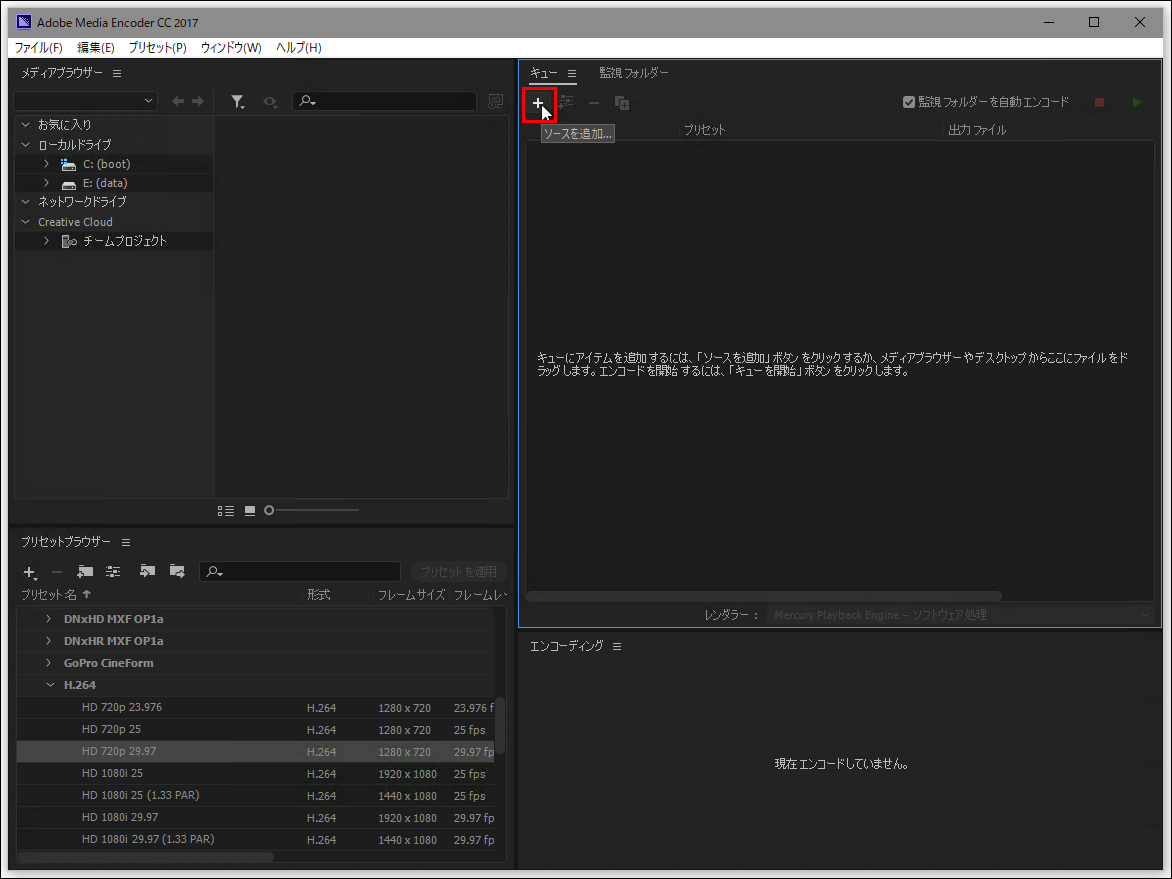
メディアエンコーダーは、異なる形式のファイルを相互に変換するためのソフトウェアツールです。例えば、MP4形式の動画ファイルをMP3形式の音声ファイルに変換することができます。
メディアエンコーダーの選び方
メディアエンコーダーを選ぶには、変換するファイルの形式や、変換する画質、音質のレベルを考慮する必要があります。
- HandBrakeは、HD動画の変換に適しています。
- FFmpegは、コマンドラインベースのメディアエンコーダーで、様々な形式のファイルを変換することができます。
- VSDC Free Video Converterは、ユーザーフレンドリーなインターフェースを持ち、多くの形式のファイルを変換することができます。
メディアエンコーダーの設定
メディアエンコーダーの設定には、変換するファイルの設定や、出力ファイルの設定があります。
- ファイル形式の選択:メディアエンコーダーでサポートされている形式から選択します。
- ビットレートの設定:音質や画質のレベルを設定します。
- 出力ファイルの指定:変換されたファイルの保存先を指定します。
メディアエンコーダーの使い方
メディアエンコーダーの使い方は、基本的に以下の手順で進行します。
- メディアエンコーダーを起動します。
- 変換するファイルを選択します。
- 設定を指定します。
- 変換を開始します。
メディアエンコーダーを一時停止するにはどうすればいいですか?

メディアエンコーダーを一時停止するためには、以下の手順を踏みます。
メディアエンコーダーの一時停止ボタン
メディアエンコーダーに付属している一時停止ボタンを押すことで、一時停止することができます。また、一時停止ボタンを長押しすることで、エンコードの停止やファイルの保存などの機能を利用することができます。
ソフトウェアの設定変更
メディアエンコーダーのソフトウェアの設定を変更することで、一時停止することができます。設定画面で一時停止オプションを選択し、一時停止する《タイミング》を指定することができます。また、ショートカットキーを設定することで、一時停止をより簡単にすることができます。
タスクマネージャーを使用する
タスクマネージャーを使用することで、メディアエンコーダーのプロセスを一時停止することができます。タスクマネージャーを開き、メディアエンコーダーのプロセスを選択し、一時停止するボタンを押すことで、一時停止することができます。
詳細情報
Adobe Media Encoderで「XMPデータを出力ファイルに書き込めませんでした」というエラーメッセージが出た場合、どうするべきか。
このエラーは、基本的にXMPメタデータの書き込みに失敗した場合に発生します。原因としては、出力ファイルのパーミッションの問題や、XMPメタデータのサイズが大きすぎる場合などが考えられます。出力ファイルのパーミッションをチェックし、書き込み権限が不足している場合は、パーミッションを変更する必要があります。また、XMPメタデータのサイズを小さくすることも有効です。サイズを小さくすることで、書き込みエラーを回避することができます。
XMPデータを出力ファイルに書き込めない理由は何ですか。
XMPデータを出力ファイルに書き込めない理由はいくつかあります。パーミッションの問題や、XMPメタデータのサイズの問題などが考えられます。また、Media Encoderの設定や、プラグインの不具合も原因として考えられます。まずは、出力ファイルのパーミッションをチェックし、書き込み権限が不足している場合は、パーミッションを変更する必要があります。
Adobe Media EncoderでXMPデータを出力ファイルに書き込むための条件は何ですか。
Adobe Media EncoderでXMPデータを出力ファイルに書き込むための条件はいくつかあります。出力ファイルのパーミッションに書き込み権限が必要です。また、XMPメタデータのサイズが大きすぎないことも必要です。Media Encoderの設定も重要であり、XMPメタデータの書き込みを有効にする必要があります。また、プラグインの更新も必要です。
Adobe Media EncoderでXMPデータを出力ファイルに書き込む方法は何ですか。
Adobe Media EncoderでXMPデータを出力ファイルに書き込む方法はいくつかあります。Media Encoderの設定で、XMPメタデータの書き込みを有効にする必要があります。次に、出力ファイルのパーミッションをチェックし、書き込み権限が不足している場合は、パーミッションを変更する必要があります。また、XMPメタデータのサイズを小さくすることも有効です。サイズを小さくすることで、書き込みエラーを回避することができます。