CapCutで画面分割動画を作成する方法―[解決済み]

CapCutという人気の動画編集アプリでは、画面分割動画を作成する機能があります。そんな画面分割動画を、CapCutで簡単に作成する方法を探してきた人が増えてきています。しかし、 CapCut Nicht erfahrene ユーザーは、画面分割動画の作成方法がわかりづらく、困り果てる場合もあります。この記事では、そんな方々のために、CapCutで画面分割動画を作成する方法を分かりやすく解説します。

CapCutで画面分割動画を作成する方法― GPUsやRAMの性能向上で高速編集
CapCutは、人気のビデオエディターアプリです。多くのユーザーが、画面分割動画を作成するためにCapCutを使用しています。しかし、画面分割動画を作成するには、特定のスキルや知識が必要です。この記事では、CapCutで画面分割動画を作成する方法を紹介します。
Step1: プロジェクトの作成
CapCutで新しいプロジェクトを作成するには、まずアプリを開き、「+」ボタンをタップします。次に、「新しいプロジェクト」を選択し、プロジェクトの名前とアスペクト比を設定します。画面分割動画を作成するためには、16:9のアスペクト比を推奨します。
Step2: 背景映像の追加
背景映像を追加するには、「メディア」タブに移動し、「背景映像」を選択します。次に、背景映像を選択し、「追加」をタップします。注意:背景映像のサイズは、プロジェクトのアスペクト比に合うように設定する必要があります。
Step3: 画面分割の設定
画面分割の設定には、「レイヤー」タブに移動し、「画面分割」を選択します。次に、画面分割のスタイルを選択し、「設定」をタップします。note:画面分割のスタイルには、多くの種類があります。ユーザーのニーズに合わせて選択する必要があります。
Step4: 動画の追加
動画を追加するには、「メディア」タブに移動し、「動画」を選択します。次に、動画を選択し、「追加」をタップします。注意:動画のサイズは、プロジェクトのアスペクト比に合うように設定する必要があります。
Step5: 終了
最後に、プロジェクトをエクスポートします。「エクスポート」タブに移動し、エクスポート形式を選択します。note:エクスポート形式には、多くの種類があります。ユーザーのニーズに合わせて選択する必要があります。
| Step | タスク | 注意点 |
|---|---|---|
| Step1 | プロジェクトの作成 | アスペクト比の設定 |
| Step2 | 背景映像の追加 | 背景映像のサイズ |
| Step3 | 画面分割の設定 | 画面分割のスタイル |
| Step4 | 動画の追加 | 動画のサイズ |
| Step5 | エクスポート | エクスポート形式 |
キャップカットが危ない理由は何ですか?
キャップカットは、頭髪を美しく整えるための技術ですが、不適切な方法で行うと、頭皮や髪の根元に悪影響を与えるおそれがあります。
頭皮の傷害のリスク
キャップカットを行う際には、頭皮が傷つくおそれがあります。特に、刃物でカットを行う場合、切り傷や傷跡が残るおそれがあります。さらに、頭皮が感染するおそれもあります。
- 頭皮の傷害によって、かぶれやただれが生じるおそれがあります。
- 傷害による疼痛やitchesにより、日常生活に支障をきたすおそれがあります。
- 感染によるاعراضにより、健康に影響を与えるおそれがあります。
髪の根元のダメージ
キャップカットを行う際には、髪の根元がダメージを受けるおそれがあります。髪の毛幹が弱まることで、髪の抜けや髪の細断が生じるおそれがあります。
- 髪の根元のダメージによって、髪の生長が阻害されるおそれがあります。
- 髪の毛幹の弱まりにより、髪の強度が低下するおそれがあります。
- 髪の抜けや髪の細断により、コンプレックスの原因となるおそれがあります。
美容師のミスによるトラブル
キャップカットを行う美容師のミスにより、頭髪や頭皮にトラブルが生じるおそれがあります。不適切な方法でのカットや衛生条件の不備により、健康被害が生じるおそれがあります。
- 美容師のミスによって、頭髪が不揃いになるおそれがあります。
- 衛生条件の不備により、感染症やアレルギーが生じるおそれがあります。
- 不適切な方法でのカットにより、頭皮が傷つくおそれがあります。
CapCutで2つの動画を合成するにはどうすればいいですか?
CapCutの基本的な機能である「合成」機能を使用することで、2つの動画を合成することができます。この機能を使用することで、2つの動画を重ね合わせた新しい動画を作成することができます。
合成の準備
動画の合成を行うには、まず2つの動画をCapCutにインポートする必要があります。インポートした動画をプレビューウィンドウにドラッグ&ドロップすることで、 TIMELINE に追加することができます。次に、合成する動画の順序を決める必要があります。
合成の方法
合成するには、以下の手順を踏みます。
- TIMELINE に追加した2つの動画を選択します。
- 「合成」ボタンをクリックします。
- 合成方法を選択します。例えば、「加算合成」や「乗算合成」などを選択することができます。
- 合成した動画をプレビューします。
- 合成した動画をエクスポートします。
合成のTips
合成を行う際には、以下の点に注意する必要があります。
- 動画のサイズやアスペクト比を合わせる必要があります。
- 動画のフレームレートを合わせる必要があります。
- 合成する動画の音声を調整する必要があります。
キャップカットで分割した動画を削除するには?

キャップカットで分割した動画を削除するには、まず、分割された動画ファイルのパスを特定する必要があります。次に、ファイルマネージャーやコマンドラインツールを使用して、指定されたパスにあるファイルを削除することができます。
動画ファイルのパスを特定する方法
動画ファイルのパスを特定するには、以下の方法があります。
- 分割された動画ファイルが保存されているフォルダーを探し、ファイル名や日付で絞り込みます。
- ファイルマネージャーやエクスプローラーを使用して、ファイルのプロパティを確認し、パスをコピーします。
- コマンドラインツールを使用して、指定されたパスにあるファイルの一覧を取得し、パスを特定します。
ファイルマネージャーを使用してファイルを削除する方法
ファイルマネージャーを使用して、分割された動画ファイルを削除するには、以下の方法があります。
- ファイルマネージャーを起動し、分割された動画ファイルが保存されているフォルダーを開きます。
- 削除したいファイルを選択し、削除ボタンをクリックします。
- 確認ダイアログが表示されたら、削除ボタンをクリックします。
コマンドラインツールを使用してファイルを削除する方法
コマンドラインツールを使用して、分割された動画ファイルを削除するには、以下の方法があります。
- rm コマンドを使用して、指定されたパスにあるファイルを削除します。
- del コマンドを使用して、指定されたパスにあるファイルを削除します。
- ファイル名やパスにワイルドカードを使用して、複数のファイルを一度に削除します。
CapCutの分割機能とは?
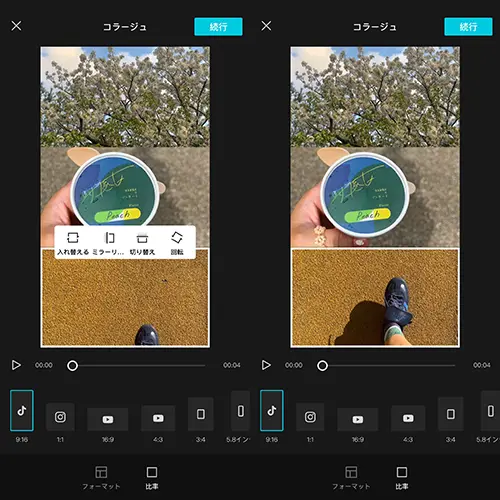
CapCutの分割機能とは、映像や音声を小さい単位に分割し、編集や加工を行うための機能です。この機能を使用することで、より細やかに映像を編集することができます。
分割機能の利点
CapCutの分割機能には、以下のような利点があります。
- 細やかな編集:分割された映像や音声を細やかに編集することができます。
- 柔軟な編集:分割された映像や音声を組み合わせて、新しい映像や音声を創造することができます。
- 時間の短縮:分割された映像や音声を編集することで、編集時間を短縮することができます。
分割機能の使用方法
CapCutの分割機能を使用する方法は、以下の通りです。
- 映像や音声を選択:編集したい映像や音声を選択します。
- 分割ボタンを押下:選択された映像や音声を分割するボタンを押下します。
- 分割された映像や音声を編集:分割された映像や音声を編集するためのメニューから、必要な編集を行う。
分割機能の注意点
CapCutの分割機能には、以下のような注意点があります。
- 分割された映像や音声のサイズ:分割された映像や音声のサイズに注意しておく必要があります。
- 編集の方向:編集の方向によって、分割された映像や音声の方向が変わるため、注意しておく必要があります。
- データの重複:分割された映像や音声が重複してしまう場合は、注意しておく必要があります。
詳細情報
CapCutで画面分割動画を作成するための基本的なストライピー
CapCutは、人気のビデオエディターアプリです。画面分割動画を作成するためには、まずCapCutをダウンロードしてインストールする必要があります。次に、プロジェクトを作成して、分割画面の設定を行います。設定する際には、画面のサイズや分割の方法を指定する必要があります。
CapCutで画面分割動画の分割方法は何ですか?
CapCutで画面分割動画を作成する場合、水平分割や垂直分割、グリッド分割など複数の分割方法があります。水平分割の場合は、画面を左右に分割します。垂直分割の場合は、画面を上下に分割します。グリッド分割の場合は、画面を複数のグリッドに分割します。
CapCutで画面分割動画に音楽を追加する方法は何ですか?
CapCutで画面分割動画を作成する場合、音楽を追加することができます。音楽を追加するには、オーディオタブに移動し、音楽を選択して追加します。また、音量調整やフェードイン/フェードアウトも設定することができます。
CapCutで画面分割動画を保存する方法は何ですか?
CapCutで画面分割動画を作成したら、保存する必要があります。保存するには、エクスポートタブに移動し、保存形式や解像度を指定します。また、アップロードする場合には、プラットフォームを選択してアップロードします。