
CanvaのプレゼンテーションにYouTube動画を埋め込む方法
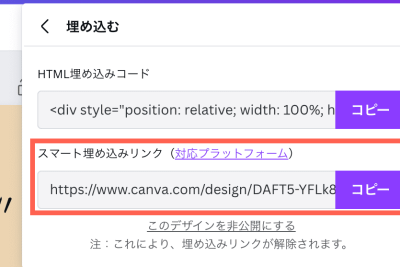
CanvaのプレゼンテーションにYouTube動画を埋め込むことで、より効果的に情報を伝えることができます。動画は、視聴者を惹きつけることができる強力なコミュニケーションツールであり、プレゼンテーションの魅力アップにつながります。また、Canvaの機能をフルに活用することで、動画を自由にカスタマイズすることができます。この記事では、を.step.by.stepで解説します。

CanvaのプレゼンテーションにYouTube動画を埋め込み、効果的にコミュニケーションをとる方法
Canvaは、プレゼンテーションの作成に必要なさまざまな機能を揃えています。特に、YouTube動画を埋め込む機能は、プレゼンテーションの効果を高めるために重要です。この機能を使用することで、視聴者の関心を高めることができ、情報をよりわかりやすく伝えることができます。
Step1:Canvaアカウントの作成
まず、Canvaアカウントを作成する必要があります。Canvaの公式ウェブサイトにアクセスし、シグナップボタンをクリックして登録情報を入力します。gado、メールアドレスやパスワードを設定し、アカウントを作成します。
Step2:プレゼンテーションの作成
次に、プレゼンテーションの作成に必要なテンプレートを選択します。Canvaでは、多くのテンプレートが用意されています。この中から、適切なテンプレートを選択し、プレゼンテーションの作成に必要な情報を入力します。
Step3:YouTube動画の埋め込み
プレゼンテーションの作成が完了したら、YouTube動画を埋め込みます。まず、埋め込みたいYouTube動画のURLをコピーします。次に、Canvaの編集画面で、埋め込みたい位置にマウスを移動し、「メディア」をクリックします。そこで、YouTube動画のURLを貼り付け、「埋め込む」をクリックします。
Step4:動画のサイズの調整
動画を埋め込むと、サイズが自動的に調整されます。しかし、必要に応じてサイズを調整することもできます。Canvaの編集画面で、動画を選択し、「サイズ」をクリックします。そこで、サイズを調整することができます。
Step5:プレゼンテーションの共有
最後に、プレゼンテーションを共有します。Canvaでは、共有するための多くの方法が用意されています。リンクで共有したり、PDFとしてエクスポートしたり、プレゼンテーションをWEB上に公開することができます。
| Step | 作業内容 | 目的 |
|---|---|---|
| Step1 | Canvaアカウントの作成 | Canvaの使用を開始する |
| Step2 | プレゼンテーションの作成 | プレゼンテーションの骨組みを作成する |
| Step3 | YouTube動画の埋め込み | プレゼンテーションに動画を追加する |
| Step4 | 動画のサイズの調整 | 動画のサイズを適切にする |
| Step5 | プレゼンテーションの共有 | プレゼンテーションを他人と共有する |
キャンバにYouTube動画を貼り付けるには?
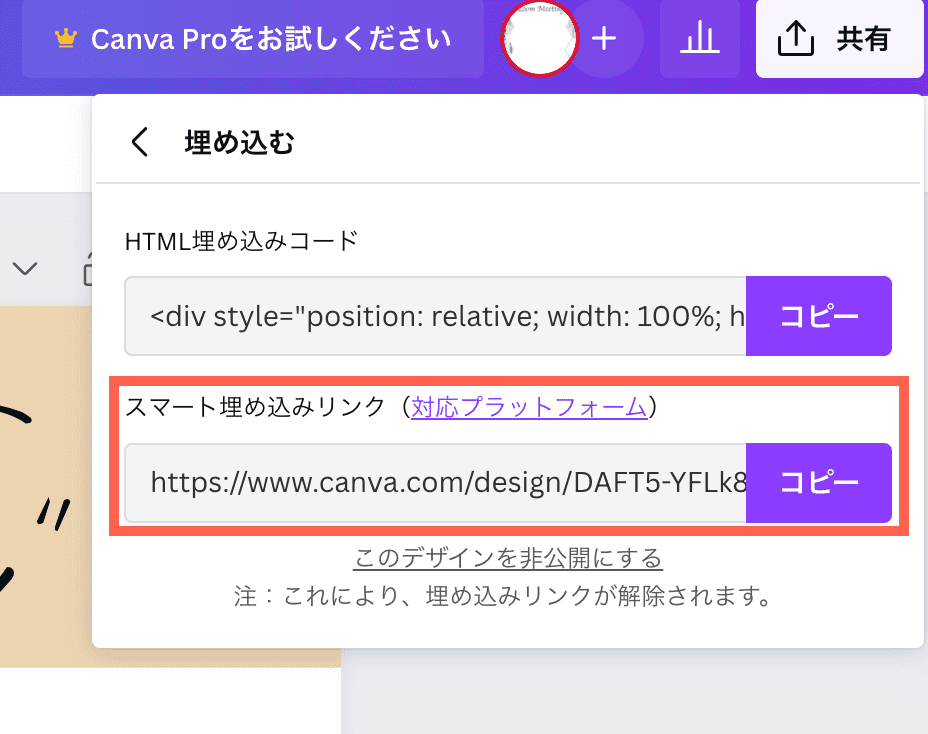
キャンバにYouTube動画を貼り付けるには、以下の手順を踏みます。
手順1:YouTube動画のURLをコピー
YouTube動画のURLをコピーする必要があります。ブラウザでYouTube動画を表示し、URL欄に表示されているURLをコピーします。URLを正しくコピーすることで、後々の手順で問題が起こりません。
手順2:キャンバに貼り付ける
キャンバの編集画面で、貼り付ける場所に移動します。 paste ボタンをクリックし、コピーしたURLを貼り付けます。すると、YouTube動画が自動的に埋め込まれます。
手順3:埋め込みオプションを設定
埋め込みオプションを設定することで、動画のサイズやレイアウトをカスタマイズできます。
- サイズを変更するには、幅や高さを指定します。
- レイアウトを変更するには、左寄せや中央寄せを選択します。
- 自動再生やループ再生の設定も可能です。
これらの設定を施すことで、YouTube動画をキャンバに貼り付けたら、より効果的にコンテンツを伝えることができます。
どうやってYouTubeの動画に動画を埋め込む?
YouTubeの動画を埋め込むためには、埋め込みコードを使用する必要があります。埋め込みコードは、YouTubeの動画ページの下部にある「共有」ボタンをクリックして、「埋め込み」を選択することで取得できます。
埋め込みコードの取得方法
埋め込みコードを取得するためには、以下の手順を踏みます。
- YouTubeの動画ページを開き、「共有」ボタンをクリックします。
- ドロップダウンメニューから、「埋め込み」を選択します。
- 埋め込みコードが表示されるので、コピーします。
埋め込みコードの使用方法
埋め込みコードを使用するためには、以下の手順を踏みます。
- 埋め込みコードをコピーして、自分のウェブサイトやブログなどのHTMLエディターに貼り付けます。
- 埋め込みコードを適切な場所に配置し、保存します。
- ウェブサイトやブログを開き、動画が正しく埋め込まれていることを確認します。
埋め込みコードのカスタマイズ
埋め込みコードをカスタマイズするためには、以下の手順を踏みます。
- 埋め込みコードにwidthやheightなどのパラメーターを追加することで、動画のサイズを調整します。
- 埋め込みコードにautoplayなどのパラメーターを追加することで、動画の自動再生を設定します。
- 埋め込みコードにloopなどのパラメーターを追加することで、動画のループ再生を設定します。
Canvaで動画をプレゼンテーションするには?
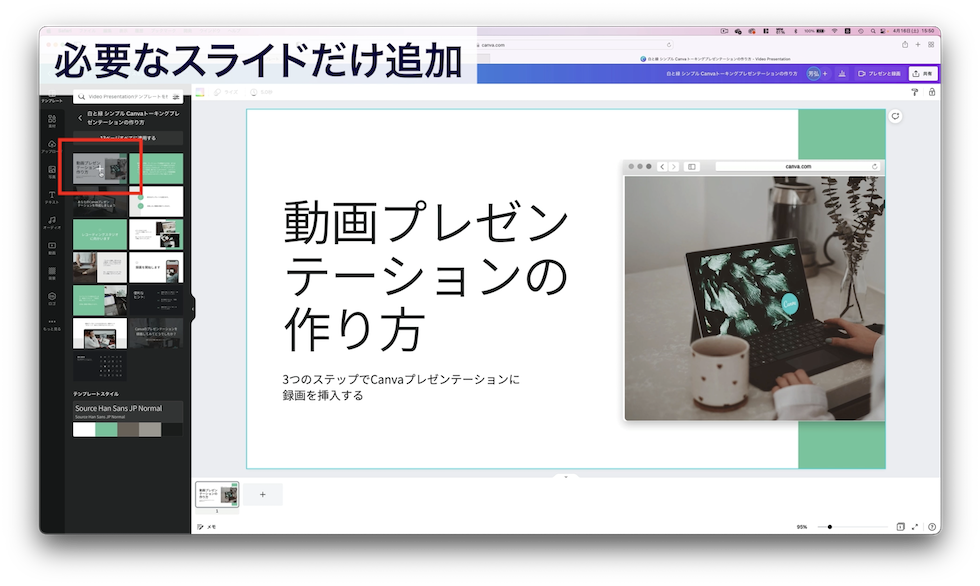
Canvaで動画をプレゼンテーションするには、まず、Canvaのアニメーション機能を使用して動画を作成する必要があります。Canvaのアニメーション機能を使用することで、スライドやグラフィック、テキストなどをアニメーション化することができます。
動画プレゼンテーションのメリット
動画プレゼンテーションを行うことで、プレゼンテーションの効果を高めることができます。
- 視聴覚効果:動画プレゼンテーションでは、視聴覚効果を効果的に使用することができます。視聴覚効果を使用することで、プレゼンテーションの内容をよりわかりやすく、楽しく WALLすることができます。
- 情報伝達の効率化:動画プレゼンテーションでは、情報を効率的に伝達することができます。動画プレゼンテーションでは、スライド上に情報を表示することで、情報をわかりやすく伝達することができます。
- コスト削減:動画プレゼンテーションでは、コストを削減することができます。動画プレゼンテーションでは、実際のプレゼンテーションを行う必要がありません。
Canvaのアニメーション機能
Canvaのアニメーション機能では、スライドやグラフィック、テキストなどをアニメーション化することができます。
- アニメーションの基本的な設定:Canvaのアニメーション機能では、動画の基本的な設定を行うことができます。動画の長さ、フレームレート、サイズなどを設定することができます。
- アニメーションの適用:Canvaのアニメーション機能では、スライドやグラフィック、テキストなどにアニメーションを適用することができます。アニメーションを適用することで、スライドやグラフィック、テキストなどを動的に動かすことができます。
- アニメーションのカスタマイズ:Canvaのアニメーション機能では、アニメーションをカスタマイズすることができます。アニメーションのスピード、方向、サイズなどをカスタマイズすることができます。
動画プレゼンテーションの制作のヒント
動画プレゼンテーションの制作を行う場合には、次のようなヒントを考慮する必要があります。
- シンプルさを意識する:動画プレゼンテーションでは、シンプルさを意識する必要があります。シンプルなデザイン、シンプルなアニメーション、シンプルなナレーションなどを使用することで、プレゼンテーションの内容をわかりやすく伝達することができます。
- ナレーションの効果的な使用:動画プレゼンテーションでは、ナレーションの効果的な使用を行う必要があります。ナレーションを使用することで、プレゼンテーションの内容をよりわかりやすく伝達することができます。
- 時間の設定:動画プレゼンテーションでは、時間の設定を行う必要があります。時間の設定を行うことで、プレゼンテーションの内容をわかりやすく伝達することができます。
キャンバで動画を繋げるには?
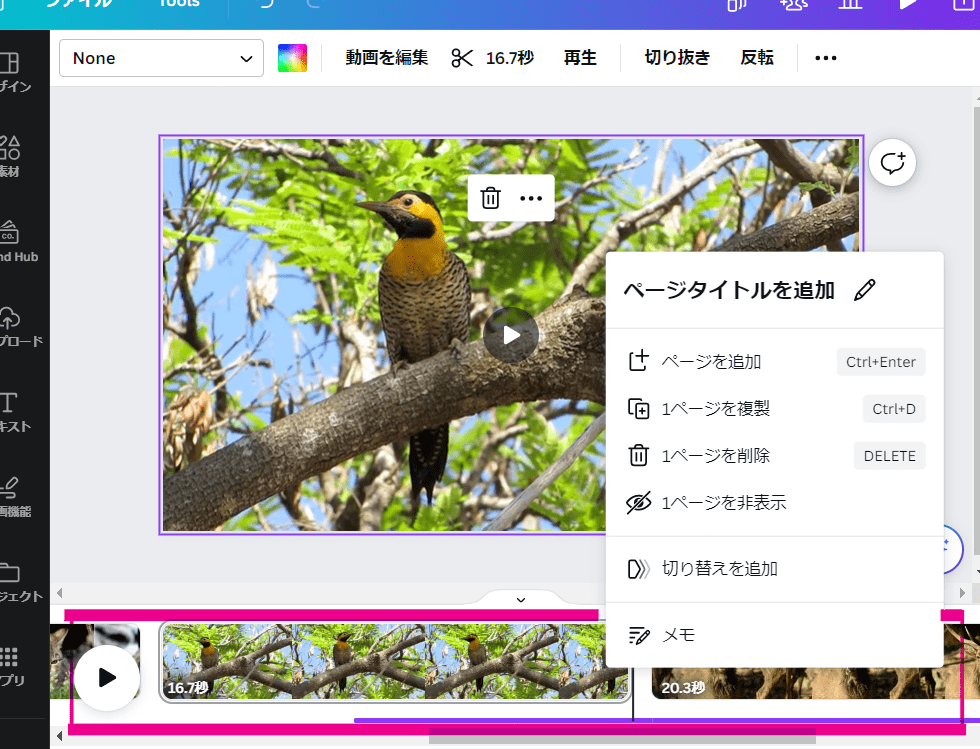
キャンバで動画を繋げるには、以下のような手順を踏みます。
基本的な手順
キャンバ上で動画を繋げるためには、まずビデオクリップを準備する必要があります。次に、キャンバのタイムラインにビデオクリップを配置し、切り取り編集を行います。最後に、エクスポートを実施して、繋げた動画を保存します。
詳細な技巧
キャンバで動画を繋げるためには、以下のような技巧を用いることができます。
- トランジションエフェクト:2つのビデオクリップ間にトランジションエフェクトを適用することで、繋げた動画に滑らかな移行を実現できます。
- オーディオ調整:繋げた動画のオーディオを調整することで、音質を向上させられます。
- フィルターエフェクト:繋げた動画にフィルターエフェクトを適用することで、視覚効果を高めることができます。
注意点
キャンバで動画を繋げる際には、以下のような注意点を踏み留める必要があります。
- ビデオクリップの解像度:繋げるビデオクリップの解像度が異なる場合、繋げた動画の品質が低下する可能性があります。
- フレームレート:繋げるビデオクリップのフレームレートが異なる場合、繋げた動画の動きが不自然になる可能性があります。
- ファイル形式:繋げた動画のファイル形式を適切に選択する必要があります。
詳細情報
CanvaのプレゼンテーションにYouTube動画を埋め込む方法はありますか?
CanvaのプレゼンテーションにYouTube動画を埋め込む方法はいくつかあります。iframeを使用して埋め込むことができます。また、Canvaのプレゼンテーションに直接YouTubeのリンクを貼付けることもできます。しかし、これらの方法では、プレゼンテーションのデザインやレイアウトに影響を与えないように注意する必要があります。
Canvaのプレゼンテーションに埋め込まれたYouTube動画は自動的に再生されますか?
Canvaのプレゼンテーションに埋め込まれたYouTube動画は自動的に再生されません。再生ボタンをクリックすることで動画が再生されます。これにより、プレゼンテーションの閲覧者は自分自身で動画の再生を制御できます。ただし、プレゼンテーションの作者が自動的に再生されるように設定することもできます。
Canvaのプレゼンテーションに埋め込まれたYouTube動画のサイズは変更できますか?
Canvaのプレゼンテーションに埋め込まれたYouTube動画のサイズは変更できます。サイズを調整することで、プレゼンテーションのデザインやレイアウトに合わせたサイズにすることができます。また、Canvaのプレゼンテーションには、動画のサイズを自動的に調整する機能もあります。
Canvaのプレゼンテーションに埋め込まれたYouTube動画はモバイルデバイスでも動作しますか?
Canvaのプレゼンテーションに埋め込まれたYouTube動画はモバイルデバイスでも動作します。レスポンシブデザインによって、プレゼンテーションはモバイルデバイスに最適化されています。また、YouTube動画もモバイルデバイスに対応しているため、問題なく動作します。ただし、インターネットの接続速度やモバイルデバイスの性能によっては、動画の再生速度などが影響を受ける可能性があります。



![CapCutで画面分割動画を作成する方法―[解決済み]](https://codesensei.top/wp-content/uploads/2024/10/capcute381a7e794bbe99da2e58886e589b2e58b95e794bbe38292e4bd9ce68890e38199e3828be696b9e6b395e28095e8a7a3e6b1bae6b888e381bf.jpg "CapCutで画面分割動画を作成する方法―[解決済み] 9")


