
ASUSノートパソコンを初期化する(リカバリ)方法
ASUSノートパソコンを購入して以来、様々な設定やデータを蓄積してきたが、パソコンの性能が低下したり、設定が複雑になったりした場合、初期化することでパソコンを新品のような状態に戻すことができます。ただ、初期化する方法はわかりにくく、手順を間違えると重要なデータを失う可能性もあります。本稿では、ASUSノートパソコンを安全に初期化する方法をわかりやすく解説します。

ASUSノートパソコンを初期化する(リカバリ)方法
ASUSノートパソコンを初期化する(リカバリ)方法は、ノートパソコンの設定やデータを初期状態に戻すことを意味します。この方法は、ノートパソコンの性能を向上させるためや、販売や譲渡の際などに使用されます。
初期化の種類
ASUSノートパソコンを初期化する方法には、主に2種類あります。ファクトリー・リカバリとシステム・リカバリです。ファクトリー・リカバリは、ノートパソコンを購入した時点での状態に戻すことを意味し、全てのデータが削除されます。一方、システム・リカバリは、システムの設定やソフトウェアを初期状態に戻すことを意味し、ユーザーのデータは保持されます。
初期化のメリット
ASUSノートパソコンを初期化する方法には、以下のようなメリットがあります。
- パフォーマンスの向上
- 不具合の解消
- 売却や譲渡の前準備
- システムの安定化
初期化の手順
ASUSノートパソコンを初期化する手順は、以下の通りです。
| Step | 手順 |
|---|---|
| 1 | ASUS Recoveryキーを押下する |
| 2 | リカバリー・モードを選択する |
| 3 | ファクトリー・リカバリ oder システム・リカバリを選択する |
| 4 | 初期化の進捗状況を待つ |
注意点
ASUSノートパソコンを初期化する際には、以下のような注意点があります。
- 全てのデータが削除されるため、バックアップを忘れない
- リカバリー・モードの選択に注意する
- 初期化の手順を間違えない
トラブルシューティング
ASUSノートパソコンを初期化する際にトラブルが発生した場合、以下のような対処方法があります。
- ASUSのサポートサイトを参照する
- ASUSのサポートセンターに問い合わせる
- ノートパソコンのマニュアルを参照する
ASUSのパソコンを完全に初期化するには?
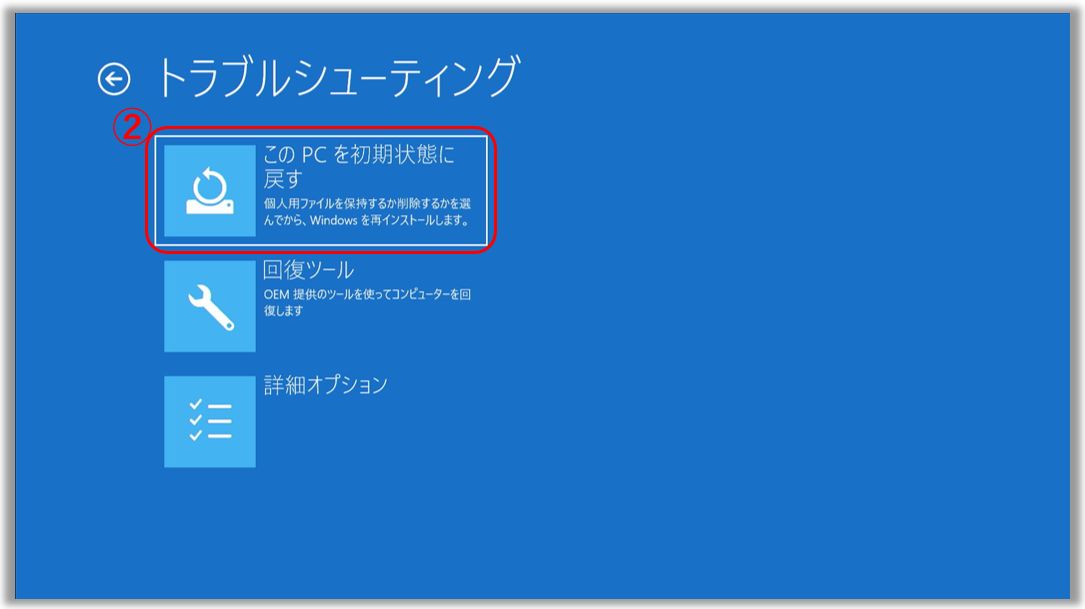
ASUSのパソコンを完全に初期化するには、以下の手順を踏みます。
前提条件
ASUSのパソコンを完全に初期化する前に、以下の点を確認しておく必要があります。
- バックアップを取る:重要なデータを外部ハードディスクやクラウドストレージにバックアップしておく必要があります。
- 使用中のアプリケーションを閉じる:すべてのアプリケーションを閉じておく必要があります。
- 電源をOFFにする:パソコンの電源をOFFにしておく必要があります。
初期化の方法
ASUSのパソコンを完全に初期化する方法は二通りあります。Windowsの初期化ツールを使用する方法と、BIOS設定から初期化する方法です。
- Windowsの初期化ツールを使用する:Windowsの設定アプリケーションを開き、「更新とセキュリティ」、「回復」、「このPCをリセットする」の順にクリックして初期化を実行します。
- BIOS設定から初期化する:BIOS設定画面を開き、「ブート」タブ、「セキュリティ」タブ、「初期化」の順にクリックして初期化を実行します。
初期化後の処理
ASUSのパソコンを完全に初期化したら、以下の処理を実行する必要があります。
- ドライバーのインストール:ASUSの公式サイトからドライバーをダウンロードし、インストールします。
- ソフトウェアのインストール:必要なソフトウェアをインストールします。
- 設定の変更:ネットワーク設定やセキュリティ設定を変更します。
ASUSのリカバリー方法は?
ASUSのリカバリー方法は、以下の手順に従って行うことができます。
BIOS設定の変更
BIOS設定でリカバリーを有効にすることができます。ASUSのBIOS設定画面で、Advancedタブに移動し、Bootという項目で、Secure Bootを無効にします。次に、Save & Exitを選択して変更を保存します。
リカバリーusbの作成
ASUSの公式サイトから、リカバリーusbの作成ツールをダウンロードし、usbメモリーに書き込みます。usbメモリーに、Bootableな状態にしておきます。
- ASUSの公式サイトから、リカバリーusbの作成ツールをダウンロードします。
- ダウンロードしたツールを実行し、usbメモリーに書き込みます。
- usbメモリーを、Bootableな状態にしておきます。
リカバリーusbを使用した復元
作成したリカバリーusbを使用して、ASUSのパソコンを復元します。USB起動モードでパソコンを起動し、リカバリーusbを認識させます。次に、リカバリーusbから、リカバリーイメージを選択し、復元を開始します。
- 作成したリカバリーusbをPCに接続します。
- パソコンを、USB起動モードで起動します。
- リカバリーusbを認識させ、リカバリーイメージを選択します。
- マザーボードのジャンパーピンを探し、短絡させる
- CMOSリセットスイッチを押下する
- マザーボードを再起動する
- ASUSの公式ウェブサイトから最新のファームウェアをダウンロードする
- ファームウェアアップデートツールを使用してファームウェアをリセットする
- マザーボードを再起動する
- ASUS公式サイトよりBIOSアップデートツールをダウンロードします。
- BIOSアップデートツールをインストールし、実行します。
- 現在のBIOSバージョンが表示されるので、メモしておきます。
- BIOS設定に入ります。
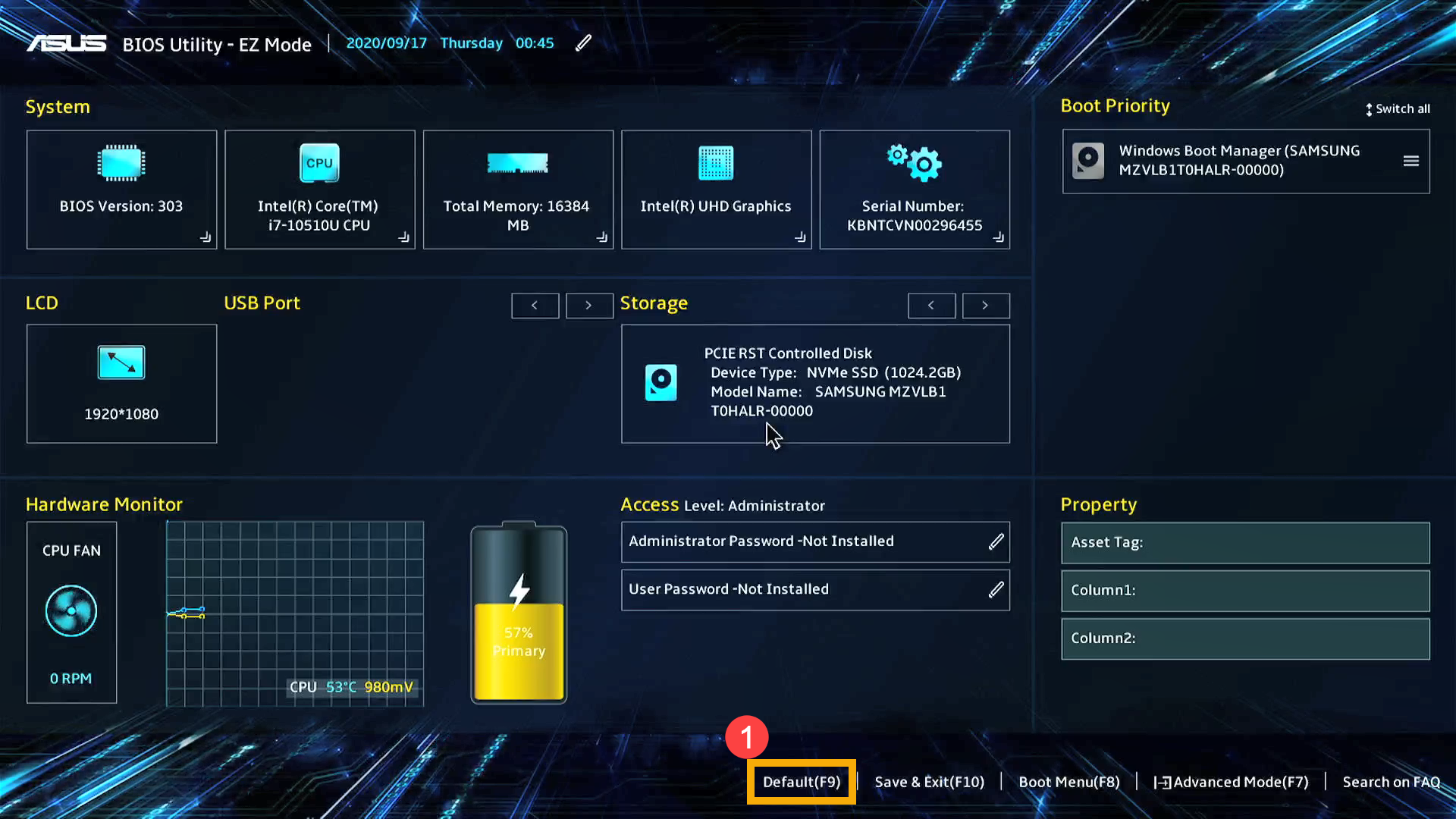
- 「Advanced」タブに移動し、「Load Default Settings」オプションを選択します。
- 確認画面が出たら、「Yes」を選択します。
- ASUS公式サイトより最新のBIOSファームウェアをダウンロードします。
- BIOSアップデートツールをインストールし、実行します。
- アップデート処理が完了したら、システムを再起動します。
ASUSの強制リセット方法は?
ASUSの強制リセット方法は、以下の手順を踏みます。
BIOSリセット方法
BIOSリセット方法は、ASUSのマザーボードに組み込まれた機能です。この方法では、BIOS設定を初期状態に戻すことができます。BIOSキーの組み合わせを押下して、BIOS画面にアクセスします。次に、Load Defaultを選択し、BIOS設定を初期状態に戻します。
CMOSリセット方法
CMOSリセット方法は、BIOS設定の初期化と同時に、CMOSバッテリーのリセットも行います。CMOSリセットスイッチを探し、スイッチを押下してCMOSバッテリーをリセットします。次に、マザーボードのジャンパーピンを短絡させてCMOSリセットを行います。
ファームウェアリセット方法
ファームウェアリセット方法は、ASUSのファームウェアを初期状態に戻すことができます。ASUSの公式ウェブサイトから最新のファームウェアをダウンロードし、ファームウェアアップデートツールを使用してファームウェアをリセットします。
ASUSのBIOSを工場出荷状態に戻す方法は?
BIOSバージョンの確認
ASUSのBIOSを工場出荷状態に戻すためには、現在のBIOSバージョンを確認する必要があります。ASUSライセンスキーを使用して、現在のBIOSバージョンを確認することができます。以下は、BIOSバージョンの確認方法の手順です。
BIOSのリセット
BIOSを工場出荷状態に戻すためには、BIOSのリセットが必要です。BIOS設定内の「Load Default Settings」オプションを使用して、BIOSをリセットすることができます。以下は、BIOSのリセット方法の手順です。
BIOSのアップデート
BIOSを工場出荷状態に戻すためには、BIOSのアップデートが必要です。ASUS公式サイトより最新のBIOSファームウェアをダウンロードし、インストールすることで、BIOSをアップデートすることができます。以下は、BIOSのアップデート方法の手順です。
詳細情報
ASUSノートパソコンを初期化するために必要なものは何ですか?
ASUSノートパソコンを初期化するためには、リカバリーディスクやリカバリーモード、BIOS設定など、数種類の方法があります。まず、パソコン本体に付属しているリカバリーディスクを使用して初期化する方法があります。この方法では、パソコンを購入時に付属しているリカバリーディスクを使用して、パソコンを初期状態に戻すことができます。次に、リカバリーモードを使用して初期化する方法があります。この方法では、パソコンが起動する際に特定のキーを押すことで、リカバリーモードに入り、パソコンを初期状態に戻すことができます。
ASUSノートパソコンの初期化は難しいのですか?
ASUSノートパソコンの初期化は、実際にはあまり難しくありません。BIOS設定やリカバリーモードの設定を行う必要がありますが、操作自体は比較的簡単です。ただし、初期化する前には、重要なデータのバックアップを忘れないようにする必要があります。パソコンの初期化を行うと、全てのデータが削除されるため、重要なデータを失わないようにバックアップをしておく必要があります。
ASUSノートパソコンを初期化することでパフォーマンスが改善されるのですか?
はい、ASUSノートパソコンを初期化することでパフォーマンスが改善される場合があります。パソコンの使用期間中に、不必要なソフトウェアや Temporaryファイルが蓄積することがあります。これらの不要なデータがパソコンのパフォーマンスを低下させる要因となります。初期化を行うことで、这些不要なデータを削除し、パソコンのパフォーマンスを改善することができます。また、最新のソフトウェアをインストールすることで、パソコンのパフォーマンスをさらに改善することができます。
ASUSノートパソコンを初期化した後は何をすればいいのですか?
ASUSノートパソコンを初期化した後は、必要なソフトウェアをインストールし、設定を行う必要があります。まず、オペレーティングシステムやドライバをインストールし、パソコンの基本的な設定を行う必要があります。次に、セキュリティーソフトウェアや productivityソフトウェアをインストールし、パソコンのセキュリティーと生産性を高めることができます。最後に、重要なデータを復元し、パソコンを通常どおり使用することができます。



