Windows 11/10でキーボードの音量キーが動作しないときの対処法

Windows 11/10を使用すると、キーボードの音量キーが動作しないという問題に遭遇することがあります。この問題は、ドライバーの不具合や設定の誤りなど、さまざまな原因によって発生する可能性があります。音量キーが動作しないと、音量の調整が困難になり、作業効率が低下する可能性があります。そこで、この記事では、を紹介します。ドライバーの更新方法や設定の変更方法など、簡単に実行できる解決策をまとめました。
Windows 11/10でキーボードの音量キーが動作しないときの対処法
キーボードの音量キーが動作しない場合、Windows 11/10の設定やドライバーの問題が考えられます。ここでは、音量キーが動作しないときの対処法を紹介します。
対処法1: キーボードの設定を確認する
キーボードの設定が間違っている場合、音量キーが動作しないことがあります。以下の手順でキーボードの設定を確認してください。 1. スタートメニューを開き、設定をクリックします。 2. 設定ウィンドウで、デバイスをクリックします。 3. デバイスウィンドウで、キーボードをクリックします。 4. キーボードウィンドウで、音量キーの設定を確認します。
| 設定項目 | 説明 |
|---|---|
| 音量キー | 音量キーを有効または無効にすることができます。 |
| 音量増加 | 音量増加のショートカットキーを設定できます。 |
| 音量減少 | 音量減少のショートカットキーを設定できます。 |
対処法2: ドライバーを更新する
古いドライバーが原因で音量キーが動作しない場合があります。以下の手順でドライバーを更新してください。 1. デバイス マネージャーを開きます。 2. デバイス マネージャーウィンドウで、キーボードをクリックします。 3. キーボードウィンドウで、ドライバーの更新をクリックします。
| ドライバーの名称 | 説明 |
|---|---|
| キーボード ドライバー | キーボードの動作を制御するドライバーです。 |
| サウンド ドライバー | サウンドの再生を制御するドライバーです。 |
対処法3: バイオスの設定を確認する
BIOSの設定が間違っている場合、音量キーが動作しないことがあります。以下の手順でBIOSの設定を確認してください。 1. BIOSにアクセスします。 2. BIOSウィンドウで、Advancedタブをクリックします。 3. Advancedタブで、キーボード設定を確認します。
| 設定項目 | 説明 |
|---|---|
| キーボード設定 | キーボードの動作を制御する設定です。 |
| 音量キー | 音量キーの動作を制御する設定です。 |
対処法4: キーボードを再接続する
キーボードの接続が不安定な場合、音量キーが動作しないことがあります。以下の手順でキーボードを再接続してください。 1. キーボードを取り外します。 2. キーボードを再接続します。
| 接続方法 | 説明 |
|---|---|
| USB接続 | USBポートにキーボードを接続します。 |
| PS/2接続 | PS/2ポートにキーボードを接続します。 |
対処法5: キーボードをリセットする
キーボードの設定が初期化されていない場合、音量キーが動作しないことがあります。以下の手順でキーボードをリセットしてください。 1. キーボードをリセットします。
| リセット方法 | 説明 |
|---|---|
| キーボードのリセットボタン | キーボードのリセットボタンを押します。 |
| キーボードの初期化 | キーボードの初期化を実行します。 |
音量キーが反応しなくなった時の対処法は?
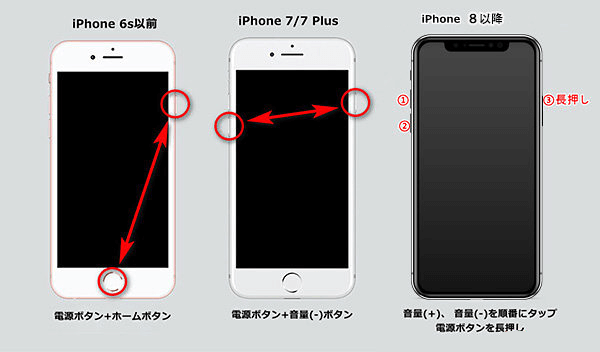
音量キーが反応しなくなった時の対処法は、スマートフォンやタブレットなどのデバイスでよく発生する問題です。通常、音量キーはハードウェアの故障やソフトウェアの不具合によって反応しなくなります。
音量キーが反応しなくなった時の原因
音量キーが反応しなくなった時の原因は以下の通りです。
- ハードウェアの故障:音量キー自体が物理的に破損した場合や、端子が汚れていないか、接触不良になっている場合など。
- ソフトウェアの不具合:スマートフォンやタブレットのソフトウェアが古い場合や、バグが存在する場合など。
- 設定の不具合:音量キーを無効にしたり、音量キーを別の機能に割り当てた場合など。
音量キーが反応しなくなった時の対処法
音量キーが反応しなくなった時の対処法は以下の通りです。
- 再起動する:スマートフォンやタブレットを再起動すると、音量キーが反応するようになる場合があります。
- 設定を確認する:音量キーを無効にしていないか、音量キーを別の機能に割り当てていないかを確認します。
- ソフトウェアを更新する:スマートフォンやタブレットのソフトウェアを最新バージョンに更新すると、音量キーが反応するようになる場合があります。
音量キーが反応しなくなった時は専門店に相談する
音量キーが反応しなくなった時は、以下の場合には専門店に相談することをお勧めします。
- ハードウェアの故障:音量キー自体が物理的に破損した場合や、端子が汚れていないか、接触不良になっている場合など。
- ソフトウェアの不具合:スマートフォンやタブレットのソフトウェアが古い場合や、バグが存在する場合など。
- 自分で対処できない場合:音量キーが反応しなくなった時に自分で対処できない場合、専門店に相談すると早く解決できる場合があります。
Windows 11でキーボードの音量を上げるには?
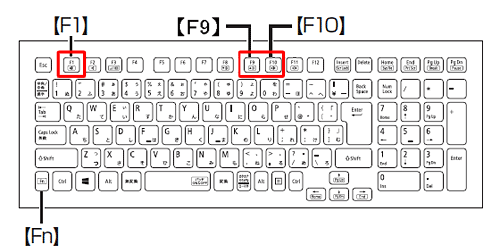
Windows 11でキーボードの音量を上げるには、以下の手順を実行します。
キーボードの音量を上げる方法
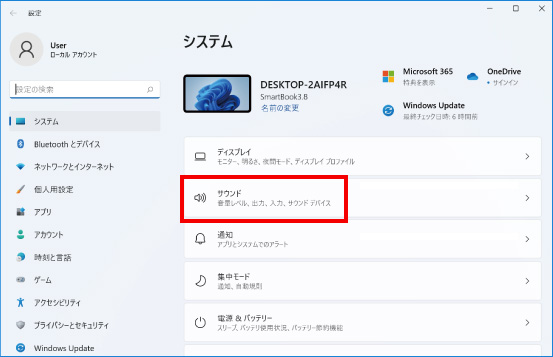
キーボードの音量を上げるには、Windows設定を開き、システム、サウンドの順に選択します。次に、サウンド設定画面で、キーボードの音量を探し、音量を上げるボタンをクリックします。
- Windows設定を開くために、Windowsキー + Iキーを押します。
- システムを選択し、サウンドをクリックします。
- サウンド設定画面で、キーボードの音量を探し、音量を上げるボタンをクリックします。
キーボードのショートカットキーを使う方法
キーボードのショートカットキーを使って音量を上げることもできます。Windowsキー + Rキーを押して音量ミキサーを開き、キーボードの音量を上げることができます。
- Windowsキー + Rキーを押して音量ミキサーを開きます。
- 音量ミキサーで、キーボードの音量を探し、音量を上げるボタンをクリックします。
- 音量を上げることで、キーボードの音量が増します。
サードパーティのアプリを使う方法
サードパーティのアプリを使ってキーボードの音量を上げることもできます。Equalizer APOやPeace Equalizerなどのアプリをインストールして、キーボードの音量を上げることができます。
- Equalizer APOやPeace Equalizerなどのアプリをインストールします。
- アプリを起動し、キーボードの音量を探し、音量を上げるボタンをクリックします。
- 音量を上げることで、キーボードの音量が増します。
ウィンドウズ11で音量調整ができないのですが?
それは、オーディオ設定やドライバーの問題が原因である可能性があります。具体的には、以下の原因が考えられます。
オーディオ設定の問題
オーディオ設定が正しく設定されていないと、音量調整ができない場合があります。たとえば、ミュートがオンになっていたり、音量が最小になっていたりすると、音量調整ができない可能性があります。以下は、オーディオ設定を確認するための手順です。
- スタートメニューを開きます。
- 「オーディオ設定」を選択します。
- 「オーディオ設定」パネルが開かれるので、「ミュート」をオフにし、「音量」を調整します。
ドライバーの問題
オーディオデバイスのドライバーが古いバージョンである場合や、ドライバーが正しくインストールされていない場合、音量調整ができない場合があります。以下は、ドライバーを更新するための手順です。
- デバイスマネージャーを開きます。
- 「サウンド、ビデオ、およびゲームコントローラー」を展開します。
- オーディオデバイスのドライバーを更新します。
システムの問題
システムの問題が原因で音量調整ができない場合があります。たとえば、Windows Updateが古いバージョンである場合や、システムファイルが破損している場合などです。以下は、システムの問題を解決するための手順です。
- Windows Updateを実行します。
- システムファイルを修復します。
- システムを再起動します。
キーボードで音量操作するにはどうすればいいですか?
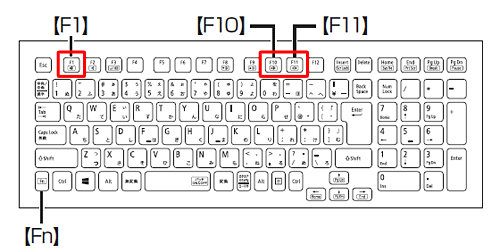
キーボードで音量操作するには、どうすればいいですか?キーボードの音量キーを使用するか、キーボードショートカットを使用するか、キーボード設定を変更する必要があります。
キーボードの音量キーを使用する方法
キーボードの音量キーを使用するには、キーボード上の音量キーを押すだけです。通常、キーボードのFキーまたはFnキーに音量キーが割り当てられています。音量キーを押すと、音量が上下に調整されます。
- キーボード上の音量キーを探す
- 音量キーを押して音量を調整する
- Fnキーを押しながら音量キーを押すと、音量が調整される
キーボードショートカットを使用する方法
キーボードショートカットを使用するには、キーボードの特定のキーを組み合わせて押す必要があります。たとえば、Windowsでは、Winキー+Iキーを押して音量を調整できます。
- キーボードショートカットを探す(Winキー+Iキーなど)
- キーボードショートカットを押して音量を調整する
- キーボードショートカットをカスタマイズすることもできる
キーボード設定を変更する方法
キーボード設定を変更するには、キーボードの設定メニューを開く必要があります。設定メニューでは、キーボードの音量キーを変更したり、キーボードショートカットをカスタマイズしたりできます。
- キーボードの設定メニューを開く
- キーボードの音量キーを変更する
- キーボードショートカットをカスタマイズすることもできる
詳細情報
Windows 11/10でキーボードの音量キーが動作しないのはなぜですか?
Windows 11/10では、キーボードの音量キーが動作しない場合があります。これは、ドライバーの問題やキーボードの設定の不具合が原因であることが多いです。特に、Windowsのアップデートを行った後にこの問題が発生する場合があります。キーボードの音量キーは、音量の調整やミュートなどの機能を提供するため、これらの機能が使用できない場合は不便です。
キーボードの音量キーが動作しない場合の最初の対処法は何ですか?
キーボードの音量キーが動作しない場合の最初の対処法は、キーボードのドライバーを更新することです。デバイスマネージャーを開き、キーボードのセクションを展開し、ドライバーの更新を選択します。Windowsのアップデートも実行して、最新のドライバーがインストールされることを確認します。また、キーボードの設定を確認し、音量キーが無効になっていないかどうかを確認します。
キーボードの音量キーが動作しない場合に確認すべき設定は何ですか?
キーボードの音量キーが動作しない場合に確認すべき設定は、キーボードのプロパティです。キーボードのプロパティを開き、音量キーの設定を確認します。音量キーが無効になっている場合は、有効に設定してください。また、キーボードのショートカットも確認し、音量キーが他の機能に割り当てられていないかどうかを確認します。
キーボードの音量キーが動作しない場合の最終的な対処法は何ですか?
キーボードの音量キーが動作しない場合の最終的な対処法は、キーボードの初期化やキーボードの交換です。キーボードの初期化を行うと、キーボードの設定が初期化され、問題が解決される可能性があります。しかし、問題が解決されない場合は、キーボードの交換が必要になる可能性があります。新しいキーボードを購入して、問題が解決されるかどうかを確認します。