
Windows 11/10のディスプレイ解像度がグレーアウトしている場合の解決策

Windows 11/10を使用しているときに、ディスプレイ解像度の設定がグレーアウトして変更できない場合があります。これは、ディスプレイアダプターのドライバーが古い、または互換性の問題があることが原因です。また、Graphicsドライバーが破損している場合や、Windowsのアップデートが必要な場合もあります。この記事では、を紹介します。ドライバーの更新やアップデートの方法、また Graphicsドライバーの再インストール方法など、詳しい解決策をご紹介します。

Windows 11/10のディスプレイ解像度がグレーアウトしている場合の解決策
Windows 11/10を使用しているときに、ディスプレイ解像度がグレーアウトすることがあります。これは、ハードウェアやソフトウェアの問題が原因である可能性があります。ここでは、Windows 11/10のディスプレイ解像度がグレーアウトしている場合の解決策を紹介します。
1. グラフィックスドライバー を更新する
グラフィックスドライバーが古い場合、ディスプレイ解像度がグレーアウトすることがあります。グラフィックスドライバーを更新するには、次の手順に従います。 スタートメニュー を開きます。 設定 を選択します。 更新とセキュリティ を選択します。 Windows Update を選択します。 更新プログラムの確認 をクリックします。
| グラフィックスドライバー | 更新手順 |
| Intelグラフィックスドライバー | Intelのウェブサイトから更新プログラムをダウンロードします。 |
| NVIDIAグラフィックスドライバー | NVIDIAのウェブサイトから更新プログラムをダウンロードします。 |
| AMDグラフィックスドライバー | AMDのウェブサイトから更新プログラムをダウンロードします。 |
2. ディスプレイ設定 を確認する
ディスプレイ設定が不正確である場合、ディスプレイ解像度がグレーアウトすることがあります。ディスプレイ設定を確認するには、次の手順に従います。 スタートメニュー を開きます。 設定 を選択します。 システム を選択します。 ディスプレイ を選択します。 ディスプレイ設定 を確認します。
| ディスプレイ設定 | 設定方法 |
| 解像度 | 推奨される解像度を選択します。 |
| リフレッシュレート | 推奨されるリフレッシュレートを選択します。 |
| 色深度 | 推奨される色深度を選択します。 |
3. ハードウェアの問題 を確認する
ハードウェアの問題が原因でディスプレイ解像度がグレーアウトすることがあります。ハードウェアの問題を確認するには、次の手順に従います。 デバイスマネージャー を開きます。 ディスプレイアダプター を選択します。 ハードウェアの問題 を確認します。
| ハードウェアの問題 | 確認方法 |
| グラフィックスカードの故障 | グラフィックスカードを交換します。 |
| ディスプレイケーブルの故障 | ディスプレイケーブルを交換します。 |
| モニターの故障 | モニターを交換します。 |
4. ソフトウェアの問題 を確認する
ソフトウェアの問題が原因でディスプレイ解像度がグレーアウトすることがあります。ソフトウェアの問題を確認するには、次の手順に従います。 スタートメニュー を開きます。 設定 を選択します。 アップデートとセキュリティ を選択します。 Windows Update を選択します。 更新プログラムの確認 をクリックします。
| ソフトウェアの問題 | 確認方法 |
| グラフィックスドライバーの問題 | グラフィックスドライバーを更新します。 |
| Windowsの問題 | Windowsを更新します。 |
| アプリケーションの問題 | アプリケーションを更新します。 |
5. システムの復元 を実行する
システムの復元を実行すると、システムが以前の状態に戻ります。システムの復元を実行ceptarには、次の手順に従います。 スタートメニュー を開きます。 設定 を選択します。 アップデートとセキュリティ を選択します。 回復 を選択します。 システムの復元 を選択します。
| システムの復元 | 実行方法 |
| システムの復元ポイント | システムの復元ポイントを選択します。 |
| 復元の実行 | 復元の実行をクリックします。 |
ディスプレイの解像度を無理やり上げる方法はありますか?

ディスプレイの解像度を上げるには、ディスプレイのハードウェアの変更やソフトウェアの設定変更が必要です。ハードウェアの変更は、ディスプレイの交換やグラフィックカードのアップグレードが必要になる場合があります。一方、ソフトウェアの設定変更は、ディスプレイの設定を変更することで解像度を上げることができます。
ディスプレイの解像度を上げる方法
ディスプレイの解像度を上げる方法は、ディスプレイの種類や使用しているソフトウェアによって異なりますが、以下の方法があります。
- ディスプレイの設定を変更する:ディスプレイの設定を変更することで解像度を上げることができます。設定方法はディスプレイの種類によって異なりますが、一般的にはディスプレイのメニューから解像度を変更することができます。
- グラフィックカードをアップグレードする:グラフィックカードをアップグレードすることで解像度を上げることができます。グラフィックカードのアップグレードは、ハードウェアの変更であるため、ある程度の技術と費用が必要になります。
- ソフトウェアを使用する:ソフトウェアを使用することで解像度を上げることができます。解像度を上げるソフトウェアは、ディスプレイの設定を変更することで解像度を上げることができます。
ディスプレイの解像度を上げる利点
ディスプレイの解像度を上げることには、以下の利点があります。
- 画像の鮮明度が向上する:解像度を上げると、画像の鮮明度が向上し、よりリアルな表現が可能になります。
- テキストの読みやすさが向上する:解像度を上げると、テキストの読みやすさが向上し、より快適な読書体験が可能になります。
- グラフィックの品質が向上する:解像度を上げると、グラフィックの品質が向上し、よりリアルな表現が可能になります。
ディスプレイの解像度を上げる注意点
ディスプレイの解像度を上げることには、以下の注意点があります。
- ハードウェアの互換性を確認する:解像度を上げる前に、ハードウェアの互換性を確認する必要があります。互換性が不十分な場合、正常に動作しない可能性があります。
- ソフトウェアの互換性を確認する:解像度を上げる前に、ソフトウェアの互換性を確認する必要があります。互換性が不十分な場合、正常に動作しない可能性があります。
- システムの負荷を確認する:解像度を上げると、システムの負荷が増加する可能性があります。システムの負荷が過大な場合、パフォーマンスの低下や障害が発生する可能性があります。
Windows 11で画面解像度の設定はどうすればいいですか?
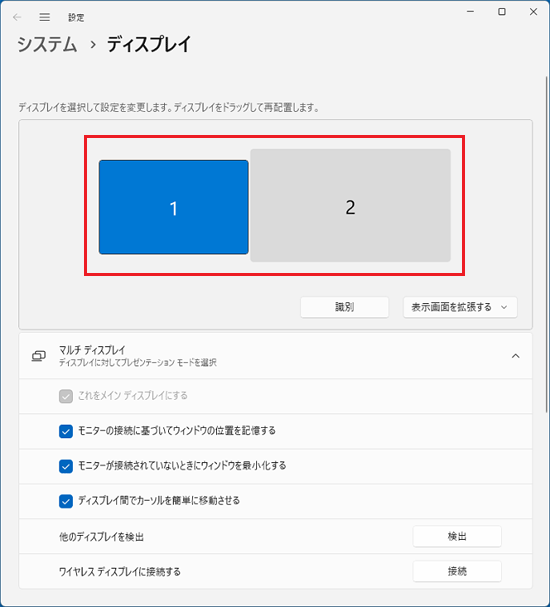
ウィンドウズ 11 で画面解像度を設定するには、以下の手順を実行します。
デスクトップの空白部分を右クリックし、「ディスプレイ設定」を選択します。
ディスプレイ設定ウィンドウで、「ディスプレイ」セクションの「ディスプレイ設定の変更」をクリックします。
ディスプレイ設定の変更ウィンドウで、「解像度」を選択し、ドロップダウンメニューから希望の解像度を選択します。
変更を保存するには、「適用」ボタンをクリックします。
Windows 11 で画面解像度を設定するための基本的な手順
Windows 11 で画面解像度を設定するには、以下の基本的な手順を実行します。
- デスクトップの空白部分を右クリックし、「ディスプレイ設定」を選択します。
- ディスプレイ設定ウィンドウで、「ディスプレイ」セクションの「ディスプレイ設定の変更」をクリックします。
- ディスプレイ設定の変更ウィンドウで、「解像度」を選択し、ドロップダウンメニューから希望の解像度を選択します。
Windows 11 で画面解像度を設定するための注意点
Windows 11 で画面解像度を設定する際には、以下の注意点を考慮してください。
- ディスプレイの最大解像度を超える設定を行うと、画面が乱れたり、表示エラーが発生したりする可能性があります。
- ディスプレイのアスペクト比に合わせた解像度を設定することで、より鮮明な画像を表示できます。
- ディスプレイのリフレッシュレートと同期するように設定することで、よりスムーズな表示を実現できます。
Windows 11 で画面解像度を設定するためのショートカット
Windows 11 で画面解像度を設定するためのショートカットを以下に示します。
- Windows キー + Iを押して、設定アプリを開きます。
- 設定アプリで、「システム」セクションの「ディスプレイ」をクリックします。
- ディスプレイ設定ウィンドウで、「ディスプレイ設定の変更」をクリックし、解像度を設定します。
Windows 11の画質が悪いのですがどうすればいいですか?

Windows 11の画質が悪い場合、以下の方法を試してください。
グラフィックドライバーの更新
グラフィックドライバーは、コンピュータのグラフィック機能を管理するためのソフトウェアです。グラフィックドライバーが古い場合、画質が悪くなる可能性があります。グラフィックドライバーを更新するには、以下の手順を実行してください。
- デバイスマネージャーを開きます。
- 「ディスプレイアダプター」を展開します。
- グラフィックドライバーを右クリックし、「更新ドライバー」を選択します。
ディスプレイ設定の変更
ディスプレイ設定を変更することで、画質を改善することができます。以下の手順を実行してください。
- 設定を開きます。
- 「システム」を選択します。
- 「ディスプレイ」を選択します。
- ディスプレイ設定を変更します。たとえば、解像度やリフレッシュレートを変更することができます。
ハードウェアの問題のチェック
ハードウェアの問題が画質の低下の原因になる可能性があります。以下の手順を実行してください。
- グラフィックカードやディスプレイケーブルが正常に動作しているかどうかを確認します。
- ディスプレイが正常に動作しているかどうかを確認します。
- ハードウェアの問題が見つかった場合、修理または交換が必要になる可能性があります。
Windows 11のディスプレイの解像度を確認する方法は?
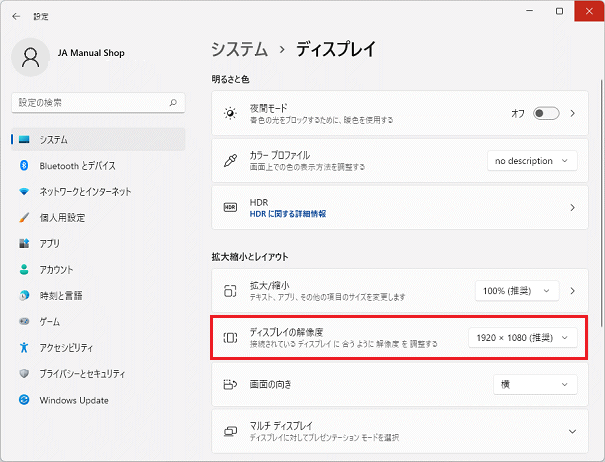
Windows 11 のディスプレイの解像度を確認する方法は、設定アプリ から行うことができます。具体的な手順は以下のとおりです。
設定アプリからディスプレイの解像度を確認する方法
ディスプレイの解像度を確認するには、以下の手順に従ってください。
- スタートメニュー をクリックし、設定アプリ を開きます。
- システム セクションに移動し、ディスプレイ をクリックします。
- ディスプレイ設定 ウィンドウで、解像度 の項目を確認します。
ディスプレイの解像度を変更する方法
ディスプレイの解像度を変更するには、以下の手順に従ってください。
- ディスプレイ設定 ウィンドウで、解像度 の項目をクリックします。
- 解像度 を選択し、変更 をクリックします。
- 変更した解像度が適用されます。
ディスプレイの解像度のトラブルシューティング
ディスプレイの解像度に関するトラブルシューティングを行うには、以下の手順に従ってください。
- グラフィックドライバー が最新版であることを確認します。
- ディスプレイ設定 ウィンドウで、解像度 の項目を確認します。
- トラブルシューティング ツールを使用して、問題を解決します。
詳細情報
Windows 11/10のディスプレイ解像度がグレーアウトしている原因は何ですか?
Windows 11/10のディスプレイ解像度がグレーアウトしている場合、ディスプレイドライバーの問題が原因である可能性があります。ディスプレイドライバーは、コンピュータとディスプレイ間の通信を可能にしますが、ドライバーが古い場合や、互換性の問題がある場合、ディスプレイ解像度の選択がグレーアウトすることがあります。また、Windowsのアップデートが原因であることも考えられます。
Windows 11/10のディスプレイ解像度がグレーアウトしている場合の解決策は何ですか?
Windows 11/10のディスプレイ解像度がグレーアウトしている場合の解決策として、ディスプレイドライバーを更新することが挙げられます。デバイスマネージャーを開き、ディスプレイアダプターのセクションを展開して、ドライバーを更新してください。また、Windowsのアップデートを確認し、最新のアップデートを適用することも大切です。
Windows 11/10のディスプレイ解像度を変更する方法は何ですか?
Windows 11/10のディスプレイ解像度を変更する方法は、ディスプレイの設定を開いて、解像度のドロップダウンメニューから希望の解像度を選択することです。また、Windowsキー + Iキーを押して、設定を開き、システム > ディスプレイ > 解像度の順に進むこともできます。
Windows 11/10のディスプレイ解像度がグレーアウトしている場合に、/Registerキーを使う方法は何ですか?
Windows 11/10のディスプレイ解像度がグレーアウトしている場合に、/Registerキーを使う方法として、レジストリエディターを開いて、HKEY LOCAL MACHINESYSTEMCurrentControlSetControlGraphicsDriversのキーにアクセスし、DWORD値のDisableMonitorFirmwareUpdateを0に設定する方法があります。この方法は、ディスプレイドライバーの問題を解決するのに役立ちます。



