
Windows 11/10の更新プログラムをダウンロード&インストール
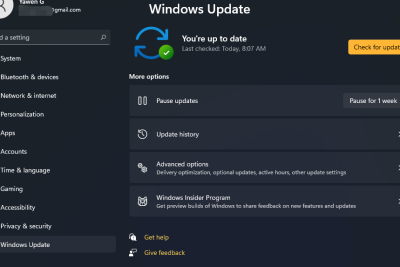
する方法について解説します。マイソフトは定期的にWindows 11/10の更新プログラムをリリースしており、これらの更新プログラムはセキュリティの向上、バグの修正、機能の追加等を目的としています。ただし、更新プログラムのダウンロードとインストール方法については、ユーザーによっては分からない人もいます。この記事では、Windows 11/10の更新プログラムを安全かつ確実にダウンロード&インストールする方法について詳しく解説します。

Windows 11/10の更新プログラムをダウンロード&インストールの方法
Windows 11/10の更新プログラムをダウンロード&インストールするには、以下の手順に従います。
1. 自動更新オプションを使用する
自動更新オプションを使用するには、以下の手順に従います。 スタートメニューを開きます。 設定をクリックします。 更新とセキュリティをクリックします。 Windows Updateをクリックします。 更新プログラムの確認をクリックします。
| オプション | 説明 |
| 更新プログラムの自動ダウンロード | 更新プログラムを自動的にダウンロードします。 |
| 更新プログラムの自動インストール | 更新プログラムを自動的にインストールします。 |
2. マニュアル更新オプションを使用する
マニュアル更新オプションを使用するには、以下の手順に従います。 スタートメニューを開きます。 設定をクリックします。 更新とセキュリティをクリックします。 Windows Updateをクリックします。 更新プログラムの確認をクリックします。 更新プログラムのダウンロードをクリックします。
| オプション | 説明 |
| 更新プログラムのダウンロード | 更新プログラムをダウンロードします。 |
| 更新プログラムのインストール | 更新プログラムをインストールします。 |
3. Microsoft Update カタログを使用する
Microsoft Update カタログを使用するには、以下の手順に従います。 Microsoft Update カタログのウェブサイトにアクセスします。 更新プログラムの検索を実行します。 更新プログラムのダウンロードをクリックします。
| オプション | 説明 |
| 更新プログラムの検索 | 更新プログラムを検索します。 |
| 更新プログラムのダウンロード | 更新プログラムをダウンロードします。 |
4. Windows 11/10の更新プログラムをインストールする
Windows 11/10の更新プログラムをインストールするには、以下の手順に従います。 スタートメニューを開きます。 設定をクリックします。 更新とセキュリティをクリックします。 Windows Updateをクリックします。 更新プログラムの確認をクリックします。 更新プログラムのインストールをクリックします。
| オプション | 説明 |
| 更新プログラムのインストール | 更新プログラムをインストールします。 |
| 更新プログラムの再起動 | 更新プログラムをインストールした後、コンピューターを再起動します。 |
5. Windows 11/10の更新プログラムのトラブルシューティング
Windows 11/10の更新プログラムのトラブルシューティングを行うには、以下の手順に従います。 スタートメニューを開きます。 設定をクリックします。 更新とセキュリティをクリックします。 トラブルシューティングをクリックします。 更新プログラムのトラブルシューティングをクリックします。
| オプション | 説明 |
| 更新プログラムのトラブルシューティング | 更新プログラムのトラブルシューティングを行います。 |
| 更新プログラムのログ | 更新プログラムのログを表示します。 |
Windows 11 Updateのダウンロードとインストールができないのはなぜですか?

Windows 11 Updateのダウンロードとインストールができない理由は、システムの要件、インターネット接続、セキュリティソフトウェアなどの要因に起因する可能性があります。
システムの要件が不十分である場合
Windows 11 Updateをインストールするには、64ビットのプロセッサ、4GB以上のRAM、64GB以上の空きディスク容量が必要です。また、TPM 2.0、UEFI、Secure Bootなどの要件も満たす必要があります。これらの要件が不十分である場合、Windows 11 Updateのダウンロードとインストールができない可能性があります。
- プロセッサの確認: Windows キー + R を押して、「msinfo32」と入力し、「OK」をクリックして、プロセッサの詳細を確認します。
- RAMの確認: Windows キー + R を押して、「msinfo32」と入力し、「OK」をクリックして、RAMの容量を確認します。
- ディスク容量の確認: エクスプローラーを開いて、C ドライブの空き容量を確認します。
インターネット接続が不安定である場合
Windows 11 Updateのダウンロードには、安定したインターネット接続が必要です。インターネット接続が不安定である場合、ダウンロードが途中で中断され、インストールができない可能性があります。
- インターネット接続の確認: ブラウザーを開いて、Web サイトにアクセスできるかどうかを確認します。
- ネットワークの確認: Windows キー + R を押して、「ncpa.cpl」と入力し、「OK」をクリックして、ネットワークの設定を確認します。
- ルーターの確認: ルーターを再起動して、インターネット接続を再確立します。
セキュリティソフトウェアがインストールをブロックしている場合
セキュリティソフトウェアがWindows 11 Updateのインストールをブロックしている場合があります。これは、セキュリティソフトウェアがインストールプロセスを誤ってマルウェアと判断している可能性があります。
- セキュリティソフトウェアの確認: セキュリティソフトウェアの設定を確認して、Windows 11 Updateのインストールが許可されていることを確認します。
- セキュリティソフトウェアの無効化: セキュリティソフトウェアを一時的に無効化して、Windows 11 Updateのインストールを試みます。
- セキュリティソフトウェアの例外設定: セキュリティソフトウェアの例外設定に、Windows 11 Updateのインストールファイルを追加します。
Windows 10の更新プログラムのダウンロード方法は?
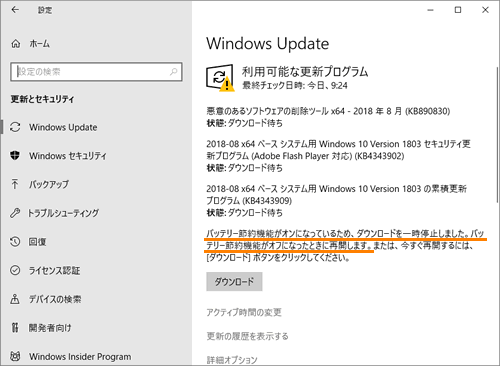
Windows 10の更新プログラムのダウンロード方法は、Windows Updateを利用する方法と、Microsoftのウェブサイトからダウンロードする方法があります。
Windows Updateを利用する方法
Windows Updateを利用する方法は、Windows 10に搭載されているWindows Update機能を利用して更新プログラムをダウンロードします。この方法は、最も簡単な方法であり、自动的に更新プログラムをダウンロードしてくれるため、ユーザーが更新プログラムを探す必要がありません。
- スタートメニューを開きます。
- 設定を選択します。
- 更新とセキュリティを選択します。
- Windows Updateを選択します。
- 更新プログラムのチェックをクリックします。
Microsoftのウェブサイトからダウンロードする方法
Microsoftのウェブサイトからダウンロードする方法は、Microsoftの公式ウェブサイトにアクセスして更新プログラムをダウンロードします。この方法は、Windows Updateを利用できない場合や、特定の更新プログラムをダウンロードしたい場合に有効です。
- Microsoftの公式ウェブサイトにアクセスします。
- Windows 10の更新プログラムを検索します。
- ダウンロードボタンをクリックします。
- 更新プログラムのダウンロードが開始されます。
更新プログラムのインストール方法
更新プログラムのインストール方法は、ダウンロードした更新プログラムをインストールする方法です。この方法は、ダウンロードした更新プログラムを有効にするために必要です。
- ダウンロードした更新プログラムを実行します。
- インストールボタンをクリックします。
- 更新プログラムのインストールが開始されます。
- 再起動する必要がある場合があります。
ウィンドウズ11へのアップデートは無料ですがいつまで無料ですか?
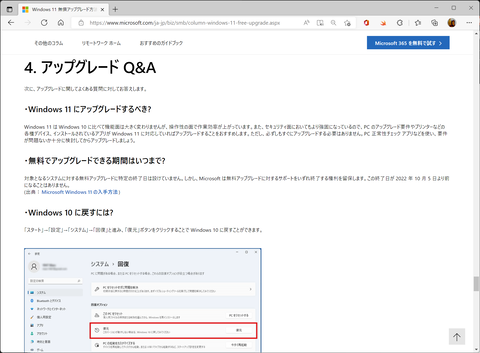
Microsoftは、ウィンドウズ10のユーザーに対して、ウィンドウズ11へのアップデートを無料で提供しています。ただし、この無料アップデートの期間は、2025年10月14日までです。
ウィンドウズ11へのアップデートの条件
ウィンドウズ11へのアップデートには、以下の条件があります。
- ウィンドウズ10がインストールされている必要があります。
- ウィンドウズ10のバージョンが2004以上である必要があります。
- ハードウェアがウィンドウズ11のシステム要件を満たしている必要があります。
ウィンドウズ11へのアップデートの方法
ウィンドウズ11へのアップデートは、以下の方法で行うことができます。
- ウィンドウズ10の設定アプリを開きます。
- 更新とセキュリティを選択します。
- Windows Updateを選択し、更新プログラムのチェックをクリックします。
ウィンドウズ11へのアップデートの注意事項
ウィンドウズ11へのアップデートには、以下の注意事項があります。
- アップデート前には、重要なファイルをバックアップする必要があります。
- アップデート中には、PCの再起動が必要になる場合があります。
- アップデート後に、一部のアプリが正常に動作しない場合があります。
Windows 10から11に無料でアップデートできますか?

Windows 10ユーザーは、Microsoft が提供するアップデートプログラムを利用して、Windows 11 に無料でアップデートできます。しかし、Windows 11 には、インストールするために必要なシステム要件があります。
アップデートのシステム要件
Windows 11にアップデートするには、以下のシステム要件を満たす必要があります。
- プロセッサ: 64ビット互換プロセッサ(1GHz以上)
- メモリ: 4GB以上のRAM
- ストレージ: 64GB以上の空きストレージ
アップデートの方法
Windows 10からWindows 11にアップデートするには、以下の手順に従います。
- Windows Update を確認します。
- Windows 11 のアップデートを検索し、ダウンロードします。
- アップデートが完了したら、Windows 11 をインストールします。
アップデートの注意点
Windows 11にアップデートする前に、以下の点に注意してください。
- データのバックアップ: アップデート前に、重要なデータをバックアップしてください。
- ソフトウェアの互換性: アップデート後に、ソフトウェアの互換性を確認してください。
- ハードウェアの互換性: アップデート後に、ハードウェアの互換性を確認してください。
詳細情報
Windows 11/10の更新プログラムをダウンロードする方法は?
Windows 11/10の更新プログラムをダウンロードするには、Windows Updateを使用します。スタートメニューから設定を選択し、更新とセキュリティをクリックします。次に、Windows Updateをクリックし、更新の確認をクリックします。更新プログラムが利用可能な場合、ダウンロードしてインストールをクリックして更新プログラムをダウンロードしてインストールします。
Windows 11/10の更新プログラムをインストールするのに必要な容量は?
Windows 11/10の更新プログラムをインストールするのに必要な容量は、更新プログラムのサイズによって異なります。一般的に、更新プログラムのサイズは数百メガバイトから数ギガバイトの範囲です。したがって、ハードディスクまたはSSDに十分な容量が必要です。更新プログラムをインストールする前に、容量が不足していないか確認する必要があります。
Windows 11/10の更新プログラムをインストールすると、データが失われるの?
Windows 11/10の更新プログラムをインストールすると、データが失われる可能性は基本的にありません。ただし、インストールの途中でエラーが発生した場合、データが失われる可能性があります。したがって、更新プログラムをインストールする前に、重要なデータをバックアップする必要があります。
Windows 11/10の更新プログラムをインストールすることで、パフォーマンスが向上するの?
Windows 11/10の更新プログラムをインストールすることで、パフォーマンスが向上する可能性があります。更新プログラムには、セキュリティの強化やバグの修正などのパフォーマンス向上のための機能が含まれています。したがって、更新プログラムをインストールすることで、パフォーマンスが向上する可能性があります。ただし、更新プログラムの内容によっては、パフォーマンスが低下する可能性もあります。



