
Windows 11/10のプロダクトキーの認証ができないときの対処方法

Windows 11や10をインストールした際に、プロダクトキーの認証ができないというエラーが発生することがあります。このような状況下では、ユーザーは困惑し、システムの利用に支障をきたす可能性があります。プロダクトキーの認証ができない原因は、キーの入力ミスやネットワーク接続の問題、システム設定の不備など多岐にわたります。この記事では、プロダクトキーの認証ができないときの対処方法について詳しく解説します。プロダクトキー認証エラーの原因を特定し、解決策を適用することで、ユーザーはスムーズにWindows 11や10を利用できるようになります。対応手順やトラブルシューティングの方法をご案内し、安心してWindowsを使用できるように支援します。

Windows 11/10のプロダクトキーの認証ができないときの対処方法
Windows 11/10を使用するには、プロダクトキーによる認証が必要です。しかし、認証ができない場合はどうすればよいでしょうか。この記事では、Windows 11/10のプロダクトキーの認証ができないときの対処方法を詳しく説明します。
1. プロダクトキーが正しいかどうかを確認する
プロダクトキーが正しいかどうかを確認することは、最も基本的な対処方法です。プロダクトキーは、Windows 11/10のパッケージやメールで送付された場合があります。プロダクトキーが正しいかどうかを確認するには、以下の方法を試してください。 プロダクトキーが印刷されたラベルを確認してください。 プロダクトキーが記載されたメールを確認してください。 プロダクトキーが保存されたテキストファイルを確認してください。
| 方法 | 説明 |
|---|---|
| プロダクトキーを再入力する | プロダクトキーを再入力して、認証を試してください。 |
| プロダクトキーを確認する | プロダクトキーが正しいかどうかを確認してください。 |
2. インターネット接続を確認する
インターネット接続が安定していないと、プロダクトキーの認証ができない場合があります。インターネット接続を確認するには、以下の方法を試してください。 インターネット接続が安定しているかどうかを確認してください。 ルーターを再起動してください。 DNSキャッシュをクリアしてください。
| 方法 | 説明 |
|---|---|
| インターネット接続を確認する | インターネット接続が安定しているかどうかを確認してください。 |
| ルーターを再起動する | ルーターを再起動して、インターネット接続をリセットしてください。 |
3. Windows Updateを確認する
Windows Updateが最新であることを確認することが重要です。Windows Updateを確認するには、以下の方法を試してください。 Windows Updateを確認してください。 更新プログラムをインストールしてください。 再起動してください。
| 方法 | 説明 |
|---|---|
| Windows Updateを確認する | Windows Updateが最新であることを確認してください。 |
| 更新プログラムをインストールする | 更新プログラムをインストールして、Windowsを最新に保ってください。 |
4. プロダクトキーがブロックされているかどうかを確認する
プロダクトキーがブロックされている場合、認証ができない場合があります。プロダクトキーがブロックされているかどうかを確認するには、以下の方法を試してください。 Microsoftサポートに連絡してください。 プロダクトキーを確認してください。 ブロックを解除してください。
| 方法 | 説明 |
|---|---|
| Microsoftサポートに連絡する | Microsoftサポートに連絡して、プロダクトキーがブロックされているかどうかを確認してください。 |
| プロダクトキーを確認する | プロダクトキーがブロックされているかどうかを確認してください。 |
5. システムファイルチェッカーを実行する
システムファイルチェッカーを実行することで、Windowsのシステムファイルが破損しているかどうかを確認できます。システムファイルチェッカーを実行するには、以下の方法を試してください。 コマンドプロンプトを起動してください。 sfc /scannowを実行してください。 再起動してください。
| 方法 | 説明 |
|---|---|
| コマンドプロンプトを起動する | コマンドプロンプトを起動して、システムファイルチェッカーを実行してください。 |
| sfc /scannowを実行する | sfc /scannowを実行して、Windowsのシステムファイルをスキャンしてください。 |
Microsoftのプロダクトキーが認証されないのはなぜですか?

Microsoftのプロダクトキーが認証されないのは、プロダクトキーの入力ミス、ソフトウェアのコピー違反、またはオンラインアクティベーションの問題のいずれかが原因であることが多いです。
プロダクトキーの入力ミス
プロダクトキーは一意の25桁のコードで、Microsoft製品を認証するために必要です。しかし、数字や文字の入力ミスはよくあることで、認証できない原因となります。したがって、プロダクトキーを再確認し、正しく入力することが重要です。
- プロダクトキーを再確認し、数字や文字の入力ミスをチェックします。
- プロダクトキーを再入力し、認証を試みます。
- プロダクトキーのコピーを保存しておき、必要に応じて参照できるようにします。
ソフトウェアのコピー違反
Microsoft製品のコピー違反は著作権法に違反し、認証できない原因となります。Microsoft製品は正規の販売チャネルから購入し、認証プロセスを完了する必要があります。
- Microsoft製品を正規の販売チャネルから購入します。
- 製品パッケージに付属の認証カードをチェックし、認証プロセスを完了します。
- MicrosoftのWebサイトで製品の認証ステータスを確認します。
オンラインアクティベーションの問題
オンラインアクティベーションはMicrosoft製品を認証するために必要ですが、インターネット接続の問題やサーバーの障害により認証できないことがあります。
- インターネット接続を確認し、安定していることを確認します。
- Microsoftのサーバーのステータスを確認し、障害がないことを確認します。
- オンラインアクティベーションを試みる前に、システムを再起動します。
Windows 10から11にライセンス認証するにはどうすればいいですか?
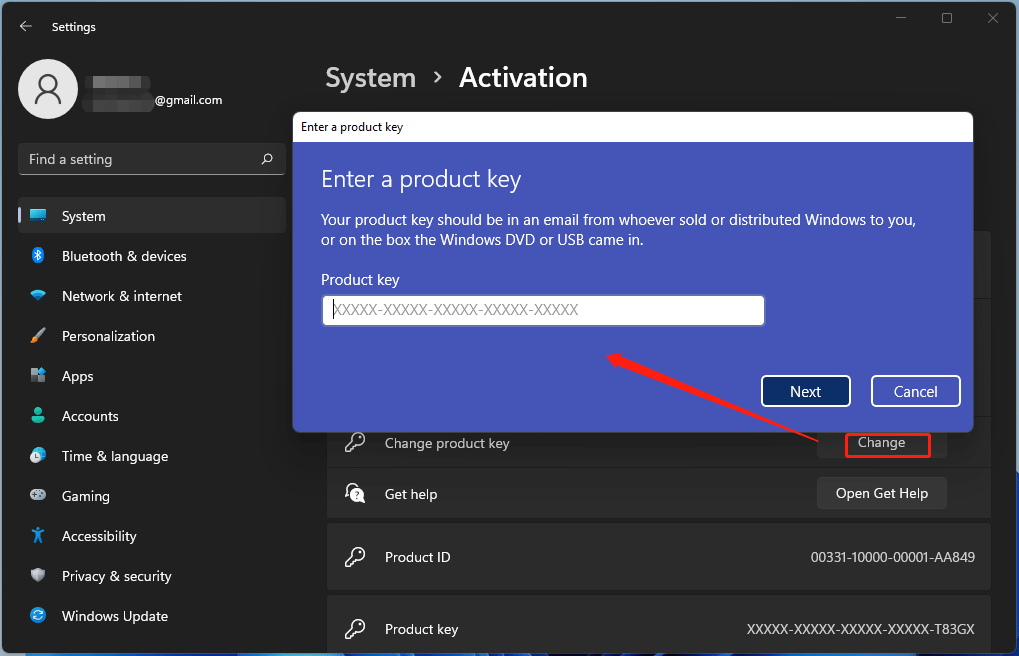
Windows 10から11にライセンス認証するには、どうすればいいですか。
Windows 10から11にアップグレードするためには、ライセンス認証が必要です。ライセンス認証は、ソフトウェアの使用権を確認するためのプロセスです。次のステップに従うことで、Windows 10から11にライセンス認証することができます。
ステップ1:Windows 10のライセンス認証の確認
Windows 10のライセンス認証の確認は、次の方法で行うことができます。
- Windows 10を起動し、設定アプリを開きます。
- 更新とセキュリティを選択し、ライセンス認証をクリックします。
- ライセンス認証のステータスが表示されます。認証が正常に完了している場合、ライセンス認証済みと表示されます。
ステップ2:Windows 11のインストール
Windows 11のインストールは、次の方法で行うことができます。
- Microsoftの公式ウェブサイトからWindows 11のインストール メディアを作成します。
- インストール メディアを使用してWindows 11をインストールします。
- インストールが完了したら、Windows 11を起動します。
ステップ3:Windows 11のライセンス認証
Windows 11のライセンス認証は、次の方法で行うことができます。
- Windows 11を起動し、設定アプリを開きます。
- 更新とセキュリティを選択し、ライセンス認証をクリックします。
- ライセンス認証のステータスが表示されます。認証が正常に完了している場合、ライセンス認証済みと表示されます。
Windows 11のプロダクトキーの認証方法は?
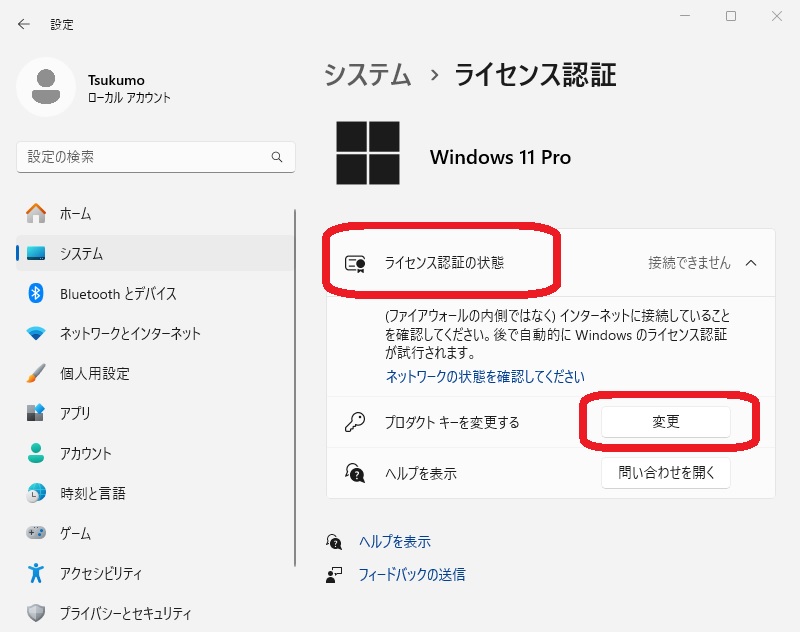
Windows 11のプロダクトキーの認証方法は、デジタルライセンスとプロダクトキーの2つの方法がある。
デジタルライセンスの認証方法
デジタルライセンスは、Windows 11のライセンス情報がMicrosoftのサーバーに保存されている状態です。この方法では、ユーザーはMicrosoftアカウントにサインインすることで、デジタルライセンスを認証することができます。認証プロセスは、次のようになります。
- Microsoftアカウントにサインインする
- Windows 11のライセンス情報がMicrosoftのサーバーに保存されているかどうかを確認する
- デジタルライセンスが認証された後、Windows 11がアクティブ化される
プロダクトキーの認証方法
プロダクトキーは、Windows 11のライセンス情報が印刷されたラベルやメールで送付される文字列です。この方法では、ユーザーはプロダクトキーを入力することで、Windows 11を認証することができます。認証プロセスは、次のようになります。
- プロダクトキーを入力する
- プロダクトキーがMicrosoftのサーバーに送信される
- プロダクトキーが認証された後、Windows 11がアクティブ化される
認証方法の選択
デジタルライセンスとプロダクトキーのどちらの認証方法を選択するかは、ユーザーのニーズによって決まります。デジタルライセンスは、Microsoftアカウントにサインインすることで自動的に認証されるため、便利です。一方、プロダクトキーは、印刷されたラベルやメールで送付されるため、誤って紛失するリスクがあります。ただし、プロダクトキーは、デジタルライセンスが利用できない場合に代替手段となることができます。
Windows 11のライセンス認証をしないとどうなる?
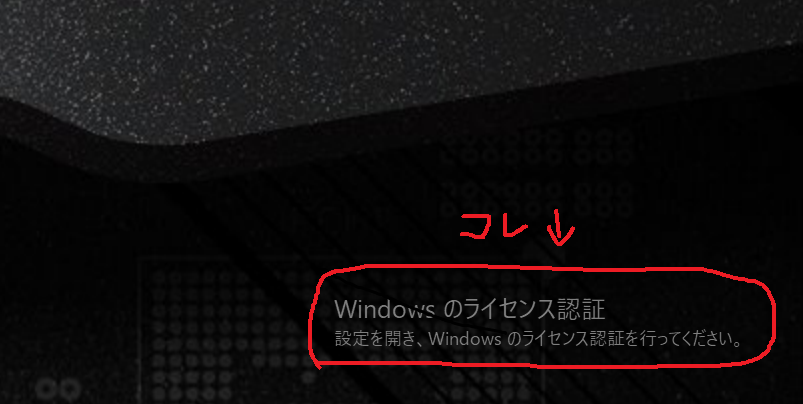
Windows 11のライセンス認証は、マイソフト による認証プロセスであり、ユーザーが正規のライセンスを所持していることを確認するためのものです。この認証をしないと、機能制限 や セキュリティリスク など、様々な問題が発生する可能性があります。
機能制限について
Windows 11のライセンス認証をしない場合、機能制限 が発生する可能性があります。以下は、ライセンス認証をしない場合に発生する可能性のある機能制限の一覧です。
- スタートメニュー と タスクバー の機能制限
- デスクトップの背景 の変更ができない
- システムの更新 ができない
セキュリティリスクについて
Windows 11のライセンス認証をしない場合、セキュリティリスク が発生する可能性があります。以下は、ライセンス認証をしない場合に発生する可能性のあるセキュリティリスクの一覧です。
- ウイルス や マルウェア の感染リスクが高い
- パスワード や 個人情報 の漏洩リスクが高い
- 不正なソフトウェア のインストールリスクが高い
ライセンス認証の方法について
Windows 11のライセンス認証は、オンライン認証 や オフライン認証 など、様々な方法で行うことができます。以下は、ライセンス認証の方法の一覧です。
- オンライン認証 :インターネット接続が必要
- オフライン認証 :インターネット接続が不要
- 電話認証 :電話で認証を行う
詳細情報
Windows 11/10のプロダクトキーを認証できない原因は何ですか?
Windows 11/10のプロダクトキーを認証できない場合、ライセンス認証サーバーへの接続に問題がある可能性があります。また、プロダクトキー自体が無効またはすでに使用されている場合にも認証できない可能性があります。そのため、まずはインターネット接続を確認し、プロダクトキーが正しく入力されていることを確認する必要があります。
プロダクトキーを再入力しても認証できない場合はどうすればいいですか?
プロダクトキーを再入力しても認証できない場合、Windowsのライセンス認証システムに問題がある可能性があります。この場合、Windowsのライセンス認証サーバーに直接問い合わせる必要があります。また、プロダクトキーの有効性を確認し、必要に応じて新しいプロダクトキーを取得する必要があります。
Windows 11/10のプロダクトキー認証のために必要な情報は何ですか?
Windows 11/10のプロダクトキー認証のために必要な情報は、プロダクトキーそのもの、Windowsのバージョン、コンピューターのハードウェア情報などです。また、ライセンス認証サーバーに接続するためにインターネット接続も必要です。
プロダクトキー認証後にWindows 11/10を再インストールする必要がある場合はどうすればいいですか?
プロダクトキー認証後にWindows 11/10を再インストールする必要がある場合、プロダクトキーを再度認証する必要があります。そのため、再インストール前にプロダクトキーを安全な場所に保存しておく必要があります。また、再インストール後もプロダクトキーを再度認証する必要があるため、ライセンス認証サーバーに接続できることを確認する必要があります。



