Windows 11/10でトラブルシューティングを実行する方法【完全ガイド】

Windows 11/10では、トラブルシューティングツールを使用して、コンピューター上の問題を自動的に診断して修正できます。このツールは、ハードウェアの問題、ソフトウェアの競合、システムファイルの損傷など、さまざまな問題を解決するのに役立ちます。この記事では、Windows 11/10でトラブルシューティングを実行する方法について完全ガイドを提供します。初心者でも簡単にトラブルシューティングを実行できるように、ステップバイステップの説明とスクリーンショットを使用して、トラブルシューティングの実行方法を紹介します。
Windows 11/10でのトラブルシューティング:基本的な手順と方法
Windows 11/10では、トラブルシューティングを実行することで、システムの問題を解決することができます。このガイドでは、Windows 11/10でのトラブルシューティングの基本的な手順と方法を説明します。
トラブルシューティングの基本的な手順
トラブルシューティングを実行するには、以下の基本的な手順を実行する必要があります。 1. 問題の特定:システムの問題を特定する必要があります。 2. トラブルシューティングの起動:トラブルシューティングを起動するには、設定アプリを開き、更新とセキュリティを選択し、トラブルシューティングをクリックします。 3. トラブルシューティングの実行:トラブルシューティングを実行すると、システムは問題を解決するために必要な手順を実行します。
| トラブルシューティングの種類 | 説明 |
|---|---|
| Windows Updateのトラブルシューティング | Windows Updateの問題を解決するために実行します。 |
| デバイスのトラブルシューティング | デバイスの問題を解決するために実行します。 |
| ネットワークのトラブルシューティング | ネットワークの問題を解決するために実行します。 |
Windows Updateのトラブルシューティング
Windows Updateのトラブルシューティングを実行するには、以下の手順を実行する必要があります。 1. 設定アプリを開きます。 2. 更新とセキュリティを選択します。 3. トラブルシューティングをクリックします。 4. Windows Updateを選択します。 5. トラブルシューティングの実行をクリックします。
デバイスのトラブルシューティング
デバイスのトラブルシューティングを実行するには、以下の手順を実行する必要があります。 1. 設定アプリを開きます。 2. 更新とセキュリティを選択します。 3. トラブルシューティングをクリックします。 4. デバイスを選択します。 5. トラブルシューティングの実行をクリックします。
ネットワークのトラブルシューティング
ネットワークのトラブルシューティングを実行するには、以下の手順を実行する必要があります。 1. 設定アプリを開きます。 2. 更新とセキュリティを選択します。 3. トラブルシューティングをクリックします。 4. ネットワークを選択します。 5. トラブルシューティングの実行をクリックします。
トラブルシューティングの結果の確認
トラブルシューティングを実行した後、結果を確認する必要があります。結果には、問題が解決されたかどうか、追加の手順が必要かどうかが表示されます。結果を確認するには、以下の手順を実行する必要があります。 1. 設定アプリを開きます。 2. 更新とセキュリティを選択します。 3. トラブルシューティングをクリックします。 4. 結果をクリックします。
Windows 11でトラブルシューティングツールを出すには?
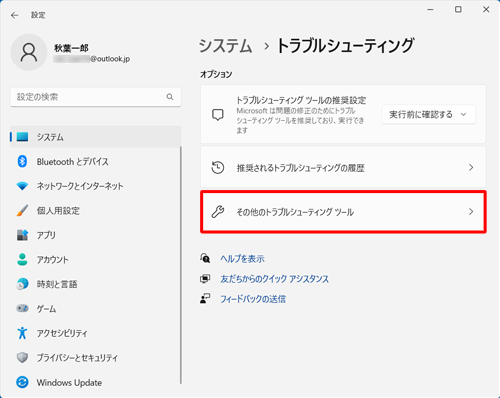
Windows 11でトラブルシューティングツールを出すには、以下の方法があります。
方法1:設定アプリから起動する
.settingsアプリを開き、システムセクションに移動します。そこで、トラブルシューティングオプションをクリックします。
トラブルシューティングツールを起動する手順
Windows 11でトラブルシューティングツールを起動するには、以下の手順に従います。
- Windows キー + I キーを押して設定アプリを開きます。
- システムセクションに移動します。
- トラブルシューティングオプションをクリックします。
- トラブルシューティングツールが起動します。
トラブルシューティングツールの機能
トラブルシューティングツールには、以下の機能があります。
- ネットワーク接続のトラブルシューティング:ネットワーク接続の問題を解決するためのツールです。
- デバイスのトラブルシューティング:ハードウェアデバイスの問題を解決するためのツールです。
- システムのトラブルシューティング:システムの問題を解決するためのツールです。
トラブルシューティングツールの使用方法
トラブルシューティングツールを使用するには、以下の手順に従います。
- トラブルシューティングツールを起動します。
- 問題のある領域を選択します(例:ネットワーク接続、デバイス、システムなど)。
- 指示に従ってトラブルシューティングを実行します。
Windows 10でトラブルシューティングをするにはどうすればいいですか?
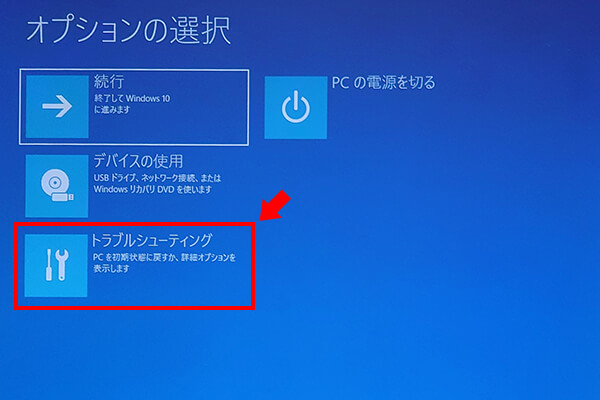
Windows 10でトラブルシューティングをするには、次の手順を実行します。
トラブルシューティングツールを使用するには、スタートメニューから設定を選択し、更新とセキュリティをクリックします。次に、トラブルシューティングをクリックし、問題の種類を選択して、トラブルシューティングツールを実行します。
トラブルシューティングツールの種類
Windows 10には、さまざまなトラブルシューティングツールが用意されています。以下は、トラブルシューティングツールの例です。
- ネットワークトラブルシューティングツール:ネットワーク接続の問題を解決するためのツールです。
- プリンタートラブルシューティングツール:プリンターの問題を解決するためのツールです。
- 音声トラブルシューティングツール:音声に関する問題を解決するためのツールです。
トラブルシューティングの手順
トラブルシューティングを行うには、次の手順を実行します。
- 問題の特定:問題の原因を特定します。
- トラブルシューティングツールの実行:トラブルシューティングツールを実行して、問題を解決します。
- 結果の確認:トラブルシューティングツールの実行結果を確認し、問題が解決したかどうかを確認します。
トラブルシューティングの注意点
トラブルシューティングを行う際には、次の点に注意してください。
- システムのバックアップ:トラブルシューティングを行う前に、システムをバックアップしてください。
- 重要なファイルの保存:トラブルシューティングを行う前に、重要なファイルを保存してください。
- トラブルシューティングツールの使用:トラブルシューティングツールを使用する際には、注意してください。誤った操作を行うと、システムに損害を与える可能性があります。
トラブルシューティングツールの実行方法は?
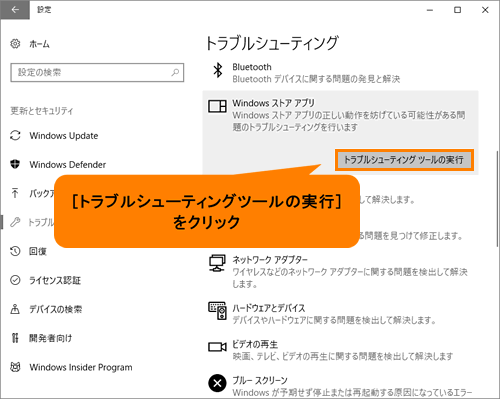
トラブルシューティングツールは、コンピュータまたはデバイスの問題を解決するためのツールです。実行方法は以下の通りです。
トラブルシューティングツールの起動方法
トラブルシューティングツールを起動するには、以下の手順に従います。
- コンピュータまたはデバイスの設定メニューを開きます。
- トラブルシューティングまたは問題解決の項目を選択します。
- トラブルシューティングツールを選択し、実行ボタンをクリックします。
トラブルシューティングツールの使用方法
トラブルシューティングツールを使用するには、以下の手順に従います。
- トラブルシューティングツールが起動したら、問題の種類をeselectします。
- 問題の詳細情報を入力します。
- トラブルシューティングツールが問題を解析し、解決策を提示します。
トラブルシューティングツールの注意事項
トラブルシューティングツールを使用する際には、以下の注意事項を注意してください。
- トラブルシューティングツールを最新バージョンに更新してください。
- トラブルシューティングツールがコンピュータまたはデバイスの設定を変更する可能性があります。
- トラブルシューティングツールがコンピュータまたはデバイスのデータを消去する可能性があります。
PC全体のトラブルシューティングはどうやるの?
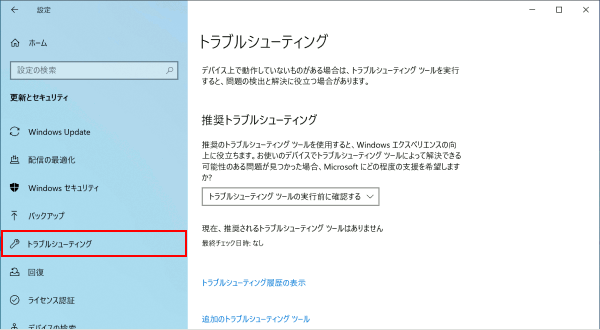
PC全体のトラブルシューティングは、以下のような手順で行うことができます。
トラブルシューティングの基本手順
PC全体のトラブルシューティングを行う場合、まずは問題の原因を特定する必要があります。そのためには、以下のような基本手順を踏む必要があります。
- 問題の再現: 問題が発生したことを再現してみます。
- 問題の特定: 問題の原因を特定します。
- 解決策の検討: 問題の解決策を検討します。
PCの基本的なトラブルシューティング手順
PCの基本的なトラブルシューティング手順は、以下の通りです。
- 電源の確認: PCの電源が正常に稼働していることを確認します。
- 接続の確認: PCの接続(例:キーボード、マウス、ディスプレイなど)が正常にされていることを確認します。
- ソフトウェアの確認: PCのソフトウェア(例:OS、アプリケーションなど)が正常に稼働していることを確認します。
トラブルシューティングの進歩的な手順
トラブルシューティングの進歩的な手順は、以下の通りです。
- 詳細なログの確認: PCのログ(例:イベント ビューアーなど)を確認して、問題の原因を特定します。
- システム ファイルの確認: PCのシステム ファイル(例:レジストリなど)を確認して、問題の原因を特定します。
- ハードウェアの診断: PCのハードウェア(例:メモリ、HDDなど)を診断して、問題の原因を特定します。
詳細情報
Windows 11/10でトラブルシューティングを実行する方法は?
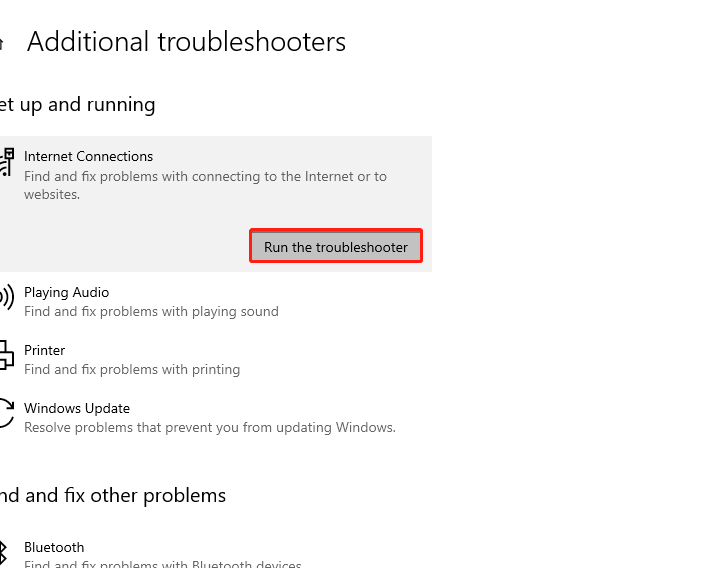
Windows 11/10でトラブルシューティングを実行するには、設定アプリからトラブルシューティングを選択し、対象のトラブルシューティングを実行する必要があります。具体的には、スタートメニューから設定アプリを開き、「更新とセキュリティ」を選択します。その後、「トラブルシューティング」を選択し、「追加のトラブルシューティング」をクリックして、使用可能なトラブルシューティングの一覧を表示します。トラブルシューティングを実行すると、Windows 11/10が問題を検出して修復を試みます。
Windows 11/10のトラブルシューティングが失敗する原因は?
Windows 11/10のトラブルシューティングが失敗する原因として、システムファイルの損傷やドライバーの問題がある可能性があります。さらに、ウイルスやマルウェアの感染もトラブルシューティングの失敗につながる可能性があります。トラブルシューティングが失敗した場合、システムの復元やシステムの再インストールを実行する必要がある場合があります。また、Microsoftサポートに連絡して、専門家のアドバイスを求めることもできます。
Windows 11/10のトラブルシューティングを実行することの利点は?
Windows 11/10のトラブルシューティングを実行することの利点として、システムの安定性の向上と問題の迅速な解決があります。トラブルシューティングを実行すると、Windows 11/10が問題を検出して修復を試みるため、システムのパフォーマンスが向上し、エラーメッセージが減少します。また、トラブルシューティングを実行すると、システムのセキュリティが強化され、ウイルスやマルウェアの感染のリスクが減少します。
Windows 11/10のトラブルシューティングを実行するときの注意点は?
Windows 11/10のトラブルシューティングを実行するときの注意点として、システムのバックアップを実行することが重要です。トラブルシューティングを実行すると、システムファイルの変更やレジストリの変更が行われる可能性があります。そのため、システムのバックアップを実行して、トラブルシューティング後に問題が発生した場合に、システムを復元できるようにする必要があります。また、トラブルシューティングを実行する前に、重要なファイルやデータを保存しておく必要があります。