Windows 11/10でユーザーフォルダが見つからない|復元する方法
Windows 11/10を使用しているときに、ユーザーフォルダが見つからないエラーが発生することがあります。このエラーは、システムの設定やユーザーの操作によってフォルダのパスが変更されたり、システムのファイルが破損したりした場合に発生することがあります。ユーザーフォルダが見つからないと、重要なファイルやデータへのアクセスができなくなり、作業の効率が低下します。この記事では、Windows 11/10でユーザーフォルダが見つからない場合の原因と、フォルダを復元するための方法について解説します。
Windows 11/10でユーザーフォルダが見つからない問題の解決方法
Windows 11/10でユーザーフォルダが見つからないことがある場合、デスクトップのショートカットからアクセスできなくなったり、ファイルやデータが保存できないため、不便な状況が生じます。この記事では、ユーザーフォルダが見つからない問題の原因と解決方法について説明します。
ユーザーフォルダが見つからない問題の原因
ユーザーフォルダが見つからない問題は、基本的にシステム設定の変更やエラーによって発生します。以下に、主な原因を示します。 システム設定の変更:システム設定の変更によってユーザーフォルダが非表示になっている場合があります。 エラー:システムエラーによってユーザーフォルダが表示できなくなっている場合があります。 ユーザー設定の変更:ユーザー設定の変更によってユーザーフォルダが非表示になっている場合があります。
ユーザーフォルダを復元する方法
ユーザーフォルダを復元するには、以下の方法を試してください。
| 方法 | 説明 |
|---|---|
| エクスプローラーでユーザーフォルダを表示する | エクスプローラーでユーザーフォルダを表示するには、「エクスプローラー」→「表示」→「ナビゲーションツリーの表示/非表示切り替え」→「ユーザーフォルダ」の順にクリックしてください。 |
| システム設定でユーザーフォルダを表示する | システム設定でユーザーフォルダを表示するには、「設定」→「システム」→「フォルダオプション」→「表示」→「ユーザーフォルダ」の順にクリックしてください。 |
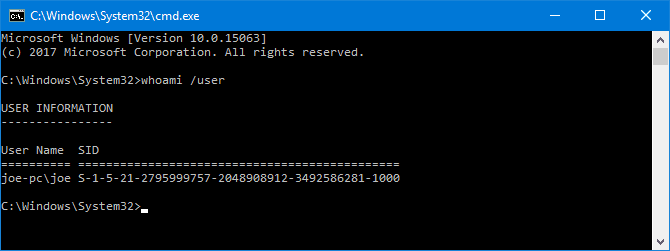
| コマンドプロンプトでユーザーフォルダを表示する | コマンドプロンプトでユーザーフォルダを表示するには、「コマンドプロンプト」→「cd C:Usersユーザー名」→「dir /a」の順に入力してください。 |
エクスプローラーでユーザーフォルダを表示する方法
エクスプローラーでユーザーフォルダを表示するには、以下の手順を実行してください。 1. エクスプローラーを起動します。 2. ナビゲーションツリーの「ユーザーフォルダ」に移動します。 3. 「ナビゲーションツリーの表示/非表示切り替え」ボタンをクリックします。 4. 「ユーザーフォルダ」を選択して、右クリックメニューを表示します。 5. 「プロパティ」を選択して、ユーザーフォルダのプロパティダイアログボックスを表示します。
システム設定でユーザーフォルダを表示する方法
システム設定でユーザーフォルダを表示するには、以下の手順を実行してください。 1. 設定を起動します。 2. システム設定ダイアログボックスを表示します。 3. 「フォルダオプション」を選択します。 4. 「表示」を選択します。 5. 「ユーザーフォルダ」を選択します。
コマンドプロンプトでユーザーフォルダを表示する方法
コマンドプロンプトでユーザーフォルダを表示するには、以下の手順を実行してください。 1. コマンドプロンプトを起動します。 2. 「cd C:Usersユーザー名」と入力して、ユーザーフォルダに移動します。 3. 「dir /a」と入力して、ユーザーフォルダの内容を表示します。
ユーザーフォルダを削除してしまったのですが、復元する方法はありますか?
ユーザーフォルダを削除してしまった場合、システムのバックアップや復元機能を利用して、削除されたフォルダを復元することができます。
バックアップからの復元
システムのバックアップを利用して、削除されたユーザーフォルダを復元することができます。この方法は、バックアップを定期的に行っている場合に有効です。
- バックアップファイルを探します。システムのバックアップファイルは、通常、外部ハードディスクやクラウドストレージに保存されています。
- バックアップファイルを復元します。バックアップファイルを探した後、それをシステムに復元する必要があります。この際、復元ソフトウェアやコマンドプロンプトを利用することができます。
- 復元されたフォルダを確認します。バックアップファイルを復元した後、元のユーザーフォルダが復元されたことを確認します。
システムの復元機能を利用する
システムの復元機能を利用して、削除されたユーザーフォルダを復元することができます。この方法は、システムの復元ポイントを設定している場合に有効です。
- システムの復元ポイントを探します。システムの復元ポイントは、通常、システムのプロパティから確認できます。
- 復元ポイントを選択します。システムの復元ポイントを探した後、フォルダが削除される前のポイントを選択します。
- システムを復元します。復元ポイントを選択した後、システムを復元する必要があります。この際、システムの復元ウィザードを利用することができます。
サードパーティの復元ソフトウェアを利用する
サードパーティの復元ソフトウェアを利用して、削除されたユーザーフォルダを復元することができます。この方法は、システムのバックアップや復元機能を利用できない場合に有効です。
- 復元ソフトウェアをダウンロードします。サードパーティの復元ソフトウェアをダウンロードし、インストールします。
- ソフトウェアを起動します。復元ソフトウェアを起動し、システムをスキャンします。
- 復元するフォルダを選択します。ソフトウェアがスキャンした後、復元するフォルダを選択し、復元プロセスを実行します。
Windows 11でフォルダが見えない時はどうすればいいですか?
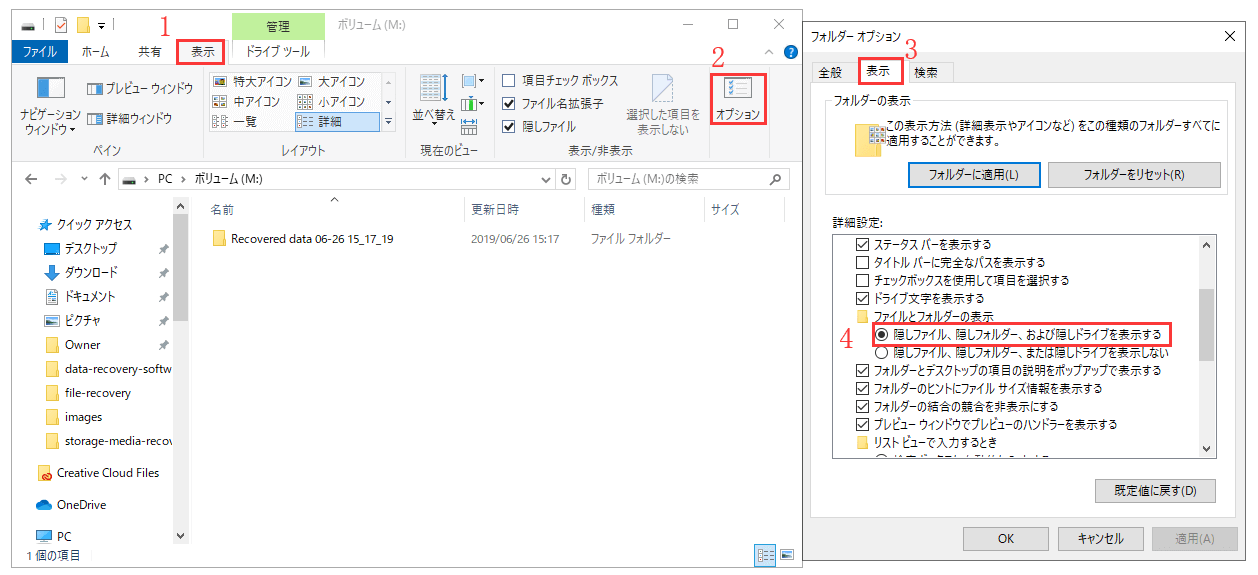
Windows 11でフォルダが見えない時は、エクスプローラーの設定やフォルダの属性を確認する必要があります。以下は、フォルダが見えない時の対処法です。
1. エクスプローラーの設定を確認する
エクスプローラーの設定が正しくないと、フォルダが見えないことがあります。以下の手順でエクスプローラーの設定を確認します。
- エクスプローラーを開きます。
- ビュータブをクリックします。
- フォルダの表示設定をクリックします。
- すべてのフォルダを表示にチェックを入れてください。
- OKをクリックして設定を保存します。
2. フォルダの属性を確認する
フォルダの属性が正しくないと、フォルダが見えないことがあります。以下の手順でフォルダの属性を確認します。
- エクスプローラーを開きます。
- フォルダを右クリックしてプロパティを選択します。
- 全般タブをクリックします。
- 属性を確認してください。隠し属性がチェックされていないことを確認してください。
- OKをクリックして設定を保存します。
3. システムファイルと隠しファイルの表示を有効にする
システムファイルと隠しファイルの表示を有効にすると、フォルダが見えるようになります。以下の手順でシステムファイルと隠しファイルの表示を有効にします。
- エクスプローラーを開きます。
- ビュータブをクリックします。
- フォルダの表示設定をクリックします。
- 保護されたオペレーティング システム ファイルを表示にチェックを入れてください。
- 隠しファイル、フォルダー、またはドライブを表示にチェックを入れてください。
- OKをクリックして設定を保存します。
ウィンドウズ11でファイルを復元するにはどうすればいいですか?
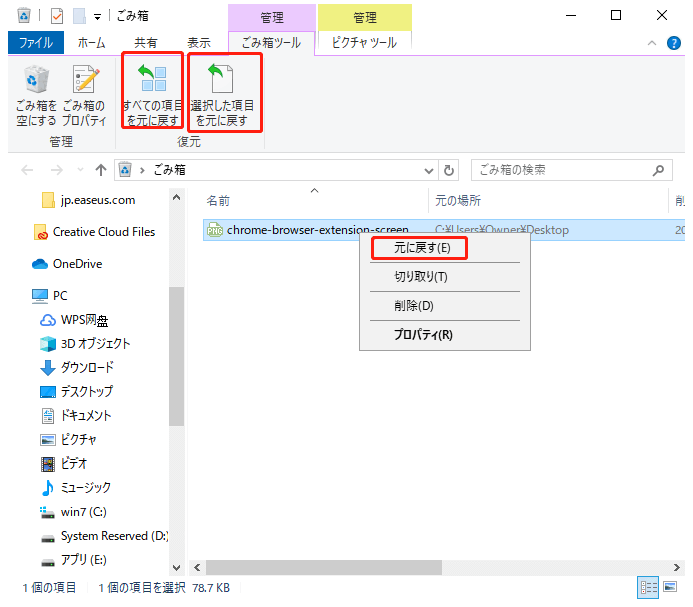
ウィンドウズ11でファイルを復元するには、次の方法があります。
ファイル履歴を使用する
ウィンドウズ11では、ファイル履歴を使用して、以前のバージョンのファイルを復元することができます。ファイル履歴は、ウィンドウズの機能で、指定した期間ごとにファイルのバックアップを自動的に作成します。ファイルを復元するには、次の手順に従ってください。
- ファイル履歴を有効にする:設定画面を開き、「更新とセキュリティ」>「バックアップ」>「ファイル履歴」を選択し、「ファイル履歴を有効にする」をクリックします。
- ファイル履歴を使用してファイルを復元する:エクスプローラーを開き、復元したいファイルを含むフォルダに移動します。その後、「ファイル」メニュー>「バックアップと復元」>「ファイル履歴」を選択し、復元したいファイルのバージョンを選択します。
- ファイルを復元する:選択したファイルのバージョンがリストされます。復元したいバージョンを選択し、「復元」をクリックします。
バックアップと復元を使用する
ウィンドウズ11では、バックアップと復元を使用して、全てのファイルを復元することができます。バックアップと復元は、ウィンドウズの機能で、全てのファイルをバックアップして、復元することができます。ファイルを復元するには、次の手順に従ってください。
- バックアップを作成する:設定画面を開き、「更新とセキュリティ」>「バックアップ」>「バックアップと復元」を選択し、「バックアップを作成」をクリックします。
- バックアップを使用してファイルを復元する:エクスプローラーを開き、復元したいファイルを含むフォルダに移動します。その後、「ファイル」メニュー>「バックアップと復元」>「バックアップと復元」を選択し、復元したいファイルのバックアップを選択します。
- ファイルを復元する:選択したバックアップがリストされます。復元したいバックアップを選択し、「復元」をクリックします。
専用の復元ソフトを使用する
ウィンドウズ11では、専用の復元ソフトを使用して、ファイルを復元することができます。専用の復元ソフトは、ファイルの復元に特化したソフトで、より簡単にファイルを復元することができます。ファイルを復元するには、次の手順に従ってください。
- 専用の復元ソフトをダウンロードする:専用の復元ソフトをダウンロードするには、インターネット上で検索してダウンロードします。
- 専用の復元ソフトをインストールする:ダウンロードした専用の復元ソフトをインストールします。
- 専用の復元ソフトを使用してファイルを復元する:インストールした専用の復元ソフトを開き、復元したいファイルを選択します。その後、「復元」をクリックしてファイルを復元します。
フォルダが消えてしまったので復元したいのですが?
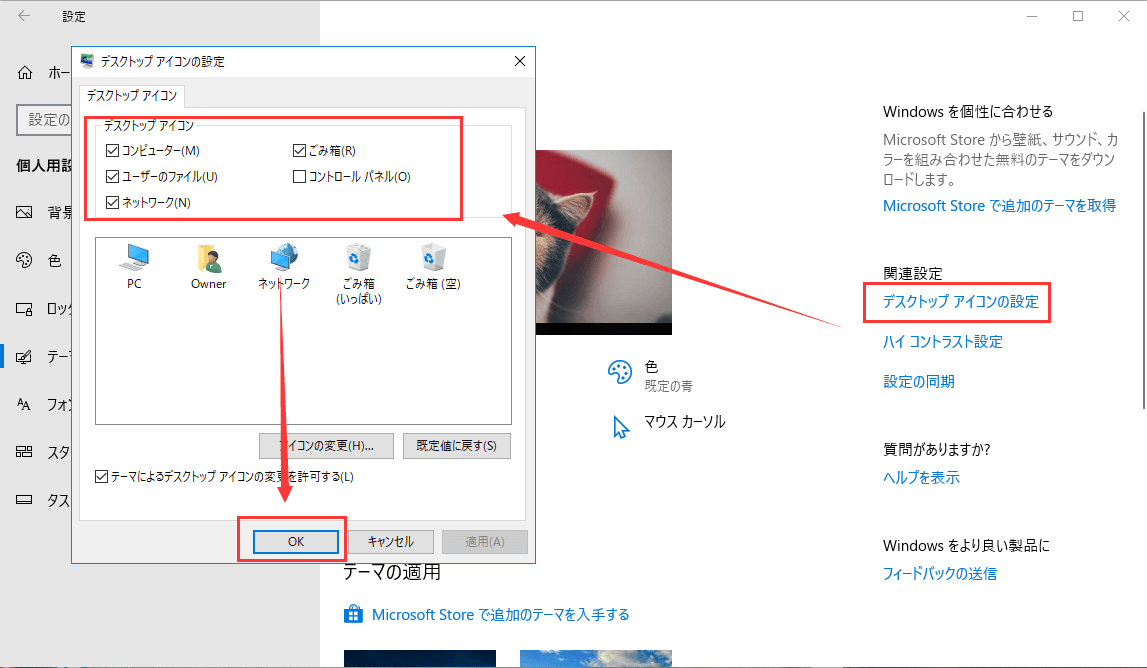
フォルダが消えてしまったので復元したいのですが、まずはそのフォルダを最後に確認したときの状況を思い出す必要があります。フォルダはどこにあったのか、いつ消えてしまったのか、などを思い出すことで復元のきっかけを見つけることができます。
フォルダのバックアップを確認する
フォルダのバックアップがあれば、すぐに復元することができます。バックアップは、外付けハードディスクやクラウドストレージに保存されていることが多いです。バックアップを確認することで、消えてしまったフォルダを復元することができます。
- 外付けハードディスクやクラウドストレージに保存されているバックアップを確認します。
- バックアップの中に消えてしまったフォルダがあるかどうかを確認します。
- バックアップからフォルダを復元することができます。
フォルダの履歴を確認する
フォルダの履歴を確認することで、消えてしまったフォルダを復元することができます。フォルダの履歴は、フォルダが作成されたときから現在までのすべての変更履歴が保存されています。フォルダの履歴を確認することで、消えてしまったフォルダを復元することができます。
- フォルダの履歴を確認するには、履歴ボタンをクリックします。
- フォルダの履歴の中に消えてしまったフォルダがあるかどうかを確認します。
- フォルダの履歴からフォルダを復元することができます。
データ復元ソフトを使用する
データ復元ソフトを使用することで、消えてしまったフォルダを復元することができます。データ復元ソフトは、ハードディスクやメモリーカードなどのストレージデバイスから消えてしまったデータを復元することができます。データ復元ソフトを使用することで、消えてしまったフォルダを復元することができます。
- データ復元ソフトをインストールします。
- データ復元ソフトを起動し、消えてしまったフォルダがあるストレージデバイスを選択します。
- データ復元ソフトが消えてしまったフォルダを復元します。
詳細情報
Windows 11/10でユーザーフォルダが見つからないのはなぜですか?
Windows 11/10でユーザーフォルダが見つからない原因は、システムファイルの破損やユーザープロファイルの损傷などが考えられます。また、Windowsのアップデートやソフトウェアのインストールによって、ユーザーフォルダが移動または隠される場合もあります。ユーザーフォルダを復元するには、まず原因を特定する必要があります。
ユーザーフォルダを復元する方法はありますか?
ユーザーフォルダを復元する方法は、いくつかあります。まず、エクスプローラーを開いて、「ユーザー」フォルダを探します。フォルダが見つからない場合は、コマンドプロンプトを開いて、「cd ユーザー」コマンドを実行します。ただし、ユーザーフォルダが完全に消失している場合は、バックアップから復元する必要があります。
ユーザーフォルダのバックアップはどのように行いますか?
ユーザーフォルダのバックアップは、ファイル履歴やバックアップと復元ツールを使用して行うことができます。ファイル履歴を有効にするには、コントロールパネルを開いて、「ファイル履歴」をクリックします。バックアップと復元ツールを使用する場合は、「設定」アプリを開いて、「更新とセキュリティ」をクリックします。
ユーザーフォルダを復元してもデータが戻らない場合はどうすればいいですか?
ユーザーフォルダを復元してもデータが戻らない場合は、データ復元ソフトウェアを使用する必要があります。データ復元ソフトウェアは、削除されたファイルや損傷したファイルを復元することができます。ただし、ファイルが完全に消失している場合は、復元することができません。したがって、定期的なバックアップが重要です。