
Windows 10で2台のコンピューターを接続する2つの方法

Windows 10を利用して2台のコンピューターを接続する方法は、ネットワークの設定とファイルの共有を行いたいユーザーにとって非常に便利です。コンピューターを接続することで、ファイルやフォルダを共有したり、プリンターを共有して印刷を行ったりすることができます。ここでは、について紹介します。一つ目は、有線LANを使用してコンピューターを接続する方法です。もう一つは、無線LANを使用してコンピューターを接続する方法です。これらの方法について詳しく解説し、コンピューターを接続する手順を紹介します。

Windows 10で2台のコンピューターを接続する2つの方法
Windows 10では、2台のコンピューターを接続する方法が2つあります。一つは、ホームグループを使用する方法で、もう一つは、ネットワーク共有を使用する方法です。この記事では、これら2つの方法について詳しく説明します。
ホームグループを使用する方法
ホームグループは、Windows 10の機能で、同じネットワークに接続されているコンピューター間でファイルやプリンターを共有することができます。ホームグループを使用するには、次の手順に従います。 1. コントロールパネルを開きます。 2. ネットワークとインターネットをクリックします。 3. ホームグループをクリックします。 4. ホームグループを作成するをクリックします。 5. ホームグループの名前とパスワードを設定します。
| ホームグループの設定 | 説明 |
|---|---|
| ホームグループの名前 | ホームグループの名前を設定します。 |
| パスワード | ホームグループのパスワードを設定します。 |
ネットワーク共有を使用する方法
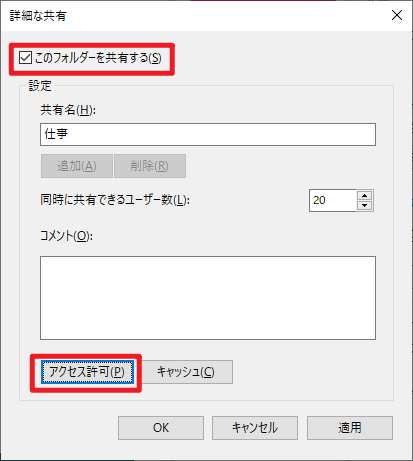
ネットワーク共有は、Windows 10の機能で、同じネットワークに接続されているコンピューター間でフォルダーを共有することができます。ネットワーク共有を使用するには、次の手順に従います。 1. エクスプローラーを開きます。 2. 共有するフォルダーを選択します。 3. 共有をクリックします。 4. ネットワーク共有を選択します。 5. アクセス許可を設定します。
| ネットワーク共有の設定 | 説明 |
|---|---|
| 共有するフォルダー | 共有するフォルダーを選択します。 |
| アクセス許可 | アクセス許可を設定します。 |
コンピューターを接続する方法
コンピューターを接続するには、次の手順に従います。 1. ネットワークケーブルを使用して、コンピューターを接続します。 2. 無線ネットワークを使用して、コンピューターを接続します。 3. インターネットを使用して、コンピューターを接続します。
| コンピューターを接続する方法 | 説明 |
|---|---|
| ネットワークケーブル | ネットワークケーブルを使用して、コンピューターを接続します。 |
| 無線ネットワーク | 無線ネットワークを使用して、コンピューターを接続します。 |
| インターネット | インターネットを使用して、コンピューターを接続します。 |
トラブルシューティング
コンピューターを接続する際に問題が発生した場合、次の手順に従います。 1. ネットワーク設定を確認します。 2. ファイアウォールを確認します。 3. ウイルス対策ソフトウェアを確認します。
| トラブルシューティング | 説明 |
|---|---|
| ネットワーク設定 | ネットワーク設定を確認します。 |
| ファイアウォール | ファイアウォールを確認します。 |
| ウイルス対策ソフトウェア | ウイルス対策ソフトウェアを確認します。 |
セキュリティ
コンピューターを接続する際には、セキュリティを考慮する必要があります。次の手順に従います。 1. パスワードを設定します。 2. ファイアウォールを設定します。 3. ウイルス対策ソフトウェアを設定します。
| セキュリティ | 説明 |
|---|---|
| パスワード | パスワードを設定します。 |
| ファイアウォール | ファイアウォールを設定します。 |
| ウイルス対策ソフトウェア | ウイルス対策ソフトウェアを設定します。 |
Windows10で2台のPCをつなぐ方法は?
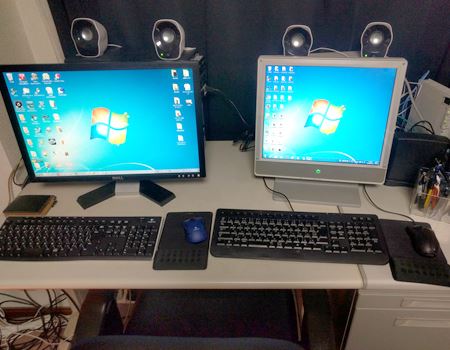
Windows10で2台のPCをつなぐ方法は、以下の3つの方法があります。
有線LAN接続
有線LAN接続は、2台のPCをLANケーブルで接続する方法です。これは、高速なデータ転送が可能で、安定した接続が可能です。設定するには、以下の手順を実行します。
- 2台のPCをLANケーブルで接続します。
- 両方のPCのネットワーク設定を「イーサネット」に変更します。
- 両方のPCのIPアドレスを設定し、サブネットマスクとデフォルトゲートウェイを設定します。
Wi-Fi接続
Wi-Fi接続は、2台のPCをWi-Fiで接続する方法です。これは、ケーブルが不要で、自由にPCを配置できる利点があります。設定するには、以下の手順を実行します。
- 2台のPCをWi-Fiで接続します。
- 両方のPCのネットワーク設定を「Wi-Fi」に変更します。
- 両方のPCのWi-FiのSSIDとパスワードを設定します。
ホームグループ接続
ホームグループ接続は、2台のPCを同じホームグループに参加させる方法です。これは、ファイルやプリンタを共有できる利点があります。設定するには、以下の手順を実行します。
- 2台のPCを同じホームグループに参加させます。
- 両方のPCのネットワーク設定を「ホームグループ」に変更します。
- 両方のPCのホームグループのパスワードを設定し、共有設定を設定します。
2台のパソコンを同期させるにはどうすればいいですか?
2台のパソコンを同期させるには、次の手順を実行します。
まず、同期させたい2台のパソコンが同じネットワークに接続されていることを確認します。次に、同期ソフトウェアをインストールし、同期元のパソコンと同期先のパソコンを指定します。
同期ソフトウェアの選択
同期ソフトウェアにはいくつかの種類があります。代表的なものには以下があります。
- Microsoft SyncToy:Windowsの同期ソフトウェアで、簡単に同期設定が可能です。
- Google ドライブ:クラウドストレージを利用した同期ソフトウェアで、複数のパソコン間でファイルを共有できます。
- Sync pCloud :同期ソフトウェアで、特定のフォルダの同期が可能です。
同期の設定
同期ソフトウェアをインストールしたら、同期元のパソコンと同期先のパソコンを指定します。次に、同期するフォルダやファイルを選択し、同期の設定を行います。
- 同期元のパソコンと同期先のパソコンを指定します。
- 同期するフォルダやファイルを選択します。
- 同期のスケジュールを設定します。
同期の確認
同期の設定が完了したら、同期が正常に動作していることを確認します。同期元のパソコンでファイルを更新し、同期先のパソコンで更新されたファイルが確認できることを確認します。
- 同期元のパソコンでファイルを更新します。
- 同期先のパソコンで更新されたファイルが確認できることを確認します。
- 同期のログを確認し、エラーが発生していないことを確認します。
PC同士をブリッジ接続するにはどうすればいいですか?
PC同士をブリッジ接続するには、次のような方法があります。
コンピュータ間の接続に使用するイーサネットケーブルが必要です。また、ネットワークアダプターがインストールされ、正しく構成されていることも確認する必要があります。
ブリッジ接続の概要
ブリッジ接続は、2台のコンピュータ間を直接接続する技術です。ブリッジ接続を使用することで、2台のコンピュータ間でデータを共有したり、インターネット接続を共有したりすることができます。ブリッジ接続は、通常、イーサネットケーブルを使用して行われます。
- ブリッジ接続には、2台のコンピュータ間の接続に使用するイーサネットケーブルが必要です。
- ネットワークアダプターがインストールされ、正しく構成されていることを確認する必要があります。
- ブリッジ接続を使用することで、2台のコンピュータ間でデータを共有したり、インターネット接続を共有したりすることができます。
ブリッジ接続の設定方法
ブリッジ接続の設定方法は、使用するオペレーティングシステムによって異なります。Windowsでは、コントロールパネルの「ネットワークとインターネット」セクションからブリッジ接続の設定を行うことができます。Macでは、システム環境設定の「ネットワーク」セクションからブリッジ接続の設定を行うことができます。
- Windowsでは、コントロールパネルの「ネットワークとインターネット」セクションからブリッジ接続の設定を行うことができます。
- Macでは、システム環境設定の「ネットワーク」セクションからブリッジ接続の設定を行うことができます。
- ブリッジ接続の設定を行う前に、ネットワークアダプターがインストールされ、正しく構成されていることを確認する必要があります。
ブリッジ接続の注意点
ブリッジ接続には、セキュリティのリスクがあります。ブリッジ接続を使用することで、コンピュータ間でデータを共有することはできますが、同時にコンピュータ間でウィルスやマルウェアも共有される可能性があります。したがって、ブリッジ接続を使用する場合は、ウイルス対策ソフトウェアをインストールし、定期的に更新する必要があります。
- ブリッジ接続には、セキュリティのリスクがあります。
- ブリッジ接続を使用することで、コンピュータ間でウィルスやマルウェアも共有される可能性があります。
- ウイルス対策ソフトウェアをインストールし、定期的に更新する必要があります。
Windowsで別のPCに接続するにはどうすればいいですか?
別のPCに接続するには、ネットワーク設定を行う必要があります。以下の手順に従ってください。
ネットワーク設定の確認
ネットワーク設定の確認には、以下の手順を行います。
- スタートメニューから、設定をクリックします。
- ネットワークとインターネットをクリックします。
- ネットワークと共有センターをクリックします。
ここで、ネットワークの種類を確認し、Wi-Fiまたはイーサネットを選択します。
別のPCに接続するための設定
別のPCに接続するための設定には、以下の手順を行います。
- スタートメニューから、設定をクリックします。
- システムをクリックします。
- リモートデスクトップをクリックします。
ここで、リモートデスクトップ接続を許可するを選択し、ユーザー名とパスワードを入力します。
別のPCに接続する方法
別のPCに接続する方法には、以下の手順を行います。
- スタートメニューから、リモートデスクトップ接続をクリックします。
- コンピュータ名を入力します。
- ユーザー名とパスワードを入力します。
ここで、接続をクリックすると、別のPCに接続できます。
詳細情報
Windows 10で2台のコンピューターを接続する方法は何ですか?
Windows 10で2台のコンピューターを接続するには、ネットワーク接続やリモートデスクトップ接続などの方法があります。ネットワーク接続では、同じネットワークに接続されたコンピューター同士を接続し、ファイルの共有やプリンターの共有などを行うことができます。リモートデスクトップ接続では、リモートで他のコンピューターのデスクトップにアクセスし、远隔操作することができます。
ネットワーク接続で2台のコンピューターを接続する方法はどうすればいいですか?
ネットワーク接続で2台のコンピューターを接続するには、まずネットワークと共有センターを開きます。次に、新しい接続またはネットワークの設定を選択し、コンピューターをネットワークに接続するを選択します。その後、ネットワークの種類を選択し、ネットワークの名前とネットワークのキーを入力します。最後に、接続をクリックして、ネットワーク接続を完了します。
リモートデスクトップ接続で2台のコンピューターを接続する方法はどうすればいいですか?
リモートデスクトップ接続で2台のコンピューターを接続するには、まずリモートデスクトップ接続を有効にします。次に、リモートデスクトップ接続の設定を開き、リモートデスクトップ接続を許可するを選択します。その後、パスワードを設定し、認証を選択します。最後に、接続をクリックして、リモートデスクトップ接続を完了します。
Windows 10で2台のコンピューターを接続するためのセキュリティ対策はあるですか?
Windows 10で2台のコンピューターを接続する際には、セキュリティ対策が非常に重要です。まず、パスワードを設定し、認証を選択します。また、ファイアウォールを有効にし、ウイルス対策ソフトウェアをインストールすることも重要です。さらに、データの暗号化やアクセス制御などの対策も行うことができます。これらの対策により、コンピューターのセキュリティを高め、安全に接続することができます。



