Windows 11/10でWindows Updateコンポーネントをリセットする方法
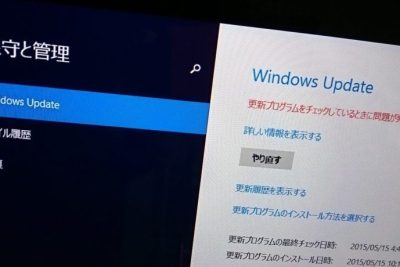
Windows 11/10では、多くの機能がWindows Updateによって更新されています。しかし、Windows Updateのコンポーネントに問題がある場合、更新が正常に完了しない場合があります。この場合、Windows Updateコンポーネントをリセットする必要があります。ただし、Windows Updateコンポーネントをリセットするプロセスは複雑であり、注意して行う必要があります。この記事では、をステップごとに詳細に説明します。Windows Updateコンポーネントをリセットする前に、バックアップを取るなどの必要な準備を行う必要があります。
Windows 11/10でWindows Updateコンポーネントをリセットする方法
Windows 11/10では、Windows Updateコンポーネントをリセットする方法が複数あります。ここでは、最も一般的な方法を紹介します。
方法1: Windows Updateのトラブルシューティングツールを使用する
Windows 11/10には、Windows Updateのトラブルシューティングツールが内蔵されています。このツールを使用して、Windows Updateコンポーネントをリセットすることができます。 1. スタートメニューから設定を選択します。 2. 更新とセキュリティを選択します。 3. トラブルシューティングを選択します。 4. Windows Updateを選択します。 5. トラブルシューティングツールを実行します。
| 手順 | 説明 |
|---|---|
| 1. スタートメニューから設定を選択します。 | スタートメニューから設定を選択して、Windows Updateのトラブルシューティングツールを起動します。 |
| 2. 更新とセキュリティを選択します。 | 更新とセキュリティを選択して、Windows Updateのトラブルシューティングツールを実行します。 |
| 3. トラブルシューティングを選択します。 | トラブルシューティングを選択して、Windows Updateのトラブルシューティングツールを実行します。 |
| 4. Windows Updateを選択します。 | Windows Updateを選択して、Windows Updateのトラブルシューティングツールを実行します。 |
| 5. トラブルシューティングツールを実行します。 | トラブルシューティングツールを実行して、Windows Updateコンポーネントをリセットします。 |
方法2: Windows Updateコンポーネントを手動でリセットする
Windows Updateコンポーネントを手動でリセットすることもできます。この方法は、トラブルシューティングツールが機能しない場合に使用できます。 1. 管理者権限のコマンドプロンプトを起動します。 2. net stop wuauservコマンドを実行します。 3. net stop cryptSvcコマンドを実行します。 4. net stop bitsコマンドを実行します。 5. Ren C:WindowsSoftwareDistribution SoftwareDistribution.oldコマンドを実行します。 6. Ren C:WindowsSystem32catroot2 catroot2.oldコマンドを実行します。 7. net start wuauservコマンドを実行します。 8. net start cryptSvcコマンドを実行します。 9. net start bitsコマンドを実行します。
| 手順 | 説明 |
|---|---|
| 1. 管理者権限のコマンドプロンプトを起動します。 | 管理者権限のコマンドプロンプトを起動して、Windows Updateコンポーネントをリセットします。 |
| 2. net stop wuauservコマンドを実行します。 | net stop wuauservコマンドを実行して、Windows Updateサービスを停止します。 |
| 3. net stop cryptSvcコマンドを実行します。 | net stop cryptSvcコマンドを実行して、暗号化サービスを停止します。 |
| 4. net stop bitsコマンドを実行します。 | net stop bitsコマンドを実行して、バックグラウンド インテリジェント転送サービスを停止します。 |
| 5. Ren C:WindowsSoftwareDistribution SoftwareDistribution.oldコマンドを実行します。 | Ren C:WindowsSoftwareDistribution SoftwareDistribution.oldコマンドを実行して、ソフトウェア ディストリビューション フォルダーをリネームします。 |
| 6. Ren C:WindowsSystem32catroot2 catroot2.oldコマンドを実行します。 | Ren C:WindowsSystem32catroot2 catroot2.oldコマンドを実行して、catroot2 フォルダーをリネームします。 |
| 7. net start wuauservコマンドを実行します。 | net start wuauservコマンドを実行して、Windows Updateサービスを再起動します。 |
| 8. net start cryptSvcコマンドを実行します。 | net start cryptSvcコマンドを実行して、暗号化サービスを再起動します。 |
| 9. net start bitsコマンドを実行します。 | net start bitsコマンドを実行して、バックグラウンド インテリジェント転送サービスを再起動します。 |
方法3: Windows Updateコンポーネントをリセットするためのバッチファイルを作成する
Windows Updateコンポーネントをリセットするためのバッチファイルを作成することもできます。この方法は、複数のコンピュータでWindows Updateコンポーネントをリセットする場合に便利です。 1. テキストエディターを起動します。 2. 次のコードを入力します。 @echo off net stop wuauserv net stop cryptSvc net stop bits Ren C:WindowsSoftwareDistribution SoftwareDistribution.old Ren C:WindowsSystem32catroot2 catroot2.old net start wuauserv net start cryptSvc net start bits 3. ファイル名を指定して、.batファイルとして保存します。
| 手順 | 説明 |
|---|---|
| 1. テキストエディターを起動します。 | テキストエディターを起動して、バッチファイルを作成します。 |
| 2. 次のコードを入力します。 | バッチファイルのコードを入力して、Windows Updateコンポーネントをリセットします。 |
| 3. ファイル名を指定して、.batファイルとして保存します。 | バッチファイルを保存して、実行します。 |
方法4: Windows UpdateコンポーネントをリセットするためのPowerShellスクリプトを作成する
Windows UpdateコンポーネントをリセットするためのPowerShellスクリプトを作成することもできます。この方法は、複数のコンピュータでWindows Updateコンポーネントをリセットする場合に便利です。 1. PowerShellを起動します。 2. 次のコードを入力します。 Stop-Service wuauserv Stop-Service cryptSvc Stop-Service bits Rename-Item -Path C:WindowsSoftwareDistribution -NewName SoftwareDistribution.old Rename-Item -Path C:WindowsSystem32catroot2 -NewName catroot2.old Start-Service wuauserv Start-Service cryptSvc Start-Service bits 3. スクリプト名を指定して、.ps1ファイルとして保存します。
| 手順 | 説明 |
|---|---|
| 1. PowerShellを起動します。 | PowerShellを起動して、スクリプトを作成します。 |
| 2. 次のコードを入力します。 | スクリプトのコードを入力して、Windows Updateコンポーネントをリセットします。 |
| 3. スクリプト名を指定して、.ps1ファイルとして保存します。 | スクリプトを保存して、実行します。 |
方法5: Windows Updateコンポーネントをリセットするためのコマンドプロンプトスクリプトを作成する
Windows Updateコンポーネントをリセットするためのコマンドプロンプトスクリプトを作成することもできます。この方法は、複数のコンピュータでWindows Updateコンポーネントをリセットする場合に便利です。 1. コマンドプロンプトを起動します。 2. 次のコードを入力します。 @echo off net stop wuauserv net stop cryptSvc net stop bits Ren C:WindowsSoftwareDistribution SoftwareDistribution.old Ren C:WindowsSystem32catroot2 catroot2.old net start wuauserv net start cryptSvc net start bits 3. スクリプト名を指定して、.cmdファイルとして保存します。
| 手順 | 説明 |
|---|---|
| 1. コマンドプロンプトを起動します。 | コマンドプロンプトを起動して、スクリプトを作成します。 |
| 2. 次のコードを入力します。 | スクリプトのコードを入力して、Windows Updateコンポーネントをリセットします。 |
| 3. スクリプト名を指定して、.cmdファイルとして保存します。 | スクリプトを保存して、実行します。 |
Windows Updateのコンポーネントをリセットするには?
Windows Updateのコンポーネントをリセットするには、以下のステップを実行する必要があります。
Windows Update のキャッシュをクリアする
Windows Update のキャッシュをクリアするには、以下の手順を実行します。
- Windows キー + R を押して、ラン ダイアルグボックスを開きます。
- services.msc と入力して、サービスコンソールを開きます。
- Windows Update サービスを探し、停止 ボタンをクリックして停止します。
- ファイル エクスプローラーで、C:WindowsSoftwareDistribution フォルダーを開きます。
- フォルダー内のすべてのファイルを 削除 します。
Windows Update のコンポーネントを再登録する
Windows Update のコンポーネントを再登録するには、以下の手順を実行します。
- Windows キー + X を押して、クイック リンク メニューを開きます。
- コマンド プロンプト (管理者) を選択して、コマンド プロンプトを開きます。
- 以下のコマンドを一行ずつ入力して実行します。
net stop wuauserv
net stop cryptSvc
net stop bits
ren C:WindowsSoftwareDistribution SoftwareDistribution.old
ren C:WindowsSystem32catroot2 catroot2.old
net start wuauserv
net start cryptSvc
net start bits
Windows Update のエラーを解決する
Windows Update のエラーを解決するには、以下の手順を実行します。
- Windows キー + S を押して、検索ボックスを開きます。
- トラブルシューティング と入力して、トラブルシューティング ページを開きます。
- Windows Update セクションまでスールし、トラブルシューティング ボタンをクリックします。
- エラーの原因となる問題が見つかった場合は、トラブルシューティング ツールに従って解決します。
Windows 11でWindowsアップデートをリセットするには?
Windows 11でWindowsアップデートをリセットするには、以下の手順を実行します。
Windowsアップデートのトラブルシューティング
Windowsアップデートのトラブルシューティングを行うには、以下の手順を実行します。
- スタートメニューを開きます。
- 設定をクリックし、更新とセキュリティを選択します。
- トラブルシューティングをクリックし、追加のトラブルシューティングを選択します。
- Windowsアップデートを選択し、実行をクリックします。
Windowsアップデートのキャッシュをクリアする
Windowsアップデートのキャッシュをクリアするには、以下の手順を実行します。
- コマンドプロンプトを開きます。
- net stop wuauserv と入力して Enter キーを押します。
- net stop cryptSvc と入力して Enter キーを押します。
- net stop bits と入力して Enter キーを押します。
- Windows アップデート キャッシュ ファイルを削除します。
- net start wuauserv と入力して Enter キーを押します。
- net start cryptSvc と入力して Enter キーを押します。
- net start bits と入力して Enter キーを押します。,
Windowsアップデートをリセットする
Windowsアップデートをリセットするには、以下の手順を実行します。
- コマンドプロンプトを開きます。
- dism /online /cleanup-image /restorehealth と入力して Enter キーを押します。
- sfc /scannow と入力して Enter キーを押します。
- Windows アップデート サービスを再起動します。
- Windows アップデートを再度確認します。
Windows10で手動で「windowsupdate」をリセットする方法は?

Windows10で手動で「windowsupdate」をリセットする方法は、以下のようになります。
方法1: Windows Update のキャッシュを削除する
Windows Update のキャッシュを削除することで、更新プログラムのダウンロードに失敗した場合などに問題を解決できます。以下の手順でキャッシュを削除することができます。
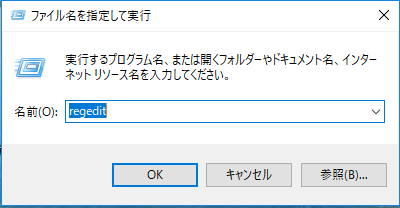
- Windows キー + R を押して ファイル名を指定して実行 を開きます。
- services.msc と入力してエンターキーを押します。
- Windows Update を見つけて右クリックし、停止 を選択します。
- Windows Update のキャッシュフォルダを削除します。通常は C:WindowsSoftwareDistribution にあります。
方法2: Windows Update のサービスを再起動する
Windows Update のサービスを再起動することで、更新プログラムのダウンロードに失敗した場合などに問題を解決できます。以下の手順でサービスを再起動することができます。
- Windows キー + R を押して ファイル名を指定して実行 を開きます。
- services.msc と入力してエンターキーを押します。
- Windows Update を見つけて右クリックし、再起動 を選択します。
- また、Cryptographic Services と Background Intelligent Transfer Service も再起動する必要があります。
方法3: Windows Update のレジストリをリセットする
Windows Update のレジストリをリセットすることで、更新プログラムのダウンロードに失敗した場合などに問題を解決できます。以下の手順でレジストリをリセットすることができます。
- Windows キー + R を押して ファイル名を指定して実行 を開きます。
- regedit と入力してエンターキーを押します。
- HKEY_LOCAL_MACHINESOFTWAREPoliciesMicrosoftWindowsWindowsUpdate まで移動します。
- WindowsUpdate のキーを右クリックし、削除 を選択します。
Windows10の更新プログラムをリセットするには?
Windows10の更新プログラムをリセットするには、次の手順を実行します。
ステップ1:更新プログラムのキャッシュをクリアする
Windows10の更新プログラムをリセットするには、まず更新プログラムのキャッシュをクリアする必要があります。キャッシュをクリアすることで、更新プログラムのデータがリセットされます。
- スタートメニューを開きます。
- スタートメニューで「コマンドプロンプト」を検索して開きます。
- コマンドプロンプトで「net stop wuauserv」と入力して更新プログラムのサービスを停止します。
- コマンドプロンプトで「cd %windir%SoftwareDistribution」と入力して更新プログラムのキャッシュフォルダーに移動します。
- コマンドプロンプトで「del /f /s /q Download」と入力して更新プログラムのキャッシュをクリアします。
ステップ2:更新プログラムのサービスを再起動する
キャッシュをクリアした後、更新プログラムのサービスを再起動する必要があります。サービスを再起動することで、更新プログラムが正常に動作するようになります。
- コマンドプロンプトで「net start wuauserv」と入力して更新プログラムのサービスを再起動します。
- コマンドプロンプトで「net start bits」と入力してBITSサービスを再起動します。
- コマンドプロンプトで「net start cryptSvc」と入力して暗号化サービスを再起動します。
ステップ3:更新プログラムを再度チェックする
サービスを再起動した後、更新プログラムを再度チェックする必要があります。更新プログラムをチェックすることで、最新の更新プログラムがインストールされるようになります。
- スタートメニューで「設定」を開きます。
- 設定で「更新とセキュリティ」を選択します。
- 更新とセキュリティで「Windows Update」を選択し、「更新のチェック」をクリックします。
詳細情報
Windows 11/10でWindows Updateコンポーネントをリセットする必要があるのはいつですか?
Windows Updateコンポーネントをリセットする必要があるのは、Windows Updateのエラーが発生し、更新プログラムのダウンロードやインストールが正常に完了しない場合です。たとえば、0x80070002や0x80070003などのエラーコードが表示され、更新プログラムの適用に失敗する場合があります。このような場合、Windows Updateコンポーネントをリセットすることで、問題を解決できることがあります。コンポーネントをリセットすると、Windows Updateのキャッシュがクリアされ、更新プログラムのダウンロードやインストールが再度正常に機能するようになる可能性があります。
Windows 11/10でWindows Updateコンポーネントをリセットする方法を教えてください
Windows 11/10でWindows Updateコンポーネントをリセットするには、コマンドプロンプトを使用します。管理者としてコマンドプロンプトを開き、次のコマンドを入力します:net stop wuauserv、net stop cryptSvc、net stop bits。これらのコマンドを実行すると、Windows Updateサービスが停止します。その後、次のコマンドを入力します:ren C:WindowsSoftwareDistribution SoftwareDistribution.old、ren C:WindowsSystem32catroot2 catroot2.old。これらのコマンドを実行すると、Windows Updateのキャッシュがクリアされます。最後に、次のコマンドを入力します:net start wuauserv、net start cryptSvc、net start bits。これらのコマンドを実行すると、Windows Updateサービスが再び起動します。
Windows Updateコンポーネントをリセットすると、Windows Updateの履歴は失われますか?
Windows Updateコンポーネントをリセットすると、Windows Updateのキャッシュがクリアされますが、Windows Updateの履歴は失われません。ただし、コンポーネントをリセットすると、更新プログラムのダウンロード履歴がクリアされるため、以前にダウンロードした更新プログラムの情報は失われます。しかし、更新プログラムのインストール履歴は維持されるため、すでにインストールした更新プログラムの情報は失われません。
Windows Updateコンポーネントをリセットしても、Windows Updateのエラーは解決されない場合、どうしたらいいですか?
Windows Updateコンポーネントをリセットしても、Windows Updateのエラーが解決されない場合、別の解決策を試す必要があります。まず、Windows Updateトラブルシューティングツールを実行します。このツールは、Windows Updateの問題を自動的に検出して解決します。次に、システムファイルの完全性を確認します。システムファイルが破損している場合、Windows Updateが正常に機能しない可能性があります。最後に、Windows Updateを手動で再インストールします。Windows Updateを再インストールすると、すべての更新プログラムが再度ダウンロードされ、インストールされます。