
Windows 11/10でValorantをアンインストールする方法
について解説します。Valorantは人気のオンラインシューティングゲームですが、利用を停止したい場合や、PCのスペースを解放したい場合にはアンインストールする必要があります。しかし、Valorantをアンインストールする方法は少し複雑で、単純にアプリを削除するだけでは完全にアンインストールできない場合があります。この記事では、Windows 11/10でValorantを完全にアンインストールする方法をステップバイステップで案内します。
https://youtube.com/watch?v=dPU0ABG0-Qo
Windows 11/10でValorantをアンインストールする方法
Windows 11/10でValorantをアンインストールするには、いくつかの方法があります。以下の手順に従って、Valorantをアンインストールしてください。
方法1: プログラムと機能からアンインストールする
1. スタートメニューを開きます。 2. プログラムと機能を検索して開きます。 3. Valorantを探して選択します。 4. アンインストールボタンをクリックします。 5. アンインストールの確認ダイアログボックスが表示されたら、OKをクリックします。
方法2: コントロールパネルからアンインストールする
1. スタートメニューを開きます。 2. コントロールパネルを検索して開きます。 3. プログラムと機能をクリックします。 4. Valorantを探して選択します。 5. アンインストールボタンをクリックします。 6. アンインストールの確認ダイアログボックスが表示されたら、OKをクリックします。
方法3: レジストリからアンインストールする
1. レジストリエディターを開きます。 2. HKEY LOCAL MACHINESOFTWAREMicrosoftWindowsCurrentVersionUninstallキーを開きます。 3. Valorantを探して選択します。 4. アンインストールボタンをクリックします。 5. アンインストールの確認ダイアログボックスが表示されたら、OKをクリックします。
方法4: アンインストールツールを使用する
1. アンインストールツールをダウンロードしてインストールします。 2. アンインストールツールを開きます。 3. Valorantを探して選択します。 4. アンインストールボタンをクリックします。 5. アンインストールの確認ダイアログボックスが表示されたら、OKをクリックします。
アンインストール後の確認
アンインストール後、以下の点を確認してください。
| 項目 | 確認内容 |
|---|---|
| プログラムと機能 | Valorantがリストから消えていることを確認します。 |
| スタートメニュー | Valorantのショートカットが消えていることを確認します。 |
| レジストリ | Valorantに関するレジストリキーが消えていることを確認します。 |
| ファイルシステム | Valorantに関するファイルが消えていることを確認します。 |
注: アンインストール方法によっては、アンインストール後の確認内容が異なる場合があります。
Windows11/10のRiot ClientでValorantをアンインストールするには?
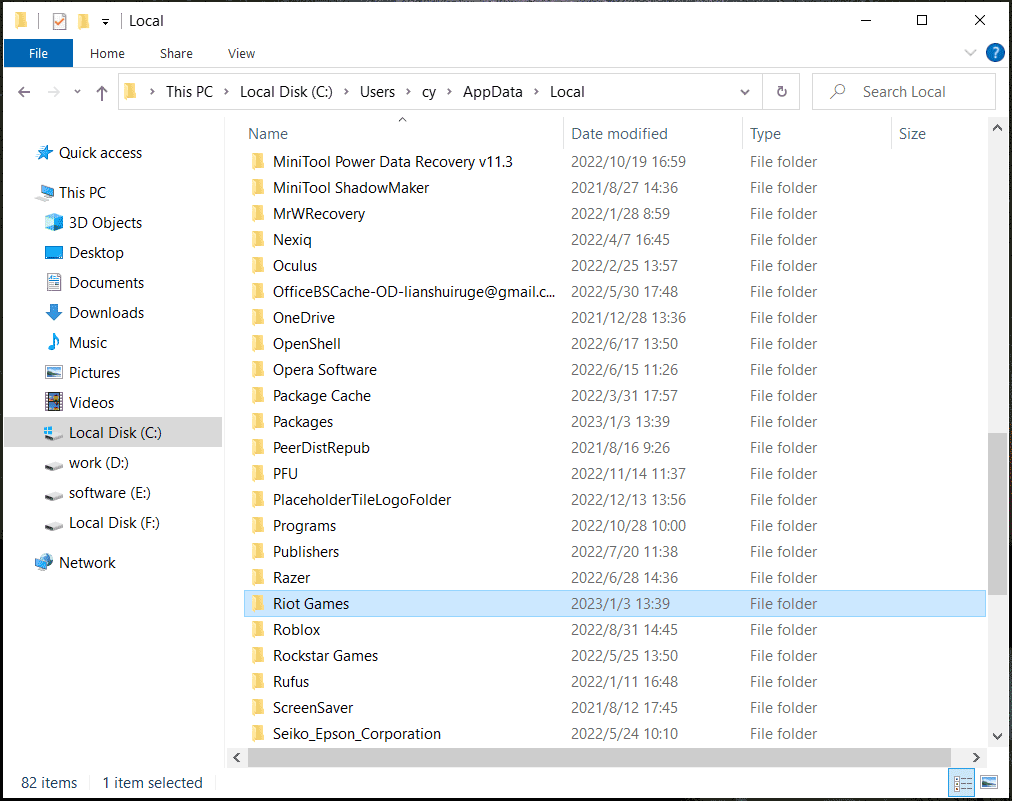
Windows11/10のRiot ClientでValorantをアンインストールするには、以下の手順に従う必要があります。
Riot ClientからValorantをアンインストールする方法
Riot ClientからValorantをアンインストールするには、以下の手順を実行します。
- Riot Clientを起動します。
- ライブラリタブをクリックします。
- Valorantのアイコンをクリックし、アンインストールボタンをクリックします。
- アンインストールの確認メッセージが表示されます。アンインストールボタンをクリックして続行します。
Windows11/10のコントロールパネルからValorantをアンインストールする方法
Windows11/10のコントロールパネルからValorantをアンインストールするには、以下の手順を実行します。
- コントロールパネルを開きます。
- プログラムと機能をクリックします。
- Valorantを探し、選択してアンインストールボタンをクリックします。
- アンインストールの確認メッセージが表示されます。アンインストールボタンをクリックして続行します。
Windows11/10の設定からValorantをアンインストールする方法
Windows11/10の設定からValorantをアンインストールするには、以下の手順を実行します。
- 設定を開きます。
- アプリをクリックします。
- アプリと機能をクリックします。
- Valorantを探し、選択してアンインストールボタンをクリックします。
- アンインストールの確認メッセージが表示されます。アンインストールボタンをクリックして続行します。
ウィンドウズ11でアプリをアンインストールするにはどうすればいいですか?

ウィンドウズ11でアプリをアンインストールするには、設定アプリを使用する方法と、コントロールパネルを使用する方法があります。
設定アプリを使用してアプリをアンインストールする方法
設定アプリを使用してアプリをアンインストールするには、以下の手順に従います。
- スタートメニューを開き、設定をクリックします。
- 設定アプリが開いたら、アプリをクリックします。
- アプリの一覧から、アンインストールしたいアプリを選択し、アンインストールをクリックします。
- アンインストールの確認ダイアログが表示されたら、アンインストールをクリックします。
コントロールパネルを使用してアプリをアンインストールする方法
コントロールパネルを使用してアプリをアンインストールするには、以下の手順に従います。
- スタートメニューを開き、コントロールパネルをクリックします。
- コントロールパネルが開いたら、プログラムと機能をクリックします。
- プログラムの一覧から、アンインストールしたいアプリを選択し、アンインストールをクリックします。
- アンインストールの確認ダイアログが表示されたら、アンインストールをクリックします。
アプリをアンインストールする際の注意点
アプリをアンインストールする際には、以下の点に注意する必要があります。
- アンインストールするアプリが他のアプリに依存している場合は、アンインストールしないでください。
- アンインストールするアプリがシステムファイルを使用している場合は、アンインストールしないでください。
- アンインストールしたアプリのデータは完全に削除されますので、必要なデータをバックアップしてください。
Riotゲームをアンインストールするにはどうすればいいですか?
Riotゲームをアンインストールするには、次の手順を実行します。
Riotゲームをアンインストールする理由
Riotゲームをアンインストールする理由は様々ですが、主な理由としては、ゲームの不具合やシステムの互換性問題などがあります。また、ゲームをアンインストールすることで、ハードディスクの空き容量を増やすこともできます。
- ゲームの不具合を解決するため
- システムの互換性問題を解決するため
- ハードディスクの空き容量を増やすため
Riotゲームをアンインストールする方法(Windows)
Riotゲームをアンインストールする方法は、コントロールパネルから実行できます。以下の手順を実行してください。
- コントロールパネルを開きます
- 「プログラムのアンインストール」または「プログラムと機能」をクリックします
- Riotゲームを選択し、「アンインストール」をクリックします
Riotゲームをアンインストールする方法(Mac)
Riotゲームをアンインストールする方法は、アプリケーションフォルダから実行できます。以下の手順を実行してください。
- アプリケーションフォルダを開きます
- Riotゲームを探し出し、「ゴミ箱に入れる」をクリックします
- ゴミ箱を空にします
PCのRiot Clientを消せないのはなぜですか?
PCシステムとの深い統合
Riot ClientはPCシステムと深く統合しているため、単純にアプリケーションを削除するだけで完全には消えない場合があります。Riot Clientはゲームの更新やパッチを自動的にダウンロードし、インストールするため、システムレベルでの権限を持っています。そのため、通常の方法で削除しようとしても、完全には消えない場合があります。
- Riot Client は、マルチゲームプラットフォームの管理に使用されます。
- Riot Client は、システムレベルでの権限を持っています。
- Riot Client を完全に削除するには、システム設定の変更が必要です。
残留ファイルの問題
Riot Clientを削除した後も、残留ファイルが存在する場合があります。これらのファイルは、システムの再起動やバックアップに影響を与える可能性があります。残留ファイルは、レジストリキー、ログファイル、設定ファイルなどです。これらのファイルを削除するには、詳細なシステム設定の変更が必要です。
- 残留ファイル は、削除したアプリケーションの設定ファイルなどです。
- 残留ファイル は、システムのパフォーマンスに影響を与える可能性があります。
- 残留ファイル を削除するには、詳細なシステム設定の変更が必要です。
アプリケーション依存性の問題
Riot Clientを削除する前に、その依存アプリケーションを確認する必要があります。Riot Clientは他のゲームやアプリケーションに依存している可能性があります。その場合、Riot Clientを削除すると、アプリケーションの動作に影響を与える可能性があります。
- Riot Client は、他のゲームやアプリケーションに依存している可能性があります。
- Riot Client を削除すると、アプリケーションの動作に影響を与える可能性があります。
- Riot Client の依存アプリケーションを確認する必要があります。
詳細情報
Windows 11/10でValorantをアンインストールする方法は?
Windows 11/10でValorantをアンインストールするには、コントロールパネルを開きます。次に、プログラムと機能をクリックし、インストールされているプログラムの一覧からValorantを探します。Valorantを選択し、アンインストールまたは変更をクリックして、アンインストールプロセスを実行します。
Valorantをアンインストールしても、アカウントは削除されますか?
Valorantをアンインストールしても、Riot Gamesアカウントは削除されません。アカウント情報はオンラインに保存されているため、再びValorantをインストールしても、アカウント情報は保持されます。しかし、Valorantをアンインストールすると、ローカルに保存されているデータは消去されますので、注意してください。
Valorantをアンインストール後に別のPCに再インストールする方法は?
Valorantをアンインストール後に別のPCに再インストールするには、Riot Games公式サイトにアクセスし、Valorantのダウンロードページに移動してください。ダウンロードをクリックし、インストーラーを実行してください。インストール後、Riot Gamesアカウントにログインし、ゲームを開始することができます。
Valorantをアンインストールしても、PCのパフォーマンスは改善されますか?
Valorantをアンインストールしても、PCのパフォーマンスが大幅に改善されるわけではありません。しかし、Valorantがインストールされていると、バックグラウンドで実行されているプロセスがPCのリソースを消費する可能性があります。アンインストールによって、これらのプロセスが停止されるため、PCのパフォーマンスが多少改善される可能性があります。



