Android、iOS、Windows 11/10にSpotifyウィジェットを追加する方法

SpotifyウィジェットをスマートフォンやPCのホーム画面に追加することで、音楽再生をより便利にすることができます。特に、AndroidやiOS、Windows 11/10などの多くのプラットフォームでウィジェットを追加することで、音楽を楽しむための体験を向上させることができます。この記事では、SpotifyウィジェットをAndroid、iOS、Windows 11/10に追加する方法を紹介します。主要なプラットフォームでウィジェットを追加する方法を分かりやすく説明し、音楽の楽しみ方をより便利にするためのヒントを提供します。

Android、iOS、Windows 11/10にSpotifyウィジェットを追加する方法
Spotifyウィジェットを追加することで、音楽をより便利に操作できるようになります。この記事では、Android、iOS、Windows 11/10にSpotifyウィジェットを追加する方法を紹介します。
AndroidにSpotifyウィジェットを追加する方法
Androidのホーム画面にSpotifyウィジェットを追加するには、以下の手順を踏みます。 1. Androidデバイスのホーム画面にアクセスします。 2. 長押ししてウィジェットメニューを表示します。 3. 「ウィジェット」を選択し、Spotifyウィジェットを探し、選択します。 4. ウィジェットをドラッグ&ドロップしてホーム画面に追加します。
| Androidバージョン | 対応状況 |
|---|---|
| Android 11 | 対応 |
| Android 10 | 対応 |
| Android 9 | 一部非対応 |
iOSにSpotifyウィジェットを追加する方法
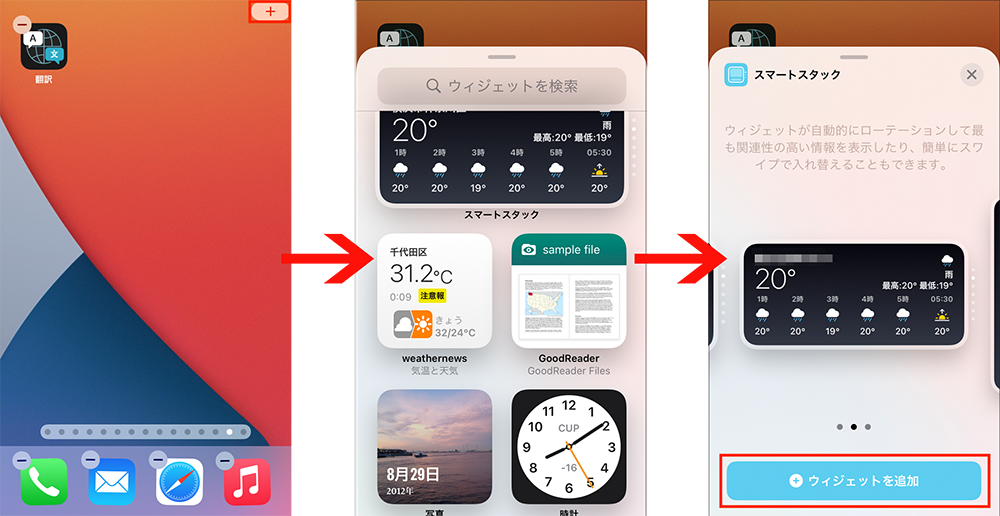
iOSのホーム画面にSpotifyウィジェットを追加するには、以下の手順を踏みます。 1. iOSデバイスのホーム画面にアクセスします。 2.StateExceptionを押下し、ウィジェットメニューを表示します。 3. 「ウィジェット」を選択し、Spotifyウィジェットを探し、選択します。 4. ウィジェットをドラッグ&ドロップしてホーム画面に追加します。 注意: iOS 14以降でないとウィジェット機能を使うことができません。
Windows 11/10にSpotifyウィジェットを追加する方法
Windows 11/10のタスクバーにSpotifyウィジェットを追加するには、以下の手順を踏みます。 1. Windows 11/10のタスクバーにアクセスします。 2. 右クリックしてタスクバーのメニューを表示します。 3. 「ツールバー」を選択し、「新しいツールバー」を選択します。 4. Spotifyウィジェットを選択し、追加します。 注意: Windows 11/10のバージョンによっては、ウィジェット機能を使うことができない場合があります。
Spotifyウィジェットのカスタマイズ方法
Spotifyウィジェットをカスタマイズすることで、より便利に音楽を操作できるようになります。以下は、Spotifyウィジェットのカスタマイズ方法の例です。 ウィジェットのサイズ変更 ウィジェットの配置変更 ウィジェットの色変更
Spotifyウィジェットのトラブルシューティング
Spotifyウィジェットを追加した後、問題が発生した場合は、以下のトラブルシューティングを試してみてください。 ウィジェットが表示されない場合 ウィジェットが機能しない場合 ウィジェットの更新エラーが発生した場合
ウィジェットにSpotifyを追加するには?
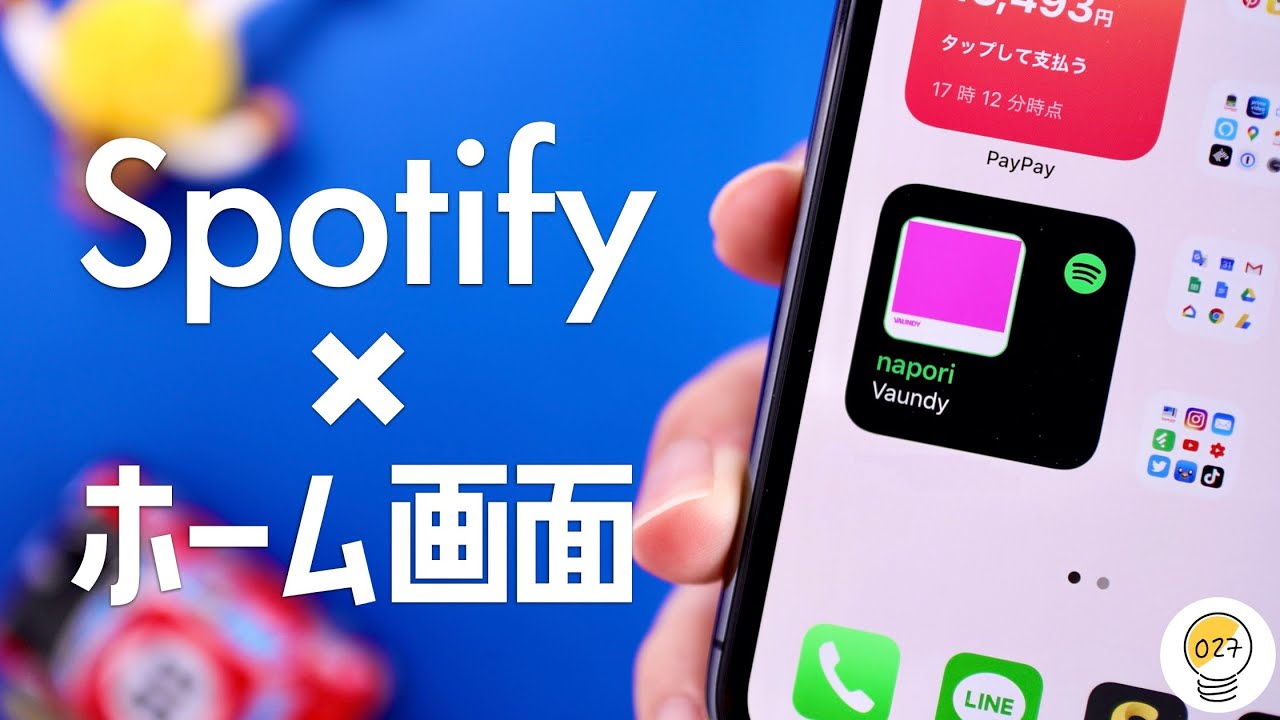
ウィジェットにSpotifyを追加するには、以下の手順を踏みます。
スマートフォンでの設定
スマートフォンでSpotifyをウィジェットに追加するには、ホーム画面でウィジェットエリアにアクセスし、「+」ボタンをタップします。そこで、Spotifyのウィジェットを探し、「追加」ボタンをタップします。
PCでの設定
PCでSpotifyをウィジェットに追加するには、Spotifyの公式サイトからデスクトップウィジェットをダウンロードします。そこで、インストールをクリックし、ウィジェットを設定します。また、WindowsのタスクバーにSpotifyのアイコンを表示させることもできます。
- Spotifyの公式サイトからデスクトップウィジェットをダウンロード
- インストールをクリック
- ウィジェットを設定
ウィジェットのカスタマイズ
ウィジェットにSpotifyを追加した後は、サイズやデザインをカスタマイズすることができます。例えば、小さいサイズでウィジェットを表示させることも、大きなサイズでウィジェットを表示させることもできます。また、暗いテーマや明るいテーマを選択することもできます。
- サイズを変更
- デザインを変更
- テーマを選択
SpotifyのウィジェットがiPhoneに表示されないのはなぜですか?
iOSのウィジェットの制限
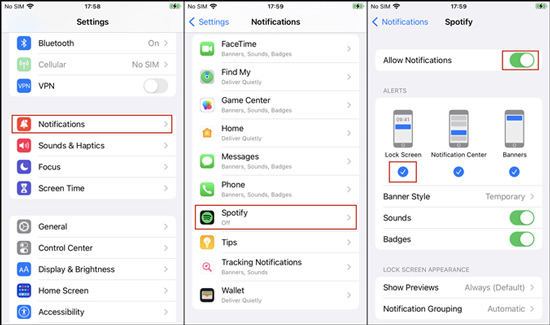
SpotifyのウィジェットがiPhoneに表示されない理由の一つは、iOSのウィジェットの制限にある。iOS 14以降、Appleはウィジェットのサイズや配置を制限してきたため、すべてのアプリケーションがウィジェットを表示できるわけではありません。Spotifyもこの制限を受けており、ウィジェットのサイズや配置を変更できない場合、ウィジェットが表示されない結果となる可能性があります。
Spotifyの設定の問題
また、Spotifyの設定の問題もウィジェットが表示されない理由の一つです。Spotifyの設定でウィジェットを有効にしていない場合や、ウィジェットのサイズや配置を неправильに設定している場合、ウィジェットが表示されない結果となる可能性があります。ウィジェットを有効にするためには、
- Spotifyの設定を開く
- ウィジェットタブに移動する
- ウィジェットを有効にするスイッチをオンにする
必要です。
iPhoneの設定の問題
最後に、iPhoneの設定の問題もウィジェットが表示されない理由の一つです。iPhoneの設定でウィジェットをブロックしている場合や、ウィジェットのサイズや配置を変更している場合、ウィジェットが表示されない結果となる可能性があります。ウィジェットをブロック解除するためには、
- iPhoneの設定を開く
- 通知センターに移動する
- ウィジェットのブロックを解除する
必要です。
Androidのロック画面にSpotifyを表示させるには?
Androidのロック画面にSpotifyを表示させるには、設定アプリケーションでロック画面の設定を変更する必要があります。具体的には、以下の手順を踏みます。
STEP 1: 設定アプリケーションを開く
設定アプリケーションを開き、「ロック画面」というカテゴリーに移動します。ロック画面を選択し、「ウィジェット」を選択します。
STEP 2: Spotifyウィジェットを追加する
「ウィジェット」画面で、Spotifyのアイコンを探し、選択します。選択すると、Spotifyウィジェットがロック画面に追加されます。ウィジェットのサイズを調整することができます。
STEP 3: ロック画面にSpotifyを表示させる
最後に、ロック画面に戻り、Spotifyウィジェットが表示されていることを確認します。音楽を再生中の場合、ロック画面に曲名やアルバムアートが表示されます。
- Spotifyアプリケーションを開き、音楽を再生する。
- ロック画面に戻り、Spotifyウィジェットをタップする。
- 音楽の情報がロック画面に表示される。
ウィジェットをアプリに追加するにはどうすればいいですか?
ウィジェットの種類別追加方法
ウィジェットの種類によって追加方法が異なります。Widget SDKを使用して追加する方法や、Widget Configurationを使用して追加する方法があります。また、Third Party Libraryを使用して追加する方法もあります。
Androidでのウィジェット追加方法
Androidでは、AndroidManifest.xmlファイルにWidgetの設定を追加する必要があります。その後、WidgetProviderクラスを実装してウィジェットの動作を定義します。また、Layoutファイルでウィジェットのデザインを設定する必要があります。
- AndroidManifest.xmlにWidgetの設定を追加する
- WidgetProviderクラスを実装する
- Layoutファイルでウィジェットのデザインを設定する
iOSでのウィジェット追加方法
iOSでは、Xcodeでウィジェットを追加することができます。Widget Extensionを使用してウィジェットを作成し、Widget Configurationを使用してウィジェットの動作を定義します。また、Storyboardでウィジェットのデザインを設定する必要があります。
- Widget Extensionを使用してウィジェットを作成する
- Widget Configurationを使用してウィジェットの動作を定義する
- Storyboardでウィジェットのデザインを設定する
詳細情報
Spotifyウィジェットを追加するために必要な条件は何ですか?
Spotifyウィジェットを追加するためには、Android 8.0以上やiOS 14以上、Windows 11/10というOSのバージョンが必要です。また、Spotifyアプリ本体も最新バージョンである必要があります。ウィジェットの追加には、これらの条件を満たしていれば問題ありません。
AndroidでSpotifyウィジェットを追加するにはどうしたらよいですか?
AndroidでSpotifyウィジェットを追加するには、ホーム画面に移動し、指定されたエリアにウィジェットを追加する必要があります。まず、Spotifyアプリを開き、ホーム画面に戻ります。次に、長押しでホーム画面を編集モードに切り替え、ウィジェットボタンをタップします。そこで、Spotifyウィジェットを探し、追加ボタンをタップしてウィジェットを追加しましょう。
iOSでSpotifyウィジェットを追加するにはどうしたらよいですか?
iOSでSpotifyウィジェットを追加するには、Today Viewに移動し、編集ボタンをタップします。次に、+ボタンをタップしてウィジェットを追加する画面に移動し、Spotifyを探し、追加ボタンをタップします。ウィジェットのサイズを選択し、完了ボタンをタップしてウィジェットを追加しましょう。
Windows 11/10でSpotifyウィジェットを追加するにはどうしたらよいですか?
Windows 11/10でSpotifyウィジェットを追加するには、ウィジェット画面に移動し、+ボタンをタップします。次に、Spotifyを探し、追加ボタンをタップします。ウィジェットのサイズを選択し、完了ボタンをタップしてウィジェットを追加しましょう。また、ウィジェットのレイアウトをカスタマイズすることもできます。


![Apple Musicの自動再生を停止する方法 [解決済み]](https://codesensei.top/wp-content/uploads/2024/10/apple-musice381aee887aae58b95e5868de7949fe38292e5819ce6ada2e38199e3828be696b9e6b395-e8a7a3e6b1bae6b888e381bf.jpg "Apple Musicの自動再生を停止する方法 [解決済み] 8")