ASUSのマザーボードのBIOSをアップデートする方法

ASUSのマザーボードのBIOSをアップデートすることで、パフォーマンスやセキュリティーの向上、バグの修正など、さまざまなメリットがあります。ただし、BIOSのアップデートには、ある程度の知識や経験が必要です。そこで、本稿では、ASUSのマザーボードのBIOSをアップデートするための手順をわかりやすく説明します。技術的に不慣れなユーザーでも、安心してBIOSをアップデートすることができます。

ASUSのマザーボードのBIOSをアップデートする方法
ASUSのマザーボードのBIOSをアップデートするには、正しい手順を踏むことが重要です。これにより、システムの安定性やパフォーマンスを向上させることができます。
必要な準備
アップデートの前に、以下の準備を整えておく必要があります。 マザーボードの型番やBIOSのバージョンを確認する 正しいアップデートファイルをダウンロードする USBメモリーにアップデートファイルを保存する
| マザーボードの型番 | BIOSのバージョン | アップデートファイル |
|---|---|---|
| ASUS PRIME Z590-A | V0801 | Z590-A ASUS V0801.zip |
| ASUS PRIME B560-PLUS | V0702 | B560-PLUS ASUS V0702.zip |
アップデートツールの選び方
ASUSの公式サイトから、以下のアップデートツールをダウンロードすることができます。 EZ Flash 3 ASUS UEFI BIOS Updater AFUDOS
アップデートの手順
以下の手順に従ってアップデートを行います。 1. USBメモリーにアップデートファイルを保存する 2. マザーボードの電源を cắt断する 3. マザーボードのResetボタンを押す 4. マザーボードの電源を入れ、POST画面が表示されるまで待つ 5. EZ Flash 3やASUS UEFI BIOS Updaterを起動し、アップデートファイルを選択する 6. アップデートが完了したら、マザーボードの電源を cắt断する
アップデート後の確認
アップデートが完了したら、以下の確認を行います。 マザーボードの電源を入れ、POST画面が表示されるまで待つ BIOSのバージョンがアップデートされたことを確認する システムの安定性やパフォーマンスを確認する
注意点
アップデートの際には、以下の注意点に気をつける必要があります。 アップデートファイルを誤って選択しないようにする マザーボードの電源を=cut断しないようにする アップデート中に断電しないようにする
マザーボードのBIOSを更新するのは必要ですか?
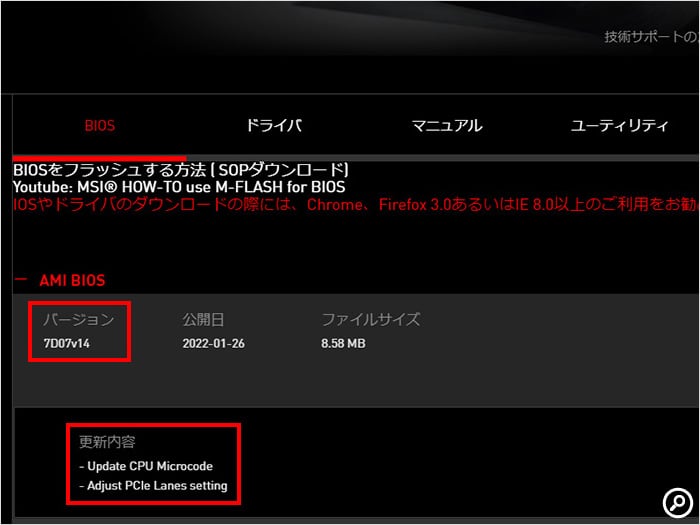
BIOSの更新は、システムの安全性やパフォーマンスの向上に役立つ場合があります。ただし、不必要な更新は、システムの破損や不具合を引き起こす可能性があります。
BIOS更新のメリット
BIOSの更新は、以下のようなメリットがあります。
- セキュリティーの強化 :BIOSの更新により、セキュリティーの脆弱性が修正され、システムがより安全になります。
- パフォーマンスの向上 :最新のBIOSには、新しいハードウェアのサポートや最適化されたコードが含まれており、システムのパフォーマンスが向上します。
- バグの修正 :BIOSの更新により、既知のバグや不具合が修正される可能性があります。
BIOS更新のデメリット
BIOSの更新には、以下のようなデメリットがあります。
- システムの破損 :BIOSの更新に失敗した場合、システムが破損する可能性があります。
- 不具合の発生 :BIOSの更新により、新しい不具合が生じる可能性があります。
- 互換性の問題 :BIOSの更新により、ハードウェアやソフトウェアとの互換性に問題が生じる可能性があります。
BIOS更新の必要性
BIOSの更新が必要な場合として、以下のような状況が挙げられます。
- セキュリティーパッチ :セキュリティーの脆弱性が公表された場合、BIOSの更新が必要です。
- 新しいハードウェアのサポート :新しいハードウェアを使用するために、BIOSの更新が必要です。
- システムの不具合 :システムに不具合が生じた場合、BIOSの更新が必要です。
ASUSのBIOS更新はインターネットからできますか?
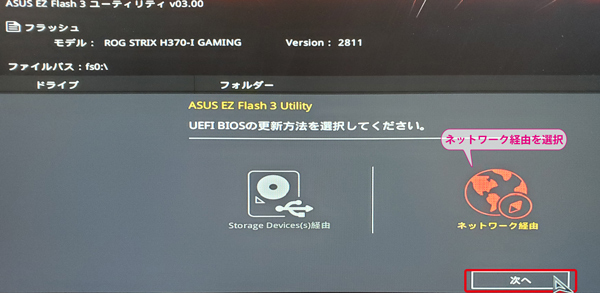
はい、ASUSのBIOSはインターネットから更新することができます。ASUSの公式サイトからBIOSのアップデートファイルをダウンロードし、USBメモリーに保存してから、BIOSのアップデートを行うことができます。
BIOS更新の方法
BIOSのアップデートには、主に2つの方法があります。
- ASUSの公式サイトからBIOSのアップデートファイルをダウンロードし、USBメモリーに保存してから、BIOSのアップデートを行う方法。
- ASUSのBIOSアップデートツールを使用して、インターネット経由でBIOSを更新する方法。
BIOS更新の注意点
BIOSのアップデートを行う際には、以下の点に注意する必要があります。
- 最新のBIOSバージョンをダウンロードすることを確認する。
- BIOSのアップデートを行う前に、コンピューターをバックアップする。
- BIOSのアップデート中は、電源を断つнарод。
BIOS更新のμέリット
BIOSのアップデートを行うことで、以下のメリットがあります。
- 最新のセキュリティーパッチを適用することができる。
- ハードウェアの互換性を向上させることができる。
- パフォーマンスの向上を期待することができる。
ASUSのマザーボードのBIOSバージョンの確認方法は?
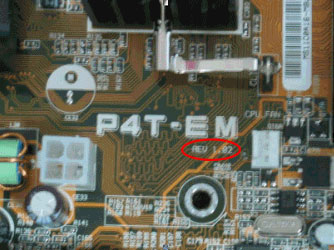
Windowsで確認する方法
WindowsでASUSのマザーボードのBIOSバージョンを確認する方法はいくつかあります。まず、タスクマネージャーを起動し、「パフォーマンス」タブに移動し、「CPU」の隣にある「BIOSバージョン」の値を確認します。また、システム情報を表示して、「BIOSバージョン」の値を確認することもできます。
- タスクマネージャーを起動
- 「パフォーマンス」タブに移動
- 「CPU」の隣にある「BIOSバージョン」の値を確認
BIOS設定画面で確認する方法
BIOS設定画面でASUSのマザーボードのBIOSバージョンを確認する方法は、PCを起動し、BIOS設定画面に入り、「情報」タブに移動し、「BIOSバージョン」の値を確認します。
- PCを起動
- BIOS設定画面に入る
- 「情報」タブに移動
- 「BIOSバージョン」の値を確認
ASUSの公式サイトで確認する方法
ASUSの公式サイトでASUSのマザーボードのBIOSバージョンを確認する方法は、ASUSの公式サイトにアクセスし、マザーボードのモデル名を入力し、「ドライバー&Tool」セクションに移動し、「BIOS」の値を确认します。
- ASUSの公式サイトにアクセス
- マザーボードのモデル名を入力
- 「ドライバー&Tool」セクションに移動
- 「BIOS」の値を確認
BIOSはアップデートしたほうがいいですか?
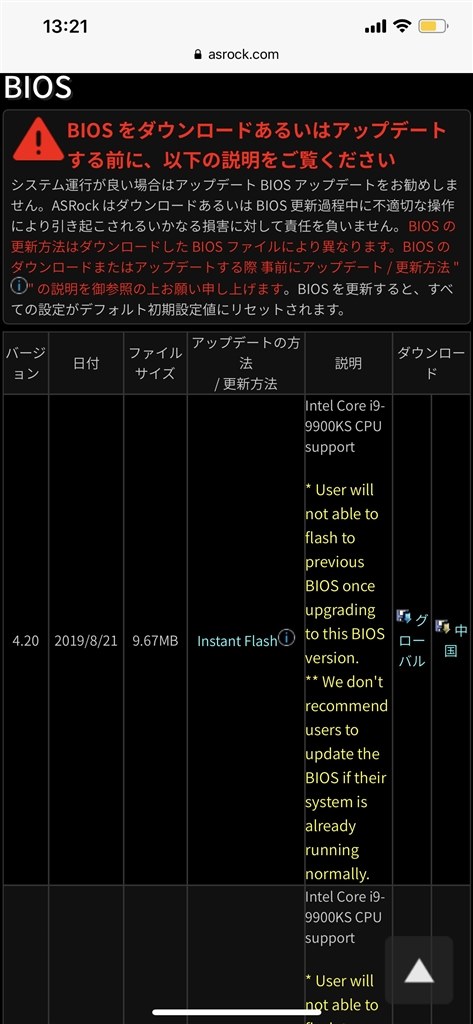
BIOSは、コンピューターのハードウェアを制御するためのソフトウェアであり、時間的にアップデートすることで、新しいハードウェアのサポートやセキュリティーの向上など、様々なメリットがあります。ただし、アップデートする前に、注意しておくべき点もあります。
アップデートのメリット
アップデートすることで以下のようなメリットがあります。
- 新しいハードウェアのサポート:BIOSをアップデートすることで、新しいハードウェアをサポートすることができます。
- セキュリティーの向上:BIOSのアップデートにより、セキュリティーの脆弱性を修正することができます。
- パフォーマンスの改善:アップデートすることで、パフォーマンスが向上し、動作の速度が改善します。
アップデートの注意点
アップデートする前に、以下のような注意点があります。
- ブートローダーの互換性:アップデートするBIOSとブートローダーの互換性を確認する必要があります。
- ハードウェアの互換性:アップデートするBIOSとハードウェアの互換性を確認する必要があります。
- アップデート後の問題:アップデート後に問題が生じる可能性があります。
アップデートの方法
BIOSのアップデート方法は、各メーカーのWebサイトやマニュアルに記載されています。アップデートする前に、正しい方法を確認する必要があります。
- メーカーのWebサイトでのアップデート:メーカーのWebサイトからアップデートツールをダウンロードし、アップデートを実施します。
- マニュアルでのアップデート:マニュアルに記載された手順に従い、アップデートを実施します。
- プロフェッショナルのサポート:プロフェッショナルのサポートを受けることで、アップデートを安全に実施できます。
詳細情報
ASUSのマザーボードのBIOSをアップデートする必要がある理由は何ですか。
ASUSのマザーボードのBIOSをアップデートする必要がある理由は、セキュリティーの向上や、新しいハードウェアのサポート、新しい機能の追加など多岐にわたります。セキュリティーパッチの適用や、バグフィックスなど、新しいBIOSには様々な改善点が含まれています。また、新しいハードウェアのサポートによって、マザーボードとハードウェアの互換性が高まり、パフォーマンスも向上します。
ASUSのマザーボードのBIOSをアップデートする方法は何ですか。
ASUSのマザーボードのBIOSをアップデートする方法はいくつかあります。USB BIOS Flashbackや、EZ Flash 3など、ASUSが提供するツールを使用する方法や、BIOSのオンラインアップデート機能を使用する方法などが挙げられます。また、BIOSROMの交換や、フラッシュドライブを使用する方法もあります。
ASUSのマザーボードのBIOSをアップデートする際の注意点は何ですか。
ASUSのマザーボードのBIOSをアップデートする際の注意点はいくつかあります。電源断や、ハードウェアの不具合など、BIOSアップデート中に問題が生じる可能性があります。また、互換性の問題や、ドライバーの不具合など、新しいBIOSに対応していないハードウェアやソフトウェアとの互換性の問題もあります。
ASUSのマザーボードのBIOSをアップデート失敗した場合の対処方法は何ですか。
ASUSのマザーボードのBIOSをアップデート失敗した場合の対処方法はいくつかあります。BIOSの復元や、マザーボードのリセットなど、ASUSが提供するツールや方法を使用することができます。また、マザーボードの交換や、ASUSのサポートセンターに連絡することも含まれます。