AptioセットアップユーティリティおよびAsusがそこでスタックになる場合の対処法

ASUSのマザーボードに付属しているAptioセットアップユーティリティは、BIOSの設定やハードウェアの構成変更を行うための強力なツールです。しかし、まれにこのユーティリティで設定を行う際に予期せぬエラーが起こる場合があります。そんな時、パニックになることなく適切に対処することが大切です。本稿では、Aptioセットアップユーティリティでのトラブルシューティング方法やASUSのサポートチームが提供する対処法を紹介します。
AptioセットアップユーティリティおよびAsusがそこでスタックになる場合の対処法
Aptioセットアップユーティリティは、ASUS製のマザーボードに付属する設定ユーティリティです。このユーティリティを使用することで、BIOSの設定やハードウェアの検出、ドライバーのインストールなどを行うことができます。ただし、Aptioセットアップユーティリティを使用中にASUSがスタックになる場合があります。このような場合の対処法を以下に説明します。
スタックの原因
ASUSがAptioセットアップユーティリティでスタックになる原因はいくつかあります。其中の一つは、BIOSのバージョンが古い場合やドライバーが古い場合にあることがあります。また、マザーボードやハードウェアの不具合もスタックの原因となる場合があります。
対処法1:BIOSのアップデート
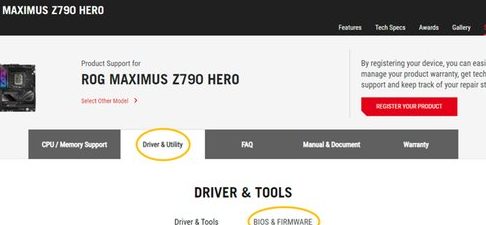
BIOSのアップデートを行うことで、Aptioセットアップユーティリティのスタックを解消することができます。ASUSの公式ウェブサイトから最新のBIOSファイルをダウンロードし、インストールを行います。
| BIOSバージョン | アップデート内容 |
|---|---|
| v2.10 | セキュリティーの強化 |
| v2.20 | ハードウェアのサポートの追加 |
対処法2:ドライバーのアップデート
ドライバーのアップデートを行うことで、Aptioセットアップユーティリティのスタックを解消することができます。ASUSの公式ウェブサイトから最新のドライバーをダウンロードし、インストールを行います。ドライバーのアップデートを行うことで、ハードウェアの不具合も解消することができます。
対処法3:ハードウェアのチェック
ハードウェアの不具合がスタックの原因である場合、ハードウェアのチェックを行う必要があります。マザーボードやハードウェアの不具合を確認し、DIYで修復するか、ASUSのサポートに問い合わせる必要があります。
対処法4:Aptioセットアップユーティリティのアンインストール
Aptioセットアップユーティリティをアンインストールすることで、スタックを解消することができます。アンインストールを行うことで、設定された内容はすべて失われますので、注意しておく必要があります。
対処法5:ASUSのサポートに問い合わせる
上記の対処法で問題が解決しない場合、ASUSのサポートに問い合わせる必要があります。ASUSのサポートに問い合わせることで、専門の技術者が問題を解消することをサポートします。
Aptio Setup Utilityから抜け出せない場合の対処方法は?

Aptio Setup Utilityは、BIOS設定画面です。場合によっては、 Aptio Setup Utilityから抜け出せない場合があります。以下は、その対処方法です。
cedure 1: キーボードのリセット
Aptio Setup Utilityから抜け出せない場合、キーボードのリセットを行うことをお試しください。EscキーやF2キーを押下し続けることで、 Aptio Setup Utilityから抜け出すことができます。
- コンピューターを再起動します。
- BIOS設定画面が表示されたら、Escキーを押下し続けます。
- Aptio Setup Utilityから抜け出すことができたら、保存して終了を選択します。
cedure 2: BIOSバージョンのアップデート
BIOSバージョンが古い場合、 Aptio Setup Utilityから抜け出せない場合があります。BIOSバージョンのアップデートを行うことで問題を解消することができます。
- メーカーのホームページから最新のBIOSバージョンをダウンロードします。
- BIOSアップデートツールを使用して、BIOSバージョンをアップデートします。
- BIOSバージョンがアップデートされたら、 Aptio Setup Utilityから抜け出すことができます。
cedure 3: CMOSバッテリーのリセット
CMOSバッテリーが古い場合、 Aptio Setup Utilityから拔け出せない場合があります。CMOSバッテリーのリセットを行うことで問題を解消することができます。
- CMOSバッテリーを取り外します。
- 数分間待機します。
- CMOSバッテリーを取り付け直します。
Aptio Setuputilityの直し方は?

Aptio Setup Utilityの直し方は、以下の手順で行います。
Aptio Setup Utilityのバージョンを確認する
Aptio Setup Utilityのバージョンを確認するためには、以下の手順で行います。
- Aptio Setup Utilityを起動します。
- 画面上部の「Help」メニューにある「About」を選択します。
- バージョン番号が表示されます。
Aptio Setup Utilityの設定を初期化する
Aptio Setup Utilityの設定を初期化するためには、以下の手順で行います。
- Aptio Setup Utilityを起動します。
- 画面上部の「File」メニューにある「_DEFAULT」設定を選択します。
- 設定が初期化されます。
Aptio Setup Utilityのエラーメッセージを解消する
Aptio Setup Utilityのエラーメッセージを解消するためには、以下の手順で行います。
- エラーメッセージの内容を確認します。
- エラーメッセージが指摘している設定項目を確認します。
- 設定項目を修正して、エラーメッセージが解消されることを確認します。
Aptio Setup Utilityを終了するには?
Aptio Setup Utilityを終了するには、保存しないまま閉じるか、変更を保存して閉じることができます。保存しないまま閉じる場合は、Aptio Setup Utilityの変更はすべて失われます。一方、変更を保存して閉じる場合は、設定された変更が適用されます。
Aptio Setup Utilityを終了する前の注意点
Aptio Setup Utilityを終了する前に、以下の点を注意しておく必要があります。
- 未保存の変更がある場合は、保存しないまま閉じると変更は失われます。
- 設定された変更は、Aptio Setup Utilityを終了してから適用されます。
- Aptio Setup Utilityを終了する前に、設定された変更を確認しておく必要があります。
Aptio Setup Utilityを終了する方法
Aptio Setup Utilityを終了する方法は、以下の通りです。
- 画面右上の「Exit」ボタンをクリックします。
- キーボードの「Esc」キーを押します。
- 画面左上の「File」メニューから「Exit」を選択します。
Aptio Setup Utilityを終了した後の作業
Aptio Setup Utilityを終了した後、以下の作業を行う必要があります。
- コンピューターの再起動やシャットダウンを行う場合は、設定された変更が適用されます。
- 設定された変更を確認するために、Aptio Setup Utilityを再度起動します。
- 設定された変更を他の人に知らせるために、ドキュメントやメモを残します。
セットアップユーティリティを終了するには?
セットアップユーティリティを終了するには、タスクマネージャーやコマンドラインインターフェースを使用することができます。まず、タスクマネージャーでセットアップユーティリティのプロセスを探し、終了することができます。また、コマンドラインインターフェースを使用して、セットアップユーティリティのプロセスを終了することもできます。
タスクマネージャーを使用してセットアップユーティリティを終了する
タスクマネージャーを使用してセットアップユーティリティを終了するには、以下の手順を踏みます。
- タスクマネージャーを開きます。
- プロセス タブで、セットアップユーティリティのプロセスを探します。
- セットアップユーティリティのプロセスを右クリックし、「タスクの終了」を選択します。
コマンドラインインターフェースを使用してセットアップユーティリティを終了する
コマンドラインインターフェースを使用してセットアップユーティリティを終了するには、以下の手順を踏みます。
- コマンドラインインターフェースを開きます。
- taskkill コマンドを使用して、セットアップユーティリティのプロセスを終了します。
- 例えば、「taskkill /im setuputility.exe」と入力します。
セットアップユーティリティの自動終了の設定
セットアップユーティリティの自動終了の設定を行うには、以下の手順を踏みます。
- セットアップユーティリティの設定画面を開きます。
- 「自動終了」の設定を行います。
- 自動終了の時間や条件を設定します。
詳細情報
AptioセットアップユーティリティでBIOSのアップデートを行う方法は?
AptioセットアップユーティリティでBIOSのアップデートを行うためには、まず、Asusの公式サイトから最新のBIOSファイルをダウンロードする必要があります。BIOSファイルをダウンロードしたら、Aptioセットアップユーティリティを開き、ファームウェアのアップデートを選択して、ダウンロードしたBIOSファイルを選択します。すると、BIOSのアップデートプロセスが開始されます。アップデート中には、コンピューターを繋ぎ続ける必要があります。アップデートが完了したら、コンピューターを再起動する必要があります。
AptioセットアップユーティリティでBIOSの設定を変更する方法は?
AptioセットアップユーティリティでBIOSの設定を変更するためには、まず、Aptioセットアップユーティリティを開き、Advanced Modeに切り替える必要があります。Advanced Modeでは、詳細な設定項目を表示されます。Boot OrderやSecure Bootなどの設定項目を変更することができます。設定変更後には、Save & Exitを選択して変更を保存する必要があります。
AptioセットアップユーティリティでBIOSの故障が発生した場合の対処法は?
AptioセットアップユーティリティでBIOSの故障が発生した場合には、まず、コンピューターをシャットダウンして、BIOSバッテリーを取り外す必要があります。BIOSバッテリーを取り外すことで、BIOSの設定がリセットされます。次に、Aptioセットアップユーティリティを開き、Default Settingsに戻すことができます。Default Settingsに戻すことで、BIOSの設定が初期状態に戻ります。
AptioセットアップユーティリティでAsusのスタックが発生した場合の対処法は?
AptioセットアップユーティリティでAsusのスタックが発生した場合には、まず、コンピューターをシャットダウンして、Power Buttonを長押しする必要があります。Power Buttonを長押しすることで、Asusのスタックが解除されます。次に、Aptioセットアップユーティリティを開き、スタック解除を選択する必要があります。スタック解除を選択することで、Asusのスタックが完全に解除されます。