Windows/Mac/ブラウザ(ノートパソコン&デスクトップ)の再読み込みショートカットキー

ノートパソコンやデスクトップでブラウザを使用していると、ページの再読み込みを頻繁に行う必要がある状況に出くわすことがあります。そのような場合、該当のページを更新するためにはマウスでクリックする必要がありますが、ショートカットキーを使用することでより効率的に作業することができます。この記事では、Windows、Macどちらの環境でも使用できるブラウザの再読み込みショートカットキーについて紹介します。
ノートパソコン&デスクトップの再読み込みショートカットキー
ノートパソコンやデスクトップでウェブブラウザを使用する際、頻繁に再読み込みを行う场面があると思います。那麼、ショートカットキーを使用することで時間的におenefitを得ることができます。この記事では、Windows、Mac、ブラウザの再読み込みショートカットキーについて紹介します。
Windowsの再読み込みショートカットキー
Windowsでは、F5キーを押すことでウェブページを再読み込みすることができます。また、Ctrl + Rキー押下でも同じ効果を得ることができます。これらのショートカットキーを使用することで、時間的におenefitを得ることができます。
| ショートカットキー | 説明 |
|---|---|
| F5 | ウェブページを再読み込み |
| Ctrl + R | ウェブページを再読み込み |
Macの再読み込みショートカットキー
Macでは、Cmd + Rキーを押すことでウェブページを再読み込みすることができます。Macユーザーは、このショートカットキーを使用することで時間的におenefitを得ることができます。
| ショートカットキー | 説明 |
|---|---|
| CMD + R | ウェブページを再読み込み |
Google Chromeの再読み込みショートカットキー
Google Chromeでは、F5キーやCtrl + Rキーを押すことでウェブページを再読み込みすることができます。また、 Address バーにあるアイコンをクリックすることでも同じ効果を得ることができます。
| ショートカットキー | 説明 |
|---|---|
| F5 | ウェブページを再読み込み |
| Ctrl + R | ウェブページを再読み込み |
| Address バー内のアイコン | ウェブページを再読み込み |
| ショートカットキー | 説明 |
|---|---|
| CMD + R | ウェブページを再読み込み |
Firefoxの再読み込みショートカットキー
Firefoxでは、F5キーやCtrl + Rキーを押すことでウェブページを再読み込みすることができます。また、 Address バーにあるアイコンをクリックすることでも同じ効果を得ることができます。
| ショートカットキー | 説明 |
|---|---|
| F5 | ウェブページを再読み込み |
| Ctrl + R | ウェブページを再読み込み |
| Address バー内のアイコン | ウェブページを再読み込み |
Macで再読み込みのショートカットは?
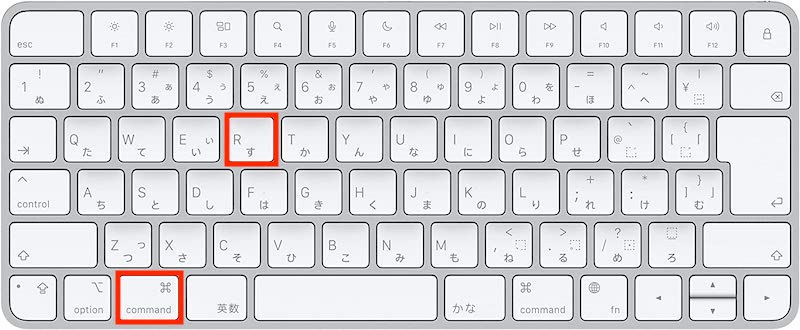
Macで再読み込みのショートカットは、Command + R です。このショートカットは、Macの Safari ブラウザーでは、現在開いているタブのページを再読み込みするために使用されます。
ショートカットの利点
このショートカットを使用する利点は、以下の通りです。
- 時間の節約:ページの再読み込みに必要な時間を節約できます。
- 簡単:(page reload) ボタンをクリックするよりも、ショートカットを使用する方が簡単です。
- 効率アップ:作業の効率がアップします。
他のブラウザーのショートカット
他のブラウザーでも、同じようにショートカットを使用できます。
- Google Chrome:Command + R
- Firefox:Command + R
- Microsoft Edge:Command + R
ショートカットの覚え方
ショートカットを覚えるために、以下の方法を試みてください。
- 繰り返し:ショートカットを繰り返し実行します。
- Post-it:ショートカットをPost-itに書き留めます。
- 練習:ショートカットを練習します。
再読み込みのショートカットキーは?
再読み込みのショートカットキーは、ブラウザーによって異なります。
主なブラウザーのショートカットキー
Google Chrome、Mozilla Firefox、Microsoft Edgeでは、F5キーを押すことでページを再読み込みすることができます。Internet Explorerでは、F5キーかCtrl + Rキーを押すことでページを再読み込みすることができます。
Macユーザーのためのショートカットキー
Macユーザーの場合は、Command + Rキーを押すことでページを再読み込みすることができます。また、ChromeやFirefoxでは、Command + Shift + Rキーを押すことでキャッシュを消去してからのページの再読み込みを行うことができます。
その他のショートカットキー
- Ctrl + F5キー:キャッシュを消去してからのページの再読み込み
- Shift + F5キー:キャッシュを消去してからのページの再読み込み(ChromeやFirefoxでは機能しません)
- Ctrl + Shift + Rキー:キャッシュを消去してからのページの再読み込み(ChromeやFirefoxでは機能します)
MacでF5を押すとリロードできますか?
MacではF5を押すとリロードできません。MacのキーボードにはF5キーがありませんからです。WindowsではF5を押すとリロードする機能がありますが、Macでは異なります。
Macのリロードショートカット
Macでは、Commandキー+Rを押すことでリロードできます。
- Commandキー:⌘
- Rキー:リロード
- Command+R:リロードのショートカット
F5キーと_equivalent_
MacにはF5相当のキーがありませんが、Fn+F5を押すことでリロードする機能があるノートパソコンもあります。
- Fnキー:ファンクションキー
- F5キー:リロード
- Fn+F5:リロードのショートカット
リロードの方法
Macでは、Command+Rを押すことでリロードできますが、 他にもリロードする方法があります。
- Command+R:リロードのショートカット
- サイトの更新ボタン:サイトの更新ボタンをクリック
- ブラウザのメニュー:ブラウザのメニューからリロードを選択
Macでリロードするショートカットキーは?
Macでリロードするショートカットキーは、Command + R です。このショートカットキーを押すと、Macのブラウザーで現在開いているページをリロードすることができます。
Macのブラウザー에서의ショートカットキー
Macのブラウザーでのショートカットキーは、以下の通りです。
- Command + R:ページのリロード
- Command + Shift + R:キャッシュをクリアしてページのリロード
- Command + N:新しいウィンドウを開く
他のプラットフォームでのショートカットキー
他のプラットフォームでのショートカットキーは、以下の通りです。
- F5:ウィンドウズでのページのリロード
- Ctrl + R:Linuxでのページのリロード
- Ctrl + Shift + R:Linuxでのキャッシュをクリアしてページのリロード
ショートカットキーの使い方
ショートカットキーを効果的に使うためには、以下のティップを覚えておくことが大切です。
- ショートカットキーを頻繁に使用することで、作業効率を向上させることができます。
- ショートカットキーを覚えておくことで、時間的にもコスト的にもメリットがあります。
- ショートカットキーを組み合わせて使用することで、作業の柔軟性を高めることができます。
詳細情報
ノートパソコンやデスクトップのブラウザで、ページの再読み込みショートカットキーは何ですか?
Windowsでは、F5キーもしくはCtrl + Rキーを押すことでブラウザのページを再読み込みすることができます。また、Macの場合は、Command + Rキーを押すことで同様の操作を行うことができます。これらのショートカットキーを使用することで、ブラウザのページを簡単に再読み込みすることができます。
ブラウザの種類によって、ページの再読み込みショートカットキーは異なりますか?
Google ChromeやMicrosoft Edgeなどのブラウザでは、基本的にF5キーもしくはCtrl + Rキーを押すことでページを再読み込みすることができます。ただし、Safariの場合は、Command + Rキーを押すことでページを再読み込みすることができます。また、Firefoxの場合は、Ctrl + F5キーもしくはCtrl + Rキーを押すことでページを再読み込みすることができます。ブラウザの種類によって、ショートカットキーが異なる場合があるため、注意しておく必要があります。
ブラウザのキャッシュを削除するにはどうすればいいですか?
Ctrl + F5キーを押すことで、ブラウザのキャッシュを削除し、ページを完全に再読み込みすることができます。これにより、ブラウザが保持しているキャッシュされたデータを削除し、新しいデータを読み込むことができます。また、ブラウザの設定でキャッシュを削除することもできますが、ショートカットキーを使用する方が簡単です。
ページの再読み込みショートカットキーは他のアプリケーションでも使用できますか?
F5キーやCtrl + Rキーは、ブラウザ以外のアプリケーションでも使用することができます。例えば、Microsoft Officeのアプリケーションでは、F5キーを押すことでデータを更新することができます。また、Adobe Photoshopなどのグラフィックソフトウェアでは、Ctrl + Rキーを押すことで画像を更新することができます。ただし、アプリケーションによってはショートカットキーが異なる場合があるため、注意しておく必要があります。