Windows/Mac/Phoneで画面録画を高速化する方法
コンピューターの画面録画は、説明動画やWEB会議の録画、ゲームの録画などさまざまなシーンで使用されています。しかし、画面録画を行うとコンピューターのパフォーマンスが低下し、録画速度も遅くなってしまうことがあります。そんな時、高速化する方法を知っておくことで、スムーズに画面録画を行うことができます。本稿では、Windows、Mac、Phoneでの画面録画を高速化するための方法を紹介します。
高速化する画面録画!Windows/Mac/Phoneでの最適な方法
高速化する画面録画は、多くのユーザーが望むことです。画面録画ソフトウェアやハードウェアの性能、および設定を適切に選択することで、高速化する画面録画を実現することができます。この記事では、Windows、Mac、Phoneでの画面録画を高速化する方法をご紹介します。
ハードウェアの選び方
ハードウェアの性能は、画面録画の速度に大きく影響します。高速なCPUや高性能のグラフィックカードを搭載したデバイスを選択することで、高速化する画面録画を実現することができます。また、RAMの容量も重要であり、 möglichst 多くのRAMを搭載することが望ましいです。
ソフトウェアの選び方
画面録画ソフトウェアの性能もまた重要です。高性能の画面録画ソフトウェアを選択することで、高速化する画面録画を実現することができます。例えば、OBS StudioやCamtasiaなどが有名です。
設定の最適化
設定の最適化もまた重要です。フレームレートやビットレートなどの設定を適切に選択することで、高速化する画面録画を実現することができます。また、コーデックの選択も重要であり、H.264やH.265などの高性能なコーデックを選択することが望ましいです。
Phoneでの画面録画
スマートフォンでの画面録画では、スマートフォンの性能が大きく影響します。高速なスマートフォンを選択することで、高速化する画面録画を実現することができます。また、画面録画アプリの性能も重要であり、高性能なアプリを選択することが望ましいです。
トラブルシューティング
トラブルシューティングは、画面録画の速度低下の際には必須のステップです。エラーメッセージを確認し、ソフトウェアの更新やハードウェアのチェックを行うことで、トラブルシューティングを行うことができます。
| デバイス | 画面録画ソフトウェア | フレームレート | ビットレート | コーデック |
|---|---|---|---|---|
| Windows | OBS Studio | 60fps | 10000kbps | H.264 |
| Mac | Camtasia | 60fps | 15000kbps | H.265 |
| Phone | Screen Recorder | 30fps | 5000kbps | H.264 |
iPhoneの画面をMacで録画するには?

iPhoneの画面をMacで録画するには、以下の方法があります。
_quicktime playerを使用する方法
- QuickTime Playerを開き、新しい画面録画を作成してください。
- 「ファイル」メニューから、「新しい画面録画」を選択してください。
- 録画する範囲を選択し、録画ボタンをクリックしてください。
QuickTime Playerは、Macの標準的なメディアプレーヤーであり、画面録画機能を内蔵しています。この方法は、簡単で、無料です。
third party softwareを使用する方法
- 画面録画ソフトウェア(例えば、OBS Studio、Camtasiaなど)をダウンロードしてインストールしてください。
- ソフトウェアを開き、新しいプロジェクトを作成してください。
- 録画する範囲を選択し、録画ボタンをクリックしてください。
OBS StudioやCamtasiaなどのthird party softwareは、高度な機能を備えています。これらのソフトウェアを使用することで、より高度な画面録画が可能になります。
AirPlayを使用する方法
- iPhoneにAirPlayを有効にしてください。
- MacにAirPlayを受信するソフトウェア(例えば、AirServerなど)をインストールしてください。
- iPhoneの画面をMacにミラーリングして、録画ボタンをクリックしてください。
AirPlayは、Appleの技術です。この方法は、iPhoneの画面をMacにミラーリングすることで録画することができます。
画面録画はWindowsとMacでどうすればいいですか?

Windowsの場合
Windowsの画面録画には、 OBS Studio というフリーソフトウェアを推奨します。OBS Studioは、高品質の画面録画が可能で、設定も簡単です。また、 Game Bar というWindowsの標準機能でも画面録画が可能です。
- OBS Studioをインストールし、設定を行う
- 画面録画の設定を行う(出力形式、音声など)
- 録画を開始し、保存する
Macの場合
Macの画面録画には、 QuickTime Player という標準アプリケーションを使用することができます。QuickTime Playerでは、簡単に画面録画が可能です。また、 OBS Studio もMacに対応しています。
- QuickTime Playerを開き、新しい画面録画を作成する
- 録画の設定を行う(出力形式、音声など)
- 録画を開始し、保存する
画面録画ソフトウェアの選択
画面録画ソフトウェアを選択する際には、 機能 、 設定の簡単さ 、 保存形式 を考慮する必要があります。また、 有料ソフトウェア と フリーソフトウェア も選択肢にあるため、予算やニーズに応じて選択する必要があります。
- 機能:画面録画、音声録画、編集機能など
- 設定の簡単さ:初心者でも簡単に設定できるか
- 保存形式:MP4、AVI、MOVなど
- 一部のソフトウェアでは、トライアル版や無料版では録画時間が制限される場合があります。
- 有料版やプロフェッショナル版では、時間制限がなく無制限に録画することができます。
- ソフトウェアによっては、録画時間の制限に加えて、映像のQUALITYやサイズなどの制限もあります。
- QuickTime Playerの公式サイトにアクセスし、ダウンロードページからインストーラーをダウンロードします。
- ダウンロードしたインストーラーを実行し、インストールウィザードに従ってインストールを進めます。
- インストールが完了したら、QuickTime Playerを起動します。
- ファイルメニューから新しいスクリーン録画を選択します。
- 録画する画面範囲を選択します。
- 録画の設定、Such as 録画Qualityや録画形式を指定します。
- 録画開始ボタンをクリックします。
- 録画が開始し、指定された範囲の画面が録画されます。
- 録画が完了したら、停止ボタンをクリックします。
Macで画面録画をするには時間制限はありますか?

標準の画面録画機能について
Macの標準機能であるQuickTime Playerを使用して画面録画を行う場合、時間制限はありません。無制限に録画することができます。ただし、録画される映像のQUALITYは低くなる場合があります。
macOSのセキュリティー制限について
macOSには、画面録画に関するセキュリティー制限があります。アプリケーションの許可が必要な場合があります。許可されていないアプリケーションによる画面録画を行うと、エラーが発生する場合があります。
サードパーティーの画面録画ソフトウェアについて
サードパーティーの画面録画ソフトウェアを使用して画面録画を行う場合、ソフトウェアによって時間制限がある場合があります。
WindowsでQuickTimeで画面を録画するには?
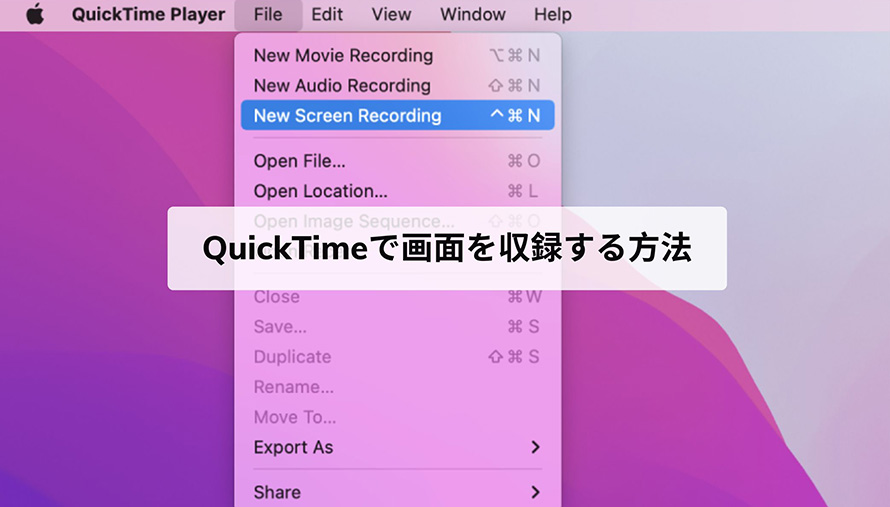
WindowsでQuickTimeで画面を録画するには、QuickTime Playerを使用することができます。QuickTime Playerは、無料でダウンロードが可能なメディアプレーヤーです。
QuickTime Playerのインストール
QuickTime Playerを使用するためには、まずインストールする必要があります。以下はインストールの手順です。
録画設定
QuickTime Playerを使用して画面を録画するためには、録画設定を指定する必要があります。以下は録画設定の手順です。
録画の開始
録画設定が完了したら、録画を開始します。以下は録画の開始の手順です。
詳細情報
Windowsで画面録画を高速化する方法はありますか?
Windowsで画面録画を高速化するためには、ハードウェアの性能を高めることが大切です。Xbox Game Barを使用することで、画面録画の速度を向上させることができます。また、 OBS Studioなどの画面録画ソフトウェアを使用することで、録画の品質を高めることができます。さらに、GPUの性能を高めることで、画面録画の速度を向上させることができます。
Macで画面録画を高速化する方法はありますか?
Macで画面録画を高速化するためには、QuickTime Playerを使用することが大切です。QuickTime Playerでは、高品質の画面録画を行うことができます。また、ScreenFlowなどの画面録画ソフトウェアを使用することで、録画の品質を高めることができます。さらに、Command + Shift + R を押すことで、画面録画を高速化することができます。
スマートフォンで画面録画を高速化する方法はありますか?
スマートフォンで画面録画を高速化するためには、スクリーンレコーダーアプリを使用することが大切です。スクリーンレコーダーアプリでは、高品質の画面録画を行うことができます。また、 Gameplay Recorderなどの画面録画アプリを使用することで、録画の品質を高めることができます。さらに、設定メニューで録画の品質を高める設定を行うことで、画面録画を高速化することができます。
画面録画の速度を向上させるためのコツはありますか?
画面録画の速度を向上させるためのコツとして、ハードウェアの性能を高めることが大切です。また、ソフトウェアの設定を適切に行うことで、録画の速度を向上させることができます。 resolutionやframe rateを低く設定することで、録画の速度を向上させることができます。さらに、一時ファイルを使用することで、録画の速度を向上させることができます。