
Windows/Mac/Android/iOSで動画ファイルサイズを圧縮する
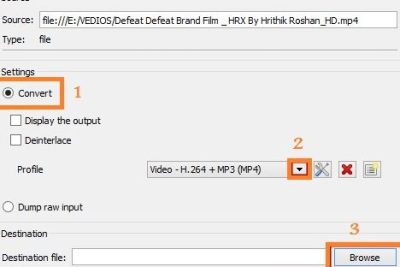
動画ファイルサイズを縮小することは、ストレージ空間の節約やインターネットでの高速アップロードを実現するうえで非常に有効です。特にスマートフォンやタブレットでの動画撮影が一般化した今日、巨大な動画ファイルサイズが問題となっています。この記事では、Windows、Mac、Android、iOSなどの主要プラットフォーム上で動画ファイルサイズを縮小する方法を紹介します。動画ファイルの圧縮ツールやアプリケーション、また各プラットフォーム固有の機能など、様々なアプローチを通じて、動画ファイルサイズを縮小するためのtipsを提供します。
異なるプラットフォームで動画ファイルサイズを圧縮する方法
動画ファイルサイズを圧縮することが、ストレージのประصفや、ネットワークの帯域幅を圧縮するために非常に重要です。当たり前ですが、異なるプラットフォーム(Windows、Mac、Android、iOS)で動画ファイルサイズを圧縮する方法が異なります。
Windowsで動画ファイルサイズを圧縮する方法
Windowsユーザーには、動画ファイルサイズを圧縮するための多くのソフトウェアが提供されています。例えば、HandBrakeや、FFmpegなどの無料ソフトウェアを使用することができます。これらのソフトウェアでは、動画ファイルのコーデックや、ビットレート、解像度などを調整することで、ファイルサイズを圧縮することができます。
Macで動画ファイルサイズを圧縮する方法
Macユーザーには、iMovieや、Adobe Premiere Proなどのソフトウェアを使用することができます。これらのソフトウェアでは、動画ファイルの編集や、エクスポートの設定で、ファイルサイズを圧縮することができます。また、HandBrakeや、FFmpegなどの無料ソフトウェアもMacで使用することができます。
Androidで動画ファイルサイズを圧縮する方法
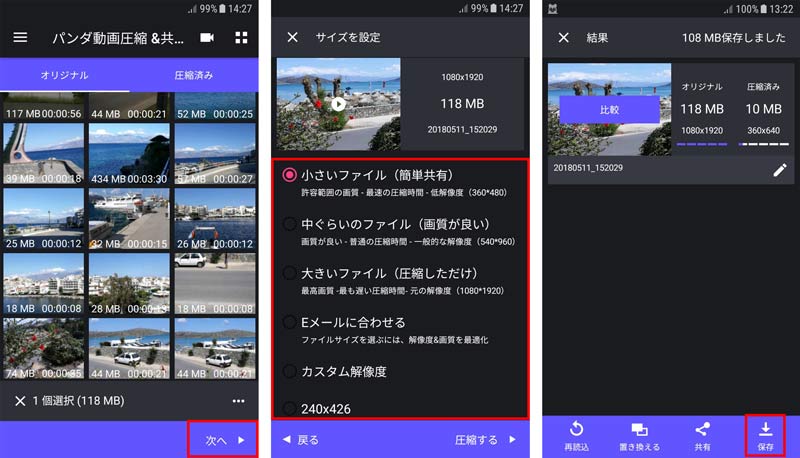
Androidユーザーには、動画ファイルサイズを圧縮するための多くのアプリが提供されています。例えば、Video Compressorや、Panda Video Compressorなどのアプリを使用することができます。これらのアプリでは、動画ファイルのコーデックや、ビットレート、解像度などを調整することで、ファイルサイズを圧縮することができます。
iOSで動画ファイルサイズを圧縮する方法
iOSユーザーには、動画ファイルサイズを圧縮するための多くのアプリが提供されています。例えば、iMovieや、Adobe Premiere Rushなどのアプリを使用することができます。これらのアプリでは、動画ファイルの編集や、エクスポートの設定で、ファイルサイズを圧縮することができます。
動画ファイルサイズを圧縮するための一般的な方法
動画ファイルサイズを圧縮するための一般的な方法として、以下のような方法が挙げられます。
| 方法 | 説明 |
|---|---|
| コーデックの変更 | 例えば、H.264や、H.265などのコーデックに変更することで、ファイルサイズを圧縮することができます。 |
| ビットレートの調整 | ビットレートを下げることで、ファイルサイズを圧縮することができます。 |
| 解像度の調整 | 解像度を下げることで、ファイルサイズを圧縮することができます。 |
| フレームレートの調整 | フレームレートを下げることで、ファイルサイズを圧縮することができます。 |
以上のように、動画ファイルサイズを圧縮するための方法は多岐にわたります。プラットフォームや、ソフトウェア、アプリによって異なる方法を選択することができます。
Androidで動画を圧縮して送るには?
圧縮する理由
動画を圧縮する理由はいくつかあります。まず、ファイルサイズを小さくすることで、送信時間を短縮することができます。また、ストレージの容量を節約することができます。さらに、ネットワークの帯域幅を節約することができます。
圧縮する方法
Androidで動画を圧縮する方法はいくつかあります。
- ビデオコンバーターを使用する方法
- Google Photosを使用する方法
- Androidの標準機能を使用する方法
elah、動画を圧縮するためのアプリケーションを使用する方法です。HandbrakeやFFmpegなど、多くのアプリケーションが提供されています。
Google Photosを使用すると、動画を自動的に圧縮してアップロードすることができます。高品質や低品質の設定で圧縮することができます。
Android 10以降では、標準機能で動画を圧縮することができます。メディアアプリケーションを開き、圧縮する動画を選択し、共有ボタンを押すと、圧縮された動画を送信することができます。
注意点
動画を圧縮する際には、注意点がいくつかあります。
- 画質の低下
- 音声の問題
- 互換性の問題
圧縮することで、画質が低下する可能性があります。高品質を保持するためには、適切な圧縮設定を選択する必要があります。
圧縮する際には、音声が消失する可能性があります。音声を保持するためには、適切な圧縮設定を選択する必要があります。
圧縮された動画を再生する際には、互換性の問題が生じる可能性があります。異なるデバイスや異なるプレーヤーでは、正しく再生されない可能性があります。
アンドロイドで動画ファイルを小さくする方法は?

動画ファイルの圧縮
動画ファイルを小さくする方法の一つは、圧縮することです。FFmpegやVLC media playerなどのソフトウェアを使用して、動画ファイルを圧縮することができます。圧縮することで、ファイルサイズを小さくすることができます。
動画のリサイズ
動画ファイルを小さくする方法の一つは、リサイズすることです。Adobe Premiere RushやFinal Cut Proなどのビデオエディターソフトウェアを使用して、動画のサイズを小さくすることができます。例えば、1080pの動画を720pにリサイズすることで、ファイルサイズを小さくすることができます。
動画ファイルのフォーマットの変更
動画ファイルを小さくする方法の一つは、フォーマットを変更することです。
- MP4形式に変更することで、ファイルサイズを小さくすることができます。
- WebM形式に変更することで、ファイルサイズを小さくすることができます。
- H.265形式に変更することで、ファイルサイズを小さくすることができます。
iPhoneで録画した動画のサイズを小さくするにはどうしたらいいですか?
iMovieを使用してサイズを小さくする
iMovieは、iPhone標準のビデオエディターアプリです。サイズを小さくするには、iMovieでエクスポート設定を変更する必要があります。
- iMovieを開き、編集したい動画を選択します。
- 「エクスポート」をタップし、「エクスポート設定」を選択します。
- 「サイズ」をタップし、「小さいサイズ」や「中くらいサイズ」を選択します。
この方法で、サイズを小さくすることができます。
第三者アプリを使用してサイズを小さくする
iMovie以外にも、第三者アプリを使用してサイズを小さくすることができます。縮小アプリやClipConverterなどのアプリは、サイズを小さくする機能があります。
- App Storeからアプリをダウンロードしてインストールします。
- 開き、編集したい動画を選択します。
- 「サイズを小さくする」をタップし、設定を変更します。
この方法で、サイズを小さくすることができます。
設定を変更してサイズを小さくする
iPhoneの設定を変更することで、サイズを小さくすることができます。カメラの設定で、録画の画質を低く設定することができます。
- 設定を開き、「カメラ」を選択します。
- 「録画画質」をタップし、「低い画質」を選択します。
- 録画する前に、設定を確認します。
この方法で、サイズを小さくすることができます。
スマホの動画の容量を小さくするにはどうしたらいいですか?
ビデオ圧縮ソフトウェアを使用する
ビデオ圧縮ソフトウェアを使用することで、スマホの動画の容量を小さくすることができます。HandbrakeやFFmpegなどのソフトウェアがあり、これらのツールを使用することで、動画のコーデックやフレームレート、解像度を調整できるため、容量を小さくすることができます。
- Handbrakeを使用して、H.264コーデックに変換する。
- FFmpegを使用して、フレームレートを低下させる。
- 動画の解像度を調整する。
動画の長さを短くする
動画の長さを短くすることで、スマホの動画の容量を小さくすることができます。iMovieやAdobe Premiere Rushなどのビデオ編集ソフトウェアを使用することで、不要な部分をカットしたり、動画を短縮することができます。
- 不要な部分をカットする。
- 動画を短縮する。
- 編集後の動画をエクスポートする。
動画の画質を低下させる
動画の画質を低下させることで、スマホの動画の容量を小さくすることができます。1080pや720pなどの高画質動画を480pや360pなどの低画質動画に変更することで、容量を小さくすることができます。
- 1080p動画を480p動画に変更する。
- 720p動画を360p動画に変更する。
- 画質の低下による容量削減効果を確認する。
詳細情報
動画ファイルサイズを圧縮する方法は何ですか?
動画ファイルサイズを圧縮する方法は多岐にわたります。HandBrakeやFFmpegなどの無料ソフトウェアを使用する方法や、Adobe Premiere ProやFinal Cut Proなどのプロフェッショナルなビデオエディティングソフトウェアを使用する方法などがあります。また、オンラインでの動画ファイルサイズ圧縮サービスもあります。
Windowsではどのように動画ファイルサイズを圧縮しますか?
Windowsでは、HandBrakeを搭載することで動画ファイルサイズを圧縮できます。HandBrakeは、無料で高品質の動画ファイルサイズ圧縮を実現するソフトウェアです。また、VLC media playerも動画ファイルサイズを圧縮する機能を備えています。
Macではどのように動画ファイルサイズを圧縮しますか?
Macでは、iMovieやFinal Cut Proなどのビデオエディティングソフトウェアを使用することで動画ファイルサイズを圧縮できます。また、HandBrakeもMac版があり、無料で動画ファイルサイズを圧縮することができます。
スマートフォンで動画ファイルサイズを圧縮する方法はありますか?
スマートフォンでは、InShotやVLLOなどの動画編集アプリを使用することで動画ファイルサイズを圧縮できます。これらのアプリでは、動画のコーデックやビットレートを調整することでファイルサイズを削減することができます。また、Google Photosなどのクラウドストレージサービスでも動画ファイルサイズを圧縮する機能を備えています。



