USBメモリが「このフォルダーは空です」と表示される
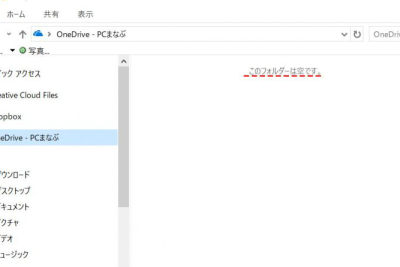
USBメモリーを使用していると、「このフォルダーは空です」というエラーメッセージが表示される事態はいかんせん慣れ親しいものです。特に、重要なファイルが保存されているUSBメモリーにおいては、このエラーが発生するとパニックに陥る人も少なくありません。しかし、このエラーメッセージが表示される原因はいくつかあり、対処法もあります。本稿では、このエラーメッセージが表示される原因と対処法を詳しく解説し、USBメモリーのトラブルシューティングに役立つヒントを提供します。

USBメモリが「このフォルダーは空です」と表示される理由
USBメモリに保存されたファイルがまったく表示されない場合、「このフォルダーは空です」というメッセージが表示されることがあります。これは、USBメモリのファイルシステムに問題がある可能性があることを示しています。以下は、この現象がおきる理由と対処方法の詳細です。
ファイルシステムの破損
USBメモリのファイルシステムが破損している場合、「このフォルダーは空です」というメッセージが表示される可能性があります。ファイルシステムが破損している理由はいくつかあります。例えば、USBメモリを抜き差しする際のミス操作や、電源供給の途絶、あるいはウイルスの感染などです。
ドライブの認識エラー
コンピューターがUSBメモリを正しく認識できていない場合も、「このフォルダーは空です」というメッセージが表示される可能性があります。ドライブの認識エラーは、デバイスドライバーの問題や、ハードウェアの不具合などが原因でおきる場合があります。
ファイルの隠蔽
ファイルが隠蔽されている場合、「このフォルダーは空です」というメッセージが表示される可能性があります。ファイルを隠蔽するには、ファイルのプロパティーで「隠蔽」をチェックするか、あるいはファイル名の先頭に「.」を付けることができます。
ディスクのチェック
ディスクのチェックを行うことで、問題があるファイルやフォルダーを識別することができます。CHKDSKというコマンドを使用することで、ディスクのチェックを行うことができます。CHKDSKコマンドを使用する方法はいくつかあります。
| CHKDSKコマンドの使用方法 | CHKDSKコマンドの例 |
|---|---|
| CHKDSKコマンドを使用する | chkdsk E:(Eドライブをチェックする場合) |
| CHKDSKコマンドを使用し、問題を自動修復する | chkdsk E: /f(Eドライブをチェックし、問題を自動修復する場合) |
データ復元
ファイルが失われた場合、データ復元ソフトウェアを使用することで復元することができます。データ復元ソフトウェアはいくつかあります。例えば、RecuvaやEaseUS Data Recovery Wizardなどです。
USBメモリのフォルダが表示されないのはなぜですか?

USBメモリを接続した後、フォルダが表示されない場合、以下のような理由が考えられます。
USBメモリのドライブレターが衝突している場合
USBメモリを接続すると、コンピューターが自動的にドライブレターを割り当てるため、既に同じドライブレターを持つドライブとの衝突が発生する可能性があります。この場合、USBメモリのフォルダが表示されないことになります。
- コンピューターのデバイスマネージャーを開き、USBメモリのドライブレターを確認します。
- 衝突しているドライブレターを変更するか、USBメモリのドライブレターを変更します。
- 変更後に、USBメモリのフォルダが表示されるか確認します。
USBメモリが不良或者損傷している場合
USBメモリ自体が不良或者損傷している場合、フォルダが表示されないことになります。
- USBメモリを換えてみます。
- 他のコンピューターでUSBメモリを試します。
- USBメモリのフォルダが表示されるか確認します。
安全ソフトウェア がUSBメモリをブロックしている場合
安全ソフトウェア がUSBメモリをブロックしている場合、フォルダが表示されないことになります。
- 安全ソフトウェア の設定を確認します。
- USBメモリを許可する設定に変更します。
- 変更後に、USBメモリのフォルダが表示されるか確認します。
USBメモリのファイルが見えないのはなぜですか?
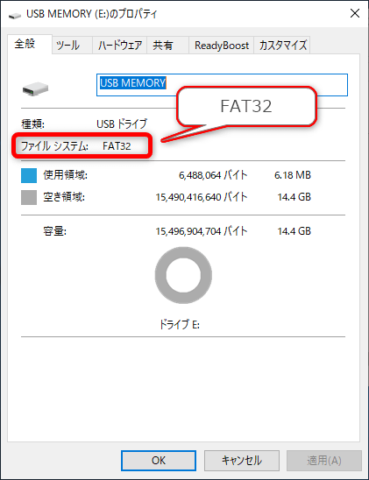
ファイルシステムの問題
USBメモリのファイルが見えない場合、ファイルシステムの問題が考えられます。ファイルシステムの不整合やフォーマットエラーにより、ファイルが認識されないことがあります。このような場合、USBメモリをフォーマットし直すことで、ファイルを再度認識することができます。
- USBメモリをPCに接続し、エクスプローラーで開きます。
- 「ファイルシステムのチェック」を実行し、エラーを修正します。
- USBメモリをフォーマットし直し、ファイルを再度コピーします。
パーミッションの問題
USBメモリのファイルが見えない場合、パーミッションの問題も考えられます。アクセス権限が設定されていない場合、ファイルが認識されないことがあります。このような場合、パーミッションを変更することで、ファイルを再度認識することができます。
- USBメモリをPCに接続し、エクスプローラーで開きます。
- ファイルやフォルダーのプロパティを開き、パーミッションを変更します。
- 必要なアクセス権限を設定し、ファイルを再度コピーします。
ハードウェアの問題
USBメモリのファイルが見えない場合、ハードウェアの問題も考えられます。USBメモリ自体の故障やポートの問題により、ファイルが認識されないことがあります。このような場合、USBメモリを交換したり、ポートを変更することで、ファイルを再度認識することができます。
- USBメモリを交換し、ファイルを再度コピーします。
- 異なるポートにUSBメモリを接続し、ファイルを再度認識します。
- ハードウェアの問題が解消したら、ファイルを再度コピーします。
USBメモリのデータが見れない原因は何ですか?

ファイルシステムの破損
USBメモリーのファイルシステムが破損している場合、データが見れなくなる場合があります。ファイルシステムのチェックやチェックディスクを実行して、エラーを修正する必要があります。以下は、ファイルシステムの破損によりデータが見れなくなる場合の対処方法です。
- コンピューターにUSBメモリーを接続します。
- エクスプローラーを開き、USBメモリーを選択します。
- コンテキストメニューから「プロパティ」を選択し、「ツール」タブで「チェック」をクリックします。
virusesやマルウェアの感染
USBメモリーにvirusesやマルウェアが感染している場合、データが見れなくなる場合があります。USBメモリーをスキャンして、virusesやマルウェアを削除する必要があります。以下は、virusesやマルウェアのスキャン方法です。
- アンチウイルスソフトウェアをインストールします。
- USBメモリーをスキャン対象に設定します。
- スキャンを実行し、検出されたvirusesやマルウェアを削除します。
ファイルの隠蔽や削除
USBメモリーのファイルが隠蔽や削除されている場合、データが見れなくなる場合があります。ファイルを検索して、隠蔽や削除されたファイルを復元する必要があります。以下は、隠蔽や削除されたファイルの復元方法です。
- コンピューターにUSBメモリーを接続します。
- エクスプローラーを開き、USBメモリーを選択します。
- コンテキストメニューから「ファイルの復元」を選択し、隠蔽や削除されたファイルを復元します。
USBの隠しファイルを解除するには?
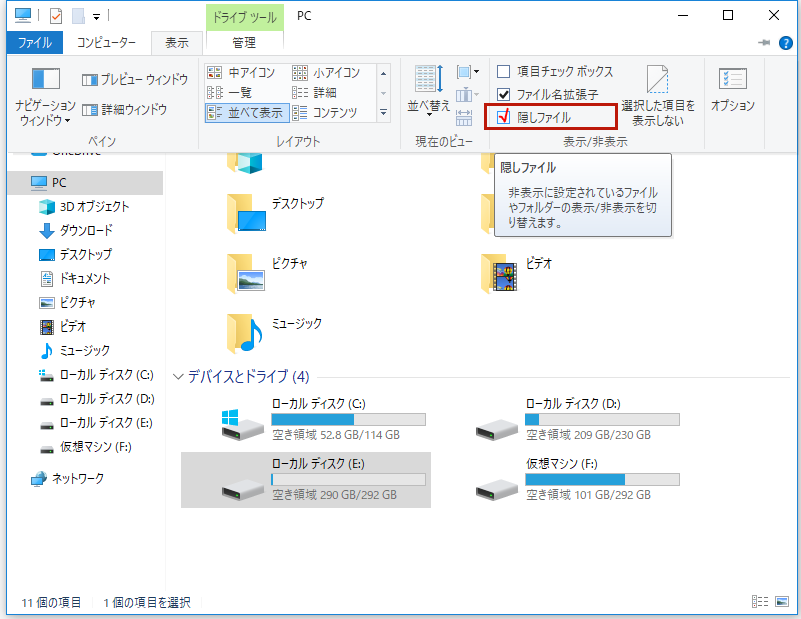
USBの隠しファイルを解除するには、まずUSBメモリーをパソコンに接続する必要があります。次に、エクスプローラーやファイラーでUSBメモリーのルートディレクトリーに移動し、候補フォルダーやサブフォルダーを探します。
隠しファイルを探す方法
隠しファイルを探すには、エクスプローラーやファイラーの表示メニューから隠しファイルを表示を選択するか、属性ダイアログボックスで隠しのチェックボックスを外すことで隠しファイルを表示できるようになります。
- エクスプローラーやファイラーを開き、USBメモリーのルートディレクトリーに移動します。
- 表示メニューから隠しファイルを表示を選択します。
- 隠しファイルが表示されるので、ファイル名やファイルサイズで隠しファイルを探します。
隠しファイルを削除する方法
隠しファイルを削除するには、エクスプローラーやファイラーで隠しファイルを選択し、削除ボタンをクリックするか、Shift + Deleteキーを押下します。
- エクスプローラーやファイラーで隠しファイルを選択します。
- 削除ボタンをクリックします。
- 確認ダイアログボックスではいを選択すると、隠しファイルが削除されます。
隠しファイルを作成しない方法
隠しファイルを作成しない方法として、USBメモリーのプロパティダイアログボックスで隠しのチェックボックスを外すことで、隠しファイルを作成するのを防ぐことができます。
- USBメモリーのプロパティダイアログボックスを開きます。
- 隠しのチェックボックスを外します。
- OKボタンをクリックすると、隠しファイルを作成するのを防ぐ設定が保存されます。
詳細情報
USBメモリを繋いでみても「このフォルダーは空です」と表示される原因は何ですか?
USBメモリを繋いでみても何のファイルも表示されない場合、まずUSBメモリ自体に問題がある可能性が高いです。原因の一つはUSBメモリの形式が正しくない可能性です。USBメモリを再度フォーマットしてみてください。もしくはUSBメモリを繋げ直すことで問題が解消される場合もあります。
「このフォルダーは空です」と表示される理由は何ですか?
USBメモリにファイルが存在しない場合、「このフォルダーは空です」と表示されることがあります。USBメモリにファイルを保存することを忘れた場合や、USBメモリの容量が不足していた場合、ファイルが保存されていない可能性があります。まずUSBメモリにファイルがあるかどうかを確認してください。
「このフォルダーは空です」と表示されないようにする方法は何ですか?
USBメモリにファイルを保存する前に、USBメモリの容量を確認することをお勧めします。USBメモリの容量が不足している場合、ファイルを削除するか、USBメモリを交換することを考慮してください。また、USBメモリにファイルを保存する際には、保存先を指定することで「このフォルダーは空です」と表示されないようにすることができます。
「このフォルダーは空です」というエラーを解消するにはどのような対処が必要ですか?
「このフォルダーは空です」というエラーが発生した場合、まずUSBメモリを繋げ直すか、USBメモリを再度フォーマットすることをお勧めします。USBメモリのドライバーを更新することも有効です。また、USBメモリが故障している可能性もあります。その場合はUSBメモリを交換する必要があります。