OneDriveからファイルを削除・復元する方法

OneDriveでは、ファイルの削除や復元は、非常に重要な操作です。誤ってファイルを削除してしまっても、パニックになる必要はありません。OneDriveには、削除されたファイルを復元する機能が備わっており、一定期間内であれば簡単に復元することができます。また、不要になったファイルを削除することも、ストレージの空き容量を増やすためには必要不可欠です。この記事では、について、詳しく解説します。
OneDriveからファイルを削除・復元する方法
OneDriveは、Microsoftが提供するクラウドストレージサービスです。簡単にファイルをアップロード、共有、編集することができますが、ファイルを削除した場合には、復元する方法を知っておく必要があります。本記事では、OneDriveからファイルを削除・復元する方法について紹介します。
ファイルの削除
OneDriveからファイルを削除する方法はいくつかあります。まず、一番簡単な方法は、OneDriveのウェブサイトにアクセスして、削除したいファイルを選択し、「削除」ボタンをクリックする方法です。また、OneDriveのデスクトップアプリケーションやモバイルアプリケーションからもファイルを削除することができます。
ファイルの復元
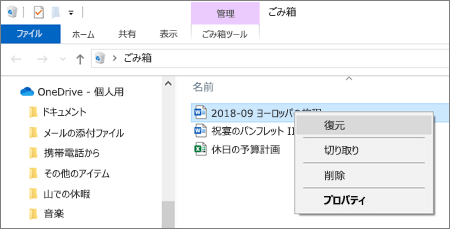
ファイルを削除した後、削除したファイルを復元する方法はいくつかあります。まず、「リサイクルビン」に移動して、削除したファイルを探し、「復元」ボタンをクリックする方法です。また、OneDriveの設定で「ファイルの削除保護」を有効にすることで、ファイルを削除した後一定期間は復元することができます。
リサイクルビンの使い方
OneDriveのリサイクルビンは、削除されたファイルを保存するための場所です。リサイクルビンに移動するには、OneDriveのウェブサイトにアクセスして、「リサイクルビン」をクリックする必要があります。リサイクルビンでは、削除されたファイルを一覧で確認することができます。
ファイルの削除保護の設定
OneDriveの設定で「ファイルの削除保護」を有効にすることで、ファイルを削除した後一定期間は復元することができます。この設定を行うには、OneDriveのウェブ사이트にアクセスして、「設定」をクリックし、「セキュリティとプライバシー」を選択して、「ファイルの削除保護」を有効にする必要があります。
注意事項
ファイルを削除・復元する際には注意する点がいくつかあります。ファイルを削除すると、完全に削除される可能性があります。また、ファイルを復元するには、一定の期間内に復元する必要があります。ファイルの削除保護を有効にしていない場合、ファイルを復元することができません。
| 方法 | 説明 |
|---|---|
| ファイルの削除 | リサイクルビンで削除されたファイルを保存 |
| ファイルの復元 | 削除されたファイルをリサイクルビンから復元 |
| リサイクルビンの使い方 | リサイクルビンに移動し、削除されたファイルを一覧で確認 |
| ファイルの削除保護の設定 | OneDriveの設定でファイルの削除保護を有効にする |
| 注意事項 | ファイルを削除すると、完全に削除される可能性があります |
OneDriveで完全に削除したファイルは復活できますか?

OneDrive上でファイルを完全に削除した場合、復元することはできません。Microsoftの公式ドキュメントでも、完全に削除されたファイルは復元できないと明確に記載しています。ただし、OneDriveの「ごみ箱」機能を利用することで、削除されたファイルの一部を復元することができます。
OneDriveの「ごみ箱」機能
OneDriveの「ごみ箱」機能は、削除されたファイルを一定期間保存し、復元することを可能にする機能です。この機能を有効にすることで、削除されたファイルを復元するチャンスを高めることができます。
- OneDriveの設定画面で「ごみ箱」を有効にする
- 削除されたファイルが「ごみ箱」に保存される
- 一定期間内に復元する
第三者ツールによる復元
OneDriveの「ごみ箱」機能を使用できない場合、第三者ツールを使用して削除されたファイルを復元することができます。これらのツールは、ハードドライブやSSD上の削除されたファイルを検出して復元することができます。
- ファイル復元ソフトウェアをインストールする
- ハードドライブやSSDをスキャンする
- 検出したファイルを復元する
予防策
ファイルを誤って削除することを防ぐための予防策として、バックアップを取り常に行うことが重要です。自動バックアップ機能を使用することで、ファイルが削除された場合でも容易に復元することができます。
- バックアップソフトウェアをインストールする
- 自動バックアップを設定する
- バックアップされたファイルを復元する
Oneドライブで削除したデータを復元するには?
삭제된 데이터의 복구 가능성
Oneドライブで削除したデータを復元するには、 삭제 당시の状況やその後の操作によって異なります。 Microsoftのサポートによると、Oneドライブのデータは、 삭제後すぐに完全に削除され、復元不可能になる場合があります。 しかし、幸いなことに、データがまだ復元可能な場合もあります。
復元方法
データの復元方法はいくつかあります。
- Oneドライブの「リサイクルビン」にデータが残っている場合、そこから復元できます。
- Microsoftのサポートに問合せ、専門家のアシストを受けることができます。
- 第三者提供のデータ復元ツールを使用することもできます。
復元の注意点
データの復元を行う際には、以下の点に注意する必要があります。
- 速やかに復元を試みること。時間が経過すると、データの復元の難易度が上がります。
- 復元ソフトウェアを使用する際は、信用できるソースからダウンロードすることを確認すること。
- 復元されたデータを安全に保存するために、強いパスワードを設定すること。
完全に削除したファイルを復元するにはどうすればいいですか?
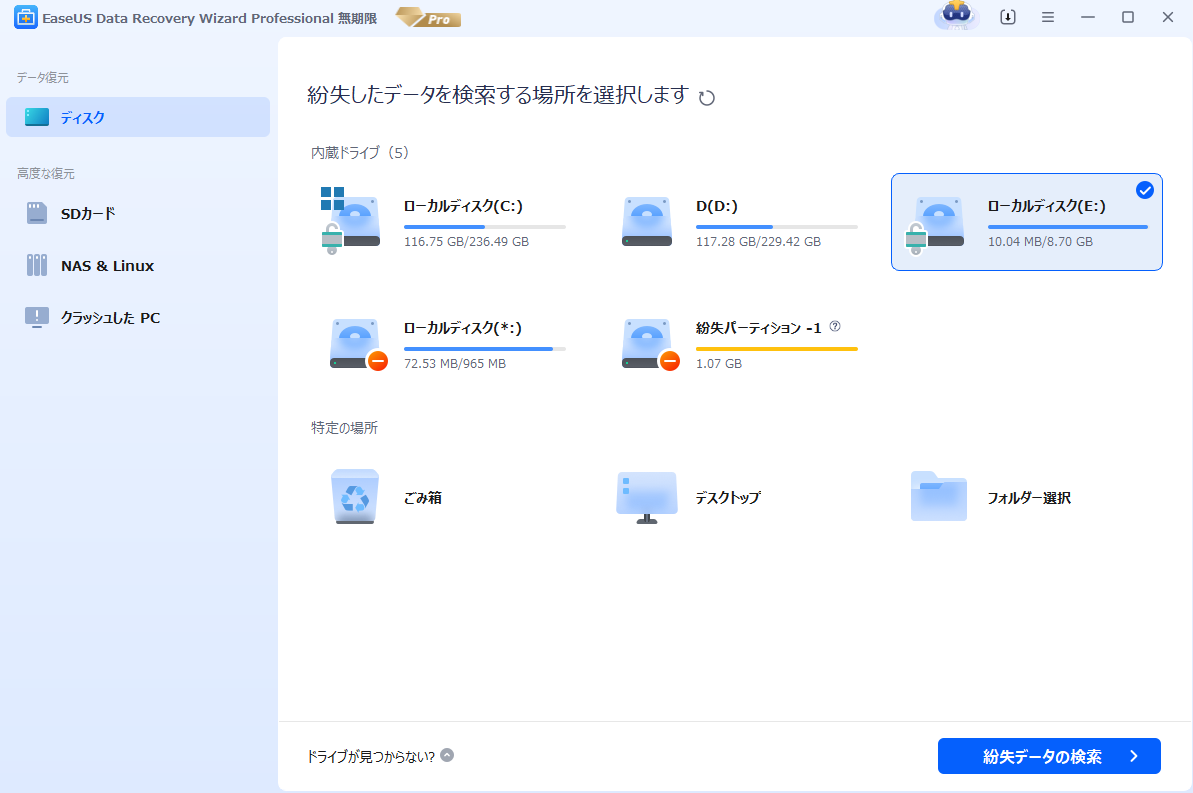
ファイル復元ソフトウェアの活用
ファイルを完全に削除した後でも、復元ソフトウェアを使用することでファイルを復元することができます。Recuvaや EaseUS Data Recovery Wizardなどのソフトウェアは、削除されたファイルを検出し、復元することができます。これらのソフトウェアを使用することで、削除されたファイルを復元することができます。
- ソフトウェアをインストールする
- 削除されたファイルがあったドライブを選択する
- 復元するファイルを選択し、復元する
バックアップの重要性
ファイルを完全に削除した後でも、バックアップがあればファイルを復元することができます。外付けハードドライブやクラウドストレージにバックアップを取っておくことで、ファイルを安全に保つことができます。
- バックアップソフトウェアをインストールする
- バックアップの頻度を設定する
- バックアップを外付けハードドライブやクラウドストレージに保存する
ファイル削除時の注意点
ファイルを完全に削除する前に、ゴミ箱に移動することを忘れないでください。ゴミ箱には、削除されたファイルが一時的に保存されます。これにより、ファイルを誤って削除することを防ぐことができます。
- ゴミ箱を空にすることを忘れないでください
- ファイルを削除する前に、ゴミ箱に移動する
- ゴミ箱からファイルを復元する
OneDriveで削除したデータを復元するには何日かかりますか?
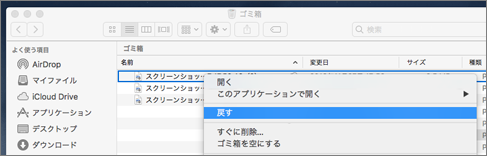
削除されたデータの復元の基本
OneDriveでは、削除されたデータを復元する機能があります。30日間以内に削除されたファイルを復元することができます。これは、OneDriveの設定で削除されたデータを保持する期間を指定することができるためです。
削除されたデータの復元の手順
削除されたデータを復元するためには、以下の手順を踏みます。
- OneDriveのウェブサイトにアクセスし、サインインします。
- 「回復済みのファイル」ページに移動し、削除されたファイルを探します。
- 復元するファイルを選択し、「復元」をクリックします。
削除されたデータの復元の注意点
削除されたデータの復元には注意する点があります。30日間以内に削除されたファイルを復元することができますが、期限を過ぎると復元することはできません。また、OneDriveの設定で削除されたデータを保持する期間を短く設定している場合は、復元することができない場合もあります。
- 削除されたデータの復元期限は、削除された日時から計算されます。
- OneDriveの設定で削除されたデータを保持する期間を延長することはできません。
- 復元されたファイルは、元の状態には戻らない場合があります。
詳細情報
OneDriveからファイルを削除する方法は?
OneDriveからファイルを削除する方法はいくつかあります。まず、OneDriveのウェブサイトにアクセスし、削除したいファイルを選択します。次に、削除ボタンをクリックして確認画面に移動し、削除を確定します。また、WindowsやMacのOneDriveクライアントソフトウェアでもファイルを削除することができます。
OneDriveから削除されたファイルは復元可能か?
OneDriveから削除されたファイルは、一定の期間内であれば復元することができます。OneDriveのウェブサイトにアクセスし、「ファイル」をクリックして「廃棄箱」を選択すると、削除されたファイルの一覧が表示されます。そこから復元したいファイルを選択し、「復元」をクリックします。また、Office 365の場合は、「管理センター」にある「セキュリティとコンプライアンスセンター」でファイルを復元することもできます。
OneDriveの廃棄箱のファイルは何日間保存されるか?
OneDriveの廃棄箱に保存されるファイルは、30日間保存されます。この期間内であれば、ファイルを復元することができます。ただし、この期間が経過するとファイルは完全に削除され、復元することはできません。また、Office 365の場合は、93日間保存されます。
OneDriveからファイルを復元するために必要な条件は?
OneDriveからファイルを復元するためには、OneDriveアカウントにログインしている必要があります。また、削除されたファイルが廃棄箱内にあることも必要です。さらに、ファイルを復元するための適切なパーミッションを所持している必要もあります。パーミッションが足りない場合は、OneDriveの管理者に連絡して復元の許可を得る必要があります。