OneDriveで削除したファイルを復元する方法
OneDriveでのファイル削除は、どんな理由があろうと不祥事です。しかし、誤削除したファイルを復元する方法があります。特に、重要なファイルを削除してしまった場合、心配と焦りを感じるのは当然です。そんなとき、一番近い解決策として、OneDriveの「ファイル復元」機能を活用することができます。この機能を使用することで、削除されたファイルを容易に復元することができます。この記事では、OneDriveでのファイル削除復元の方法を詳しく紹介します。

OneDriveで削除したファイルを復元する方法
OneDriveは、クラウドストレージサービスであり、ファイルを安全に保存する機能を提供しています。しかし、誤ってファイルを削除してしまった場合、心配になるかもしれません。そんなとき、OneDriveで削除したファイルを復元する方法があります。
削除されたファイルを探す
削除されたファイルを復元するためには、最初に削除されたファイルを探す必要があります。OneDriveのウェブサイトにログインし、「回収済みファイル」フォルダーに移動します。このフォルダーには、最近削除されたファイルが保存されています。
ファイルの復元方法
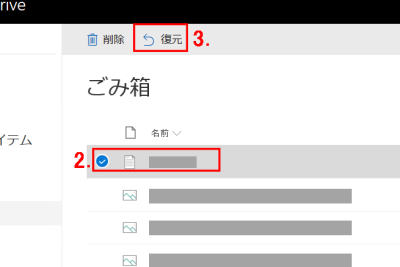
削除されたファイルを探したら、復元するための手順を踏みます。「回収済みファイル」フォルダーに移動し、削除されたファイルを探します。該当するファイルを選択し、「復元」ボタンをクリックします。すると、ファイルが元の場所に復元されます。
復元できるファイルの期限
OneDriveでは、削除されたファイルを一定の期限内に復元することができます。この期限は、30日間であり、この期間内に復元しない場合、ファイルは完全に削除されます。
Office Onlineを使用した復元
Office Onlineを使用している場合は、削除されたファイルを復元するための特別な手順があります。Office Onlineのウェブサイトにログインし、「ファイル」メニューから「最新の変更」を選択します。削除されたファイルが表示される場合は、「復元」ボタンをクリックします。
OneDriveの設定
OneDriveの設定では、ファイルの削除に関する設定を変更することができます。「設定」アイコンをクリックし、「ファイルとフォルダー」を選択します。ここで、ファイルの削除に関する設定を変更することができます。
| 方法 | 期限 | 復元方法 |
|---|---|---|
| 通常の復元 | 30日 | 「回収済みファイル」フォルダーから復元 |
| Office Onlineを使用した復元 | 30日 | Office Onlineのウェブサイトから復元 |
OneDriveで完全に削除したファイルを復元するにはどうすればいいですか?
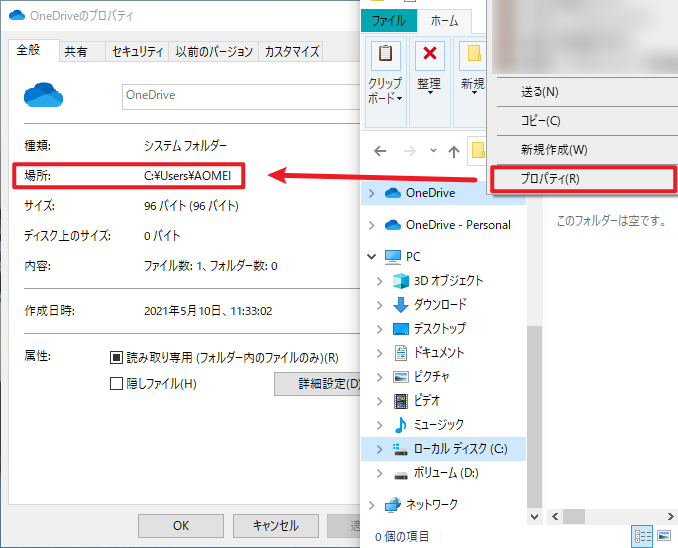
OneDriveでは、ファイルを完全に削除した後でも、一定の期間内には復元することができます。 Recycling Bin(ごみ箱)やファイルのバージョン履歴を使用することで、削除したファイルを復元することができます。
方法1:Recycling Binを使用して復元
OneDriveのRecycling Binには、削除されたファイルが一定期間保存されます。この períodoは、一週間から、最大30日まで設定することができます。以下の手順で、削除されたファイルを復元することができます。
- OneDriveのウェブサイトにログインします。
- 左側のメニューで、Recycling Binをクリックします。
- 削除されたファイルを探し、リストから選択します。
- ファイルを右クリックし、Restoreをクリックします。
方法2:ファイルのバージョン履歴を使用して復元
OneDriveでは、ファイルのバージョン履歴を保持しています。これにより、削除されたファイルの先のバージョンを復元することができます。以下の手順で、ファイルのバージョン履歴を使用して復元することができます。
- OneDriveのウェブサイトにログインします。
- 削除されたファイルを含むフォルダーに移動します。
- ファイル名を右クリックし、File historyをクリックします。
- バージョン履歴から、復元したいファイルのバージョンを選択します。
- Restoreをクリックします。
注意点
ファイルを完全に削除した後でも、復元することができる場合がありますが、以下の点に注意しておく必要があります。
- 削除されたファイルは、一定期間内にしか復元できません。
- ファイルのバージョン履歴は、一定の期間のみ保持されます。
- OneDriveの設定や、ストレージの容量によって、復元することができない場合があります。
完全に削除したファイルを復元するにはどうすればいいですか?
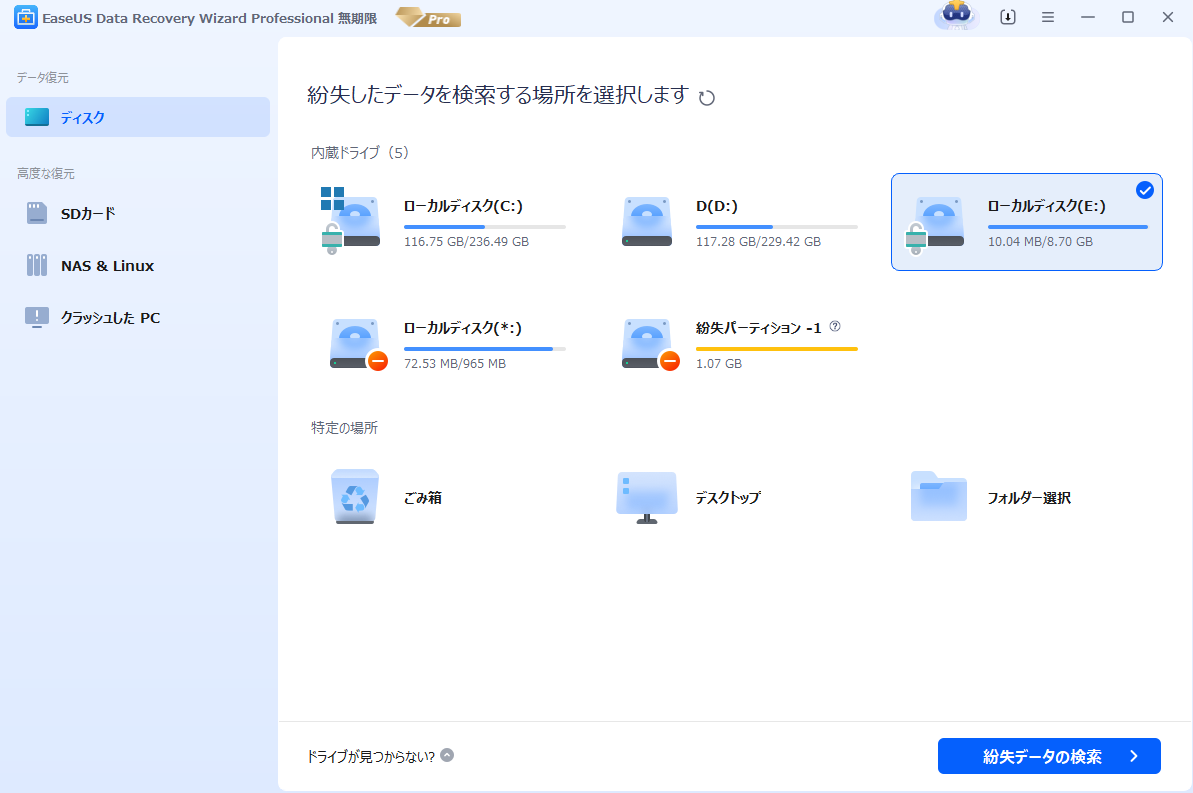
ファイルの削除後、即座に復元することができる唯一の方法は、バックアップを取り続けている場合です。ただし、バックアップを取り続けていない場合でも、ファイル復元ソフトウェアを使用することでファイルを復元することができます。
ファイル復元ソフトウェアの種類
ファイル復元ソフトウェアには、 EaseUS Data Recovery Wizard、Recuva、TestDiskなど多くの種類があります。これらのソフトウェアは、削除されたファイルを検出し、復元することができます。
- EaseUS Data Recovery Wizardは、ファイルの削除やフォーマットされたハードドライブからの復元をサポートしています。
- Recuvaは、削除されたファイルを検出して復元することができます。
- TestDiskは、ファイルシステムの修復やファイルの復元をサポートしています。
ファイル復元の注意点
ファイル復元を行う際には、注意を払う必要があります。ファイル復元ソフトウェアを使用する際には、データを上書きしないようにする必要があります。また、ファイル復元の過程で、ファイルの破損や上書きの可能性もあります。
- ファイルの上書きを避けるために、ファイル復元ソフトウェアを使用する際には、別のハードドライブやデバイスにファイルを保存する必要があります。
- ファイルの破損を避けるために、ファイル復元ソフトウェアを使用する際には、ファイルのチェックサムを確認する必要があります。
- ファイルの復元ができなかった場合、プロのデータ復元サービスを使用することを検討する必要があります。
ファイルの安全な削除方法
ファイルを完全に削除する場合、安全な削除方法を使用する必要があります。ファイルを単に削除するのではなく、 sicherheits を考慮した削除方法を使用することで、ファイルの復元を防ぐことができます。
- Secure Eraserは、ファイルを完全に削除するためのソフトウェアです。
- File Shredderは、ファイルを完全に削除するためのソフトウェアです。
- DBANは、ハードドライブ全体を完全に削除するためのソフトウェアです。
Oneドライブで削除したデータを復元するには?
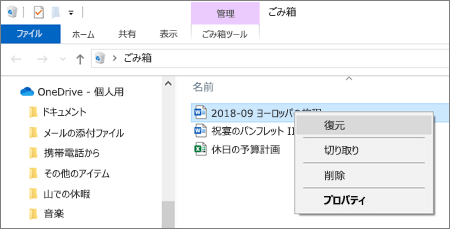
Oneドライブのリサイクルビンを確認する
Oneドライブのリサイクルビンに削除されたデータが含まれている可能性があります。Oneドライブの設定でリサイクルビンの内容を確認し、削除されたデータを探すことができます。
- Oneドライブの設定を開き、リサイクルビンのタブを選択します。
- 削除されたデータを探し、復元ボタンをクリックします。
- データが復元され、Oneドライブのオリジナル位置に戻ります。
Microsoftのサポートに問い合わせる
Oneドライブのサポートチームが削除されたデータを復元する手助けを提供する場合があります。Microsoftのサポートページで問い合わせを行うことができます。
- Microsoftのサポートページを開き、Oneドライブのタブを選択します。
- 削除されたデータに関する問い合わせを行い、サポートチームの指示に従います。
- サポートチームがデータを復元する手助けを提供します。
第三者ツールを使用する
third-partyツールを使用して、削除されたデータを復元することができます。 EaseUS Data Recovery WizardやRecuvaなどのツールがあります。
- third-partyツールをダウンロードしてインストールします。
- ツールを起動し、Oneドライブをスキャンします。
- 削除されたデータを探し、復元ボタンをクリックします。
ゴミ箱から削除したデータを復元する方法は?
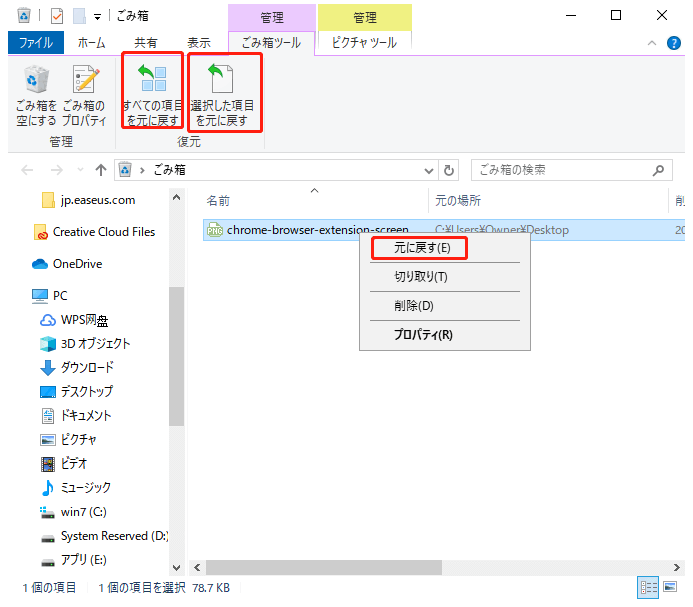
ゴミ箱から削除したデータを復元する方法は、以下の通りです。
PCでのデータ復元
PC上で削除したデータを復元する方法はいくつかあります。Recycle Binにデータが残っている場合、そちらから簡単に復元することができます。以下は、PCでのデータ復元の手順です。
- Recycle Binを開き、削除したデータを探します。
- 探したデータを右クリックし、「復元」を選択します。
- 元の場所にデータが復元されます。
データ復元ソフトウェア
データ復元ソフトウェアを使用して、削除したデータを復元することができます。 EaseUS Data Recovery WizardやRecuvaなど、多くのソフトウェアがあります。以下は、データ復元ソフトウェアの使用方法です。
- データ復元ソフトウェアをダウンロードし、インストールします。
- ソフトウェアを起動し、検索するドライブを選択します。
- 検索結果に削除したデータが表示されるため、それを選択し、「復元」をクリックします。
クラウド ذ損失 データの復元
クラウドにあるデータを削除した場合、悲しいことにそのデータは完全に失われてしまう可能性があります。しかし、Google DriveやDropboxなどのクラウド サービスでは、削除したデータを一定期間保持しているため、復元することができます。以下は、クラウドでのデータ復元の手順です。
- クラウド サービスのウェブサイトにアクセスします。
- 削除したデータを探し、「復元」をクリックします。
- 元の場所にデータが復元されます。
詳細情報
OneDriveで削除したファイルを復元する方法はありますか?
OneDriveのリサイクルビンに移動したファイルは、基本的には30日間保持されます。その間にリサイクルビンからファイルを復元することができます。ただし、30日を超えてしまった場合は、一切の手段では復元できません。したがって、誤ってファイルを削除した場合は、できるだけ早くリサイクルビンを確認し、ファイルを復元することをお勧めします。
OneDriveのリサイクルビンにあるファイルはどのくらい保持されますか?
OneDriveのリサイクルビンにあるファイルは、基本的には30日間保持されます。この期間内には、ファイルを復元することができます。ただし、30日を超えてしまった場合は、ファイルは完全に削除されます。したがって、誤ってファイルを削除した場合は、できるだけ早くリサイクルビンを確認し、ファイルを復元することをお勧めします。
OneDriveで復元したファイルは、元の状態に戻りますか?
OneDriveで復元したファイルは、基本的には元の状態に戻ります。但し、ファイルの 속성을含む一部の情報は失われる場合があります。また、ファイルが複数人の間で共有されていた場合は、復元されたファイルの所有権やアクセス権限が変更される場合があります。したがって、ファイルを復元する前に、そのファイルの情報を確認することをお勧めします。
OneDriveの設定で、削除したファイルを自動的に復元する方法はありますか?
OneDriveの設定では、削除したファイルを自動的に復元する方法はありません。但し、OneDriveのバックアップ機能を使用することで、ファイルの変更履歴を保持することができます。該当の機能を使用することで、ファイルの過去の状態に戻すことができます。ただし、該当の機能は有料のOneDriveアカウントでのみ使用可能です。