TPM 2.0を搭載していないPCでWindows 11 Valorantが動作しない問題を修正
Windows 11では、TPM 2.0の搭載が義務付けられており、ない場合は Valorant は動作しません。この問題に対処するためには、TPM 2.0を搭載していないPCでも Valorant を動作させるための対処方法を知る必要があります。本alahの記事では、TPM 2.0を搭載していないPCで Windows 11 Valorant が動作しない問題を修正するための対処方法を紹介します。 Valorant の動作を妨げるこの問題を解消し、スムーズにゲームを楽しむためのヒントを提供します。

TPM 2.0を搭載していないPCでWindows 11 Valorantが動作しない問題を修正するための対処方法
Windows 11では、TPM 2.0を搭載していないPCではValorantが動作しないという問題が報告されています。この問題を解消するための対処方法について説明します。
問題の原因
TPM 2.0は、Trusted Platform Moduleの略称で、ハードウェアのセキュリティ機能を提供するものです。Windows 11では、TPM 2.0を搭載しているPCのみでValorantを動作させることができます。TPM 2.0を搭載していないPCでは、セキュリティ上の問題があるため、Valorantが動作しないというエラーが発生します。
対処方法1:TPM 2.0を搭載する
TPM 2.0を搭載していないPCでは、ハードウェアのアップグレードを行うことでTPM 2.0を搭載することができます。この方法では、PCのメーカーからTPM 2.0を搭載したハードウェアを購入し、インストールする必要があります。
対処方法2:仮想マシンを使用する
仮想マシンソフトウェアを使用することで、TPM 2.0を搭載していないPCでもValorantを動作させることができます。この方法では、仮想マシンソフトウェアをインストールし、Windows 11をインストールしてValorantを実行する必要があります。
対処方法3:ゲーミングプラットフォームの変更
ゲーミングプラットフォームを変更することで、TPM 2.0を搭載していないPCでもValorantを動作させることができます。この方法では、他のゲーミングプラットフォームに切り替えて Valorantを実行する必要があります。
対処方法4:Windows 11のダウングレード
Windows 11をダウングレードすることで、TPM 2.0を搭載していないPCでもValorantを動作させることができます。この方法では、Windows 10や他のOSにダウングレードする必要があります。
| 対処方法 | 説明 |
|---|---|
| TPM 2.0を搭載する | ハードウェアのアップグレードを行うことでTPM 2.0を搭載する |
| 仮想マシンを使用する | 仮想マシンソフトウェアを使用することでValorantを動作させる |
| ゲーミングプラットフォームの変更 | ゲーミングプラットフォームを変更することでValorantを動作させる |
| Windows 11のダウングレード | Windows 11をダウングレードすることでValorantを動作させる |
Windows11でTPMは必要ですか?
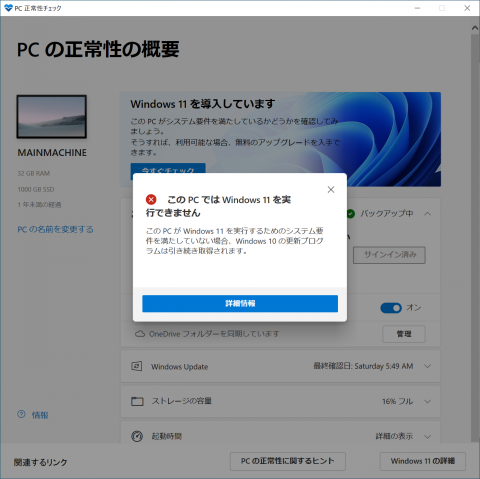
TPMの役割
TPM(Trusted Platform Module)は、ハードウェアの安全機能です。暗号化や電子証明書の管理に使用されます。Windows 11では、TPM 2.0が必須となりました。これは、セキュリティーを高めるためにハードウェアの安全性を確保するためです。
TPMがない場合の影響
TPMがない場合、Windows 11をインストールすることはできません。インストールのブロックがかかります。さらに、BitLockerやデバイス暗号化などのセキュリティー機能も使用できません。これらの機能は、TPMが存在していることを前提としています。
TPMをサポートするハードウェア
TPMをサポートするハードウェアには、基本的に最新のPCが含まれます。
- Intel Core 8世代以降のCPU
- AMD Ryzen 3世代以降のCPU
- fTPMをサポートするマザーボード
これらのハードウェアでは、TPM 2.0が内蔵されています。TPMをサポートするハードウェアを使用することで、Windows 11のセキュリティー機能を最大限度まで活用できます。
Windows11にしたらヴァロラントができないのはなぜですか?
システム要件の不一致
Windows11にアップグレードした後、ヴァロラントが動作しなくなった理由の一つは、システム要件が不一致している可能性がある。ヴァロラントは、Windows10で動作するように設計されており、Windows11では互換性が保証されていない。特に、グラフィックカードやプロセッサーの要件が異なる場合、ヴァロラントが正常に動作しなくなる。
- グラフィックカードの互換性の問題
- プロセッサーの互換性の問題
- メモリーのサイズの問題
ドライバーの互換性の問題
ヴァロラントがWindows11で動作しなくなった理由のもう一つは、ドライバーの互換性の問題である。ヴァロラントは、特定のドライバーを使用して動作するが、Windows11ではこれらのドライバーが互換性を失っていたり、新しいドライバーに更新されたりする可能性がある。
- グラフィックカードドライバーの互換性の問題
- サウンドドライバーの互換性の問題
- ネットワークドライバーの互換性の問題
セキュリティソフトウェアの干渉
ヴァロラントがWindows11で動作しなくなった理由の三つ目は、セキュリティソフトウェアの干渉である。Windows11には、新しいセキュリティ機能が追加されており、これらの機能がヴァロラントの動作を阻害している可能性がある。
- Windows Defenderの干渉
- ファイアウォールの設定の問題
- アンチウイルスソフトウェアの干渉
PCでVALORANTができないのはなぜですか?
システムの要件が満たされていない
VALORANTをプレイするために必要なシステム要件が満たされていないことが原因 케이스가多いです。OSはWindows 10 64-bit以降、CPUはIntel Core i3-4150以上、RAMは8GB以上、GPUはNVIDIA GeForce GTX 1050 Ti以上が必要です。また、DirectXも Version 12以降が必要です。これらの要件を満たさない場合、ゲームをプレイすることができません。
- OSはWindows 10 64-bit以降が必要
- CPUはIntel Core i3-4150以上が必要
- RAMは8GB以上が必要
- GPUはNVIDIA GeForce GTX 1050 Ti以上が必要
- DirectXも Version 12以降が必要
グラフィックドライバーのバージョンが古い
グラフィックドライバーのバージョンが古い場合、VALORANTをプレイすることができません。最新のグラフィックドライバーにアップデートすることで問題を解決することができます。
- NVIDIA GeForce Experienceを使用してドライバーをアップデート
- AMD Radeon Softwareを使用してドライバーをアップデート
- グラフィックドライバーのバージョンを確認してアップデート
ゲームのインストールや設定の問題
ゲームのインストールや設定の問題が原因でVALORANTをプレイすることができません。ゲームクライアントのインストールや設定をチェックして、問題を解決することができます。
- ゲームクライアントのインストールをチェック
- ゲームの設定をチェック
- ゲームのアップデートをチェック
BIOSでTPMを有効にするにはどうすればいいですか?
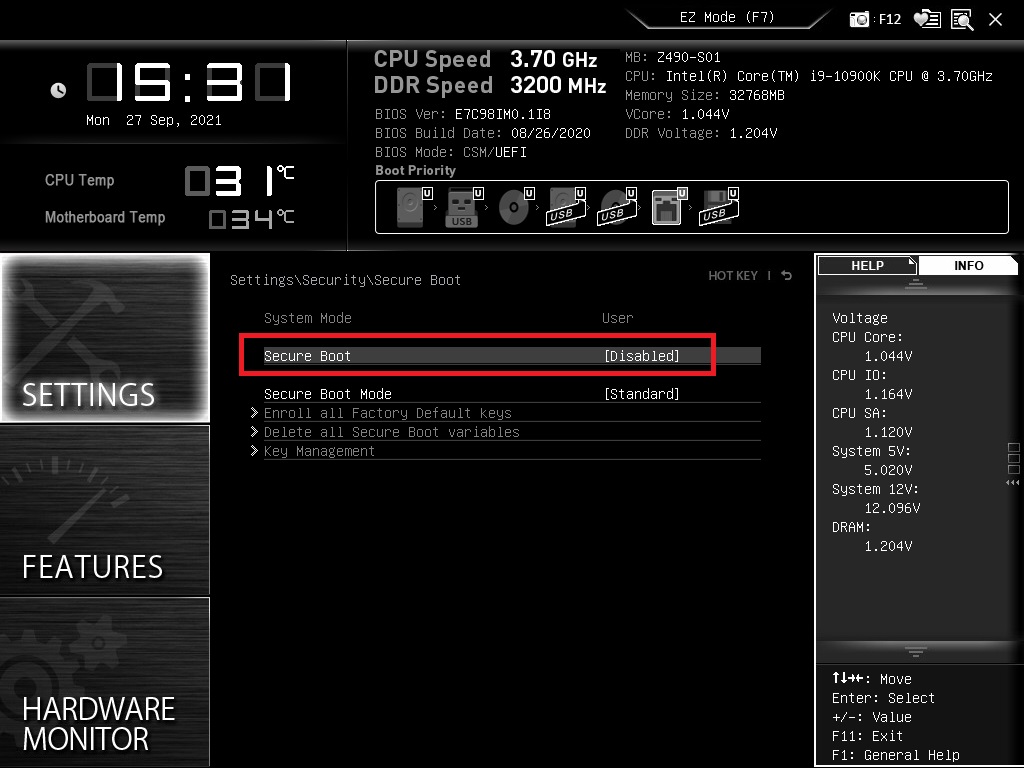
BIOS設定画面にアクセスする
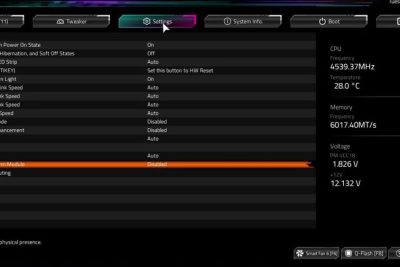
BIOS設定画面にアクセスするためには、PCを再起動し、起動時のキー(通常はF2やDELキー)を押す必要があります。その後、BIOS設定画面にアクセスし、AdvancedタブやSecurityタブに移動します。
- PCを再起動する
- 起動時のキーを押す
- BIOS設定画面にアクセスする
TPMの設定を行う
AdvancedタブやSecurityタブに移動したら、TPMの設定を行うことができます。TPMデバイスを探し、有効にすることを選択します。設定方法はBIOSのバージョンによって異なります。
- AdvancedタブやSecurityタブに移動する
- TPMデバイスを探す
- TPMを有効にする
変更を保存する
TPMの設定を行った後、変更を保存する必要があります。変更を保存ボタンを押すか、BIOS設定画面から退出することで変更が保存されます。
- 変更を保存ボタンを押す
- BIOS設定画面から退出する
- PCを再起動する
詳細情報
TPM 2.0を搭載していないPCでWindows 11にValorantをインストールする方法はありますか?
TPM 2.0を搭載していないPCでは、Windows 11にValorantをインストールすることができません。ただし、公式にはサポートされていない方法として、 Ř ViewControllerの設定を変更することでValorantをインストールすることができます。この方法を試す前に、PCの設定をバックアップしておくことをお勧めします。
Valorantの動作要件にはTPM 2.0は必須ですか?
Valorantの動作要件には、TPM 2.0は必須ではありません。ただし、Windows 11ではTPM 2.0が必須のため、TPM 2.0を搭載していないPCではValorantを動作させることができません。この要件は、Valorantのセキュリティーを確保するために設定されています。
TPM 2.0を搭載していないPCでValorantを動作させるための対処方法はありますか?
TPM 2.0を搭載していないPCでValorantを動作させるための対処方法はいくつかあります。まず、Windows 10にダウングレードすることでValorantを動作させることができます。さらに、仮想マシンを使用してValorantを動作させることもできます。また、PCのハードウェアをアップグレードしてTPM 2.0を搭載することもできます。
Valorantの最新バージョンではTPM 2.0の要件が緩和される予定はありますか?
Valorantの最新バージョンでは、TPM 2.0の要件が緩和される予定はあります。ただし、現在のところ公式には発表されていません。将来的には、ValorantがTPM 2.0を搭載していないPCでも動作するようになる可能性があります。ただし、今後のValorantの更新状況には注意しておくことをお勧めします。