
[Windows 7/8/10]タスクマネージャーが反応しない場合の対処法

Windows7/8/10において、タスクマネージャーが反応しないというトラブルに遭遇することがあります。その場合、PCの機能が低下してしまう影響が心配されるため、速やかに対処する必要があります。タスクマネージャーが反応しない原因は様々で、システムのエラーやマルウェアなどの影響も考えられます。本稿では、タスクマネージャーが反応しない場合の対処法を紹介し、速やかにPCを正常状態に復帰させる方法を導きます。

タスクマネージャーが反応しない場合の対処法
タスクマネージャーが反応しない場合、Windowsのシステムervaをダウンさせるうえでのパフォーマンスの低下や、セキュリティーの脆弱さを招く可能性があります。このような状況を避けるために、以下の対処法を紹介します。
①タスクマネージャーの再起動
まず、タスクマネージャーの再起動を試みましょう。amente pressing Ctrl + Shift + Esc キーを押すことで、タスクマネージャーを再起動することができます。
②システムervaの更新
次に、システムervaの更新を確認しましょう。システムervaの更新を行うことで、タスクマネージャーの問題を解消することができます。Windows Update を使用して、最新のシステムervaをインストールしましょう。
③マルウェアのスキャン
マルウェアによりタスクマネージャーが反応しない場合があるため、マルウェアのスキャンを実行しましょう。Windows Defender や Malwarebytes などのセキュリティーソフトウェアを使用して、マルウェアを検出し削除しましょう。
④システムervaの修復
システムervaの損傷によりタスクマネージャーが反応しない場合があるため、システムervaの修復を試みましょう。System File Checker ツールを使用して、システムervaの損傷を修復しましょう。
⑤タスクマネージャーの設定の確認
最後に、タスクマネージャーの設定を確認しましょう。タスクマネージャーの設定が誤っている場合、反応しない場合があります。タスクマネージャーの設定 を確認し、必要に応じて設定を変更しましょう。
| 対処法 | 説明 |
|---|---|
| タスクマネージャーの再起動 | Ctrl + Shift + Esc キーを押すことで、タスクマネージャーを再起動 |
| システムervaの更新 | Windows Update を使用して、最新のシステムervaをインストール |
| マルウェアのスキャン | Windows Defender や Malwarebytes などのセキュリティーソフトウェアを使用して、マルウェアを検出し削除 |
| システムervaの修復 | System File Checker ツールを使用して、システムervaの損傷を修復 |
| タスクマネージャーの設定の確認 | タスクマネージャーの設定を確認し、必要に応じて設定を変更 |
パソコンが固まってタスクマネージャーを開けない時の対処法は?
再起動する
パソコンが固まってタスクマネージャーを開けない時、まずは再起動を試みることです。この方法は簡単ですが、効果的です。パソコンを強制終了させ、再度起動することで、問題を解消することができます。
- パソコンの電源ボタンを長押しして、強制終了させる
- パソコンが完全に終了したら、再度電源を入れ、起動する
- 起動後にタスクマネージャーを開き、問題が解消していることを確認する
タスクマネージャーの代わりにタスクキルラーを使用する
タスクマネージャーを開けない時、タスクキルラーを使用することで、問題の解消を図ることができます。タスクキルラーは、タスクマネージャーと同様の機能を持ち、問題のプロセスを強制終了させることができます。
- タスクキルラーをダウンロードし、インストールする
- タスクキルラーを起動し、問題のプロセスを選択する
- 強制終了ボタンをクリックして、問題を解消する
システムのサムシングを確認する
パソコンが固まってタスクマネージャーを開けない時、システムのサムシングを確認する必要があります。システムのサムシングには、システムの設定やソフトウェアの問題が含まれています。システムのサムシングを確認することで、問題の原因を究明し、対処することができます。
- システムの設定を確認し、問題の原因を究明する
- ソフトウェアのアップデートを確認し、最新版であることを確認する
- システムのスタートアッププログラムを確認し、問題の原因を究明する
キーボードが反応しなくなった時、タスクマネージャーでどうすればいいですか?
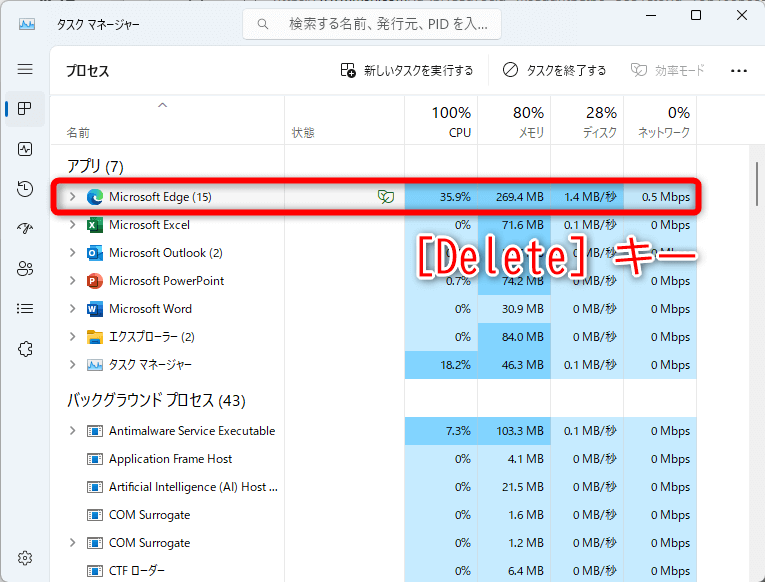
タスクマネージャーでは、キーボードの反応を確認するために、プロセスの一覧を確認することができます。プロセスの一覧で、キーボードに関連するプロセスを確認し、エラーが発生しているプロセスを終了することができます。
プロセスの一覧を確認する
タスクマネージャーを開き、プロセスタブを選択します。キーボードに関連するプロセスがリストアップされていることを確認します。
- キーボードドライバーのプロセスを確認する
- キーボードマネージャーのプロセスを確認する
- その他、キーボードに関連するプロセスを確認する
エラーが発生しているプロセスを終了する
エラーが発生しているプロセスを選択し、タスクの終了ボタンをクリックします。プロセスが終了したら、キーボードの反応をチェックします。
- プロセスを選択して、右クリックメニューからタスクの終了を選択する
- タスクマネージャーのツールバーからタスクの終了ボタンをクリックする
- プロセスが終了したら、キーボードの反応をチェックする
キーボードの設定を確認する
キーボードの設定が適切に行われていない場合、キーボードが反応しなくなります。キーボードの設定を確認し、適切な設定を行います。
- コントロールパネルからキーボードの設定を確認する
- デバイスマネージャーからキーボードのドライバーを確認する
- キーボードの設定を適切に変更する
タスクマネージャーを復活させる方法は?
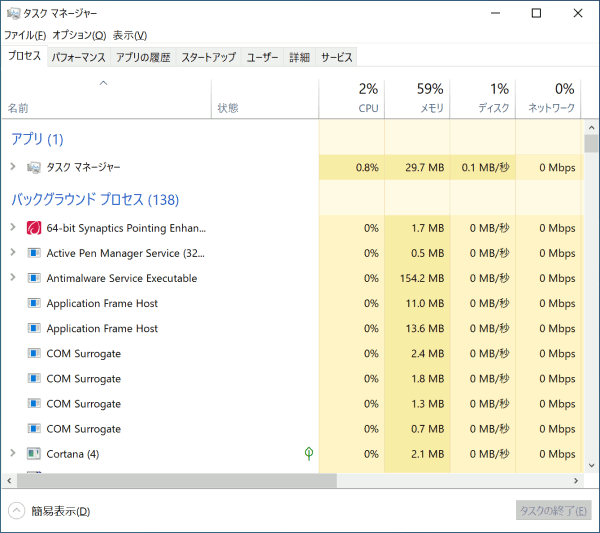
タスクマネージャーが動作しなくなった場合、以下の方法で復活させることができます。
タスクマネージャーの再起動
タスクマネージャーの再起動は、最も簡単な復活方法です。タスクマネージャーのアイコンを右クリックし、「再起動」を選択します。タスクマネージャーが再起動し、通常の動作が復元されます。
- タスクマネージャーのアイコンを探し、右クリックします。
- メニューから「再起動」を選択します。
- タスクマネージャーが再起動し、通常の動作が復元されます。
タスクマネージャーのプロセスの終了
タスクマネージャーのプロセスがエラー状態にある場合、プロセスを終了させてから再起動する必要があります。タスクマネージャーのプロセスを探し、終了します。タスクマネージャーが再起動し、通常の動作が復元されます。
- タスクマネージャーのプロセスを探し、終了します。
- タスクマネージャーのアイコンを探し、右クリックします。
- メニューから「再起動」を選択します。
システムの再起動
タスクマネージャーが完全に動作しなくなっている場合、システムの再起動が必要になる場合があります。システムの再起動を行うと、タスクマネージャーも含めたすべてのプロセスが初期化されます。
- システムの電源ボタンを押下します。
- メニューから「再起動」を選択します。
- システムが再起動し、タスクマネージャーも含めたすべてのプロセスが初期化されます。
タスクマネージャーを無理やり開く方法はありますか?
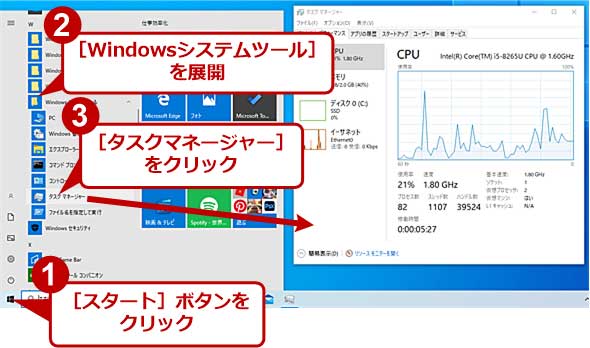
タスクマネージャーを無理やり開く理由はいくつかあります。例えば、タスクマネージャーが突然閉じてしまった場合や、タスクマネージャーが応答しなくなった場合などです。在这种情况下、タスクマネージャーを無理やり開く必要があります。
タスクマネージャーのプロセスを確認する
タスクマネージャーのプロセスが動いているかどうかを確認する必要があります。
- タスクマネージャーのアイコンを右クリックし、 [プロセスを表示] をクリックします。
- プロセス一覧に「taskmgr.exe」が表示されていることを確認します。
- 「taskmgr.exe」が存在しない場合は、タスクマネージャーのプロセスが動いていないと考えられます。
タスクマネージャーのショートカットキーを使用する
タスクマネージャーのショートカットキーを使用して、タスクマネージャーを開くことができます。
- 「Ctrl + Shift + Esc」キーを同時に押します。
- タスクマネージャーが開きます。
- タスクマネージャーのプロセスが動いていない場合は、タスクマネージャーを開くことができません。
Windowsのトラブルシューティング機能を使用する
Windowsのトラブルシューティング機能を使用して、タスクマネージャーの問題を解消することができます。
- 「Windows + R」キーを同時に押し、「msconfig」と入力します。
- システム構成ウィンドウが開きます。
- 「スタートアップ」タブで、タスクマネージャーのチェックボックスをオンにします。
詳細情報
タスクマネージャーが反応しないときは、何が原因か?
タスクマネージャーが反応しない場合、多くの場合、システムのリソースに余裕がない状態envilleや、マルウェアの感染、ドライバの問題、システムの設定ミスなどが原因として考えられます。マルウェアのスキャンや、システムのアップデート、ドライバの更新を実施し、問題を解消することができます。
タスクマネージャーが反応しないときは、どうすればいいの?
タスクマネージャーが反応しない場合、まずはタスクマネージャーの再起動を試みてください。タスクマネージャーのアイコンを右クリックし、「タスクマネージャーの終了」を選択し、再度タスクマネージャーを起動します。また、Windowsの再起動を試みて、問題が解消するかどうかを確認してください。
タスクマネージャーが反応しないときは、マルウェアが関係しているの?
タスクマネージャーが反応しない場合、マルウェアの感染が関係している可能性があります。マルウェア対策ソフトウェアをインストールし、マルウェアのスキャンを実施してください。また、ウィルス定義の更新を実施し、マルウェアの検出精度を高めることができます。
タスクマネージャーが反応しないときは、システムの設定を変更する必要があるの?
タスクマネージャーが反応しない場合、システムの設定ミスが原因として考えられます。システムの設定を確認し、誤った設定を修正することが必要です。また、レジストリーの編集を試みて、問題を解消することができますが、注意して実施する必要があります。

![[ガイド] Windows 10でハードドライブをRAMとして使用する方法](https://codesensei.top/wp-content/uploads/2024/10/e382ace382a4e38389-windows-10e381a7e3838fe383bce38389e38389e383a9e382a4e38396e38292rame381a8e38197e381a6e4bdbfe794a8e38199e3828be696b9.png "[ガイド] Windows 10でハードドライブをRAMとして使用する方法 7")
![[修正] このファイル/フォルダーを削除するには管理者の権限が必要です](https://codesensei.top/wp-content/uploads/2024/10/e4bfaee6ada3-e38193e381aee38395e382a1e382a4e383ab-e38395e382a9e383abe38380e383bce38292e5898ae999a4e38199e3828be381abe381afe7aea1.png "[修正] このファイル/フォルダーを削除するには管理者の権限が必要です 8")
![[修正方法] Windows 11/10/8/7でゲーム中にコンピューターがシャットダウンする](https://codesensei.top/wp-content/uploads/2024/10/e4bfaee6ada3e696b9e6b395-windows-11-10-8-7e381a7e382b2e383bce383a0e4b8ade381abe382b3e383b3e38394e383a5e383bce382bfe383bce3818ce382b7e383a3.jpg "[修正方法] Windows 11/10/8/7でゲーム中にコンピューターがシャットダウンする 9")
![[修正済み]C:¥WINDOWS¥SYSTEM32¥CONFIG¥SYSTEMが存在しないかまたは壊れている](https://codesensei.top/wp-content/uploads/2024/10/e4bfaee6ada3e6b888e381bfcefbfa5windowsefbfa5system32efbfa5configefbfa5systeme3818ce5ad98e59ca8e38197e381aae38184e3818be381bee3819fe381af.jpg "[修正済み]C:¥WINDOWS¥SYSTEM32¥CONFIG¥SYSTEMが存在しないかまたは壊れている 10")
![[修正済み] Windowsは指定されたデバイス、パス、またはファイルにアクセスできない](https://codesensei.top/wp-content/uploads/2024/10/e4bfaee6ada3e6b888e381bf-windowse381afe68c87e5ae9ae38195e3828ce3819fe38387e38390e382a4e382b9e38081e38391e382b9e38081e381bee3819fe381af.png "[修正済み] Windowsは指定されたデバイス、パス、またはファイルにアクセスできない 11")
![[修正済み] 「Windowsセキュリティ – 処置をお勧めします」と表示されるが、何も見つからない](https://codesensei.top/wp-content/uploads/2024/10/e4bfaee6ada3e6b888e381bf-e3808cwindowse382bbe382ade383a5e383aae38386e382a3-e587a6e7bdaee38292e3818ae58ba7e38281e38197e381be.png "[修正済み] 「Windowsセキュリティ – 処置をお勧めします」と表示されるが、何も見つからない 12")