
[修正済み] 「Windowsセキュリティ – 処置をお勧めします」と表示されるが、何も見つからない

Windowsのセキュリティスキャンで「Windowsセキュリティ – 処置をお勧めします」とのメッセージが表示されることがあります。このメッセージは、セキュリティ上の問題を発見したために対処が必要であることを警告しています。しかし、実際には何の問題もないという場合もあるという报告があります。このような状況下では、ユーザーは混乱し、適切に対処することができません。本稿では、この現象の原因や対処法について詳しく解説し、ユーザーの不安を払拭します。
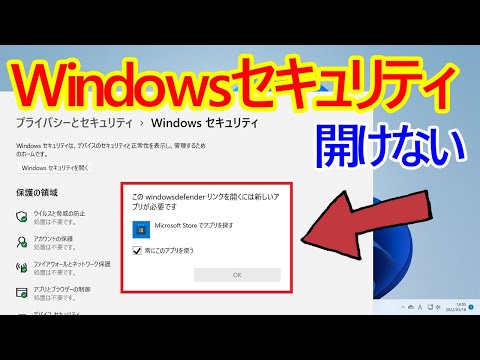
Windowsセキュリティの警告が表示される原因と対処方法
Windowsセキュリティの警告「処置をお勧めします」と表示されるが、何も見つからないという状況は、様々な理由によって生じることがあります。この記事では、その原因と対処方法を紹介します。
原因1:ウイルスやマルウェアの感染
ウイルスやマルウェアの感染は、Windowsセキュリティの警告を引き起こす最大の原因の1つです。これらのマルウェアは、システムの脆弱性を突いて潜り込むことがあり、セキュリティソフトウェアやWindowsのセキュリティ機能を欺き、偽の警告を表示させることがあります。この場合は、最新のセキュリティソフトウェアを使用してウイルススキャンを実施し、感染しているマルウェアを削除する必要があります。
| 対処方法 | (description) |
|---|---|
| ウイルススキャン | 最新のセキュリティソフトウェアを使用して、システム全体をスキャンします。 |
| マルウェアの削除 | 感染しているマルウェアを削除し、システムを安全にします。 |
原因2:Windowsのセキュリティ設定の誤り
Windowsのセキュリティ設定が誤っている場合、偽の警告を表示させることがあります。この場合は、Windowsのセキュリティ設定を確認し、適切な設定を行う必要があります。特に、Windows Defenderの設定やファイアウォールの設定を確認する必要があります。
原因3:ソフトウェアの競合
複数のセキュリティソフトウェアをインストールしている場合、競合が生じて偽の警告を表示させることがあります。この場合は、競合しているソフトウェアを削除し、1つのセキュリティソフトウェアを使用する必要があります。
原因4:システムファイルの破損
システムファイルが破損している場合、Windowsセキュリティの警告を表示させることがあります。この場合は、システムファイルを修復し、正常な状態に戻す必要があります。
| 対処方法 | description |
|---|---|
| システムファイルの修復 | システムファイルを修復し、正常な状態に戻します。 |
原因5:偽の警告ウィルス
偽の警告ウィルスは、Windowsセキュリティの警告を表示させる偽のプログラムです。この場合は、最新のセキュリティソフトウェアを使用してウィルススキャンを実施し、偽の警告ウィルスを削除する必要があります。 注意:偽の警告ウィルスは、非常に危険なため、速やかに対処する必要があります。
Windowsセキュリティで「処置をお勧めします」と表示されたらどうすればいいですか?

このメッセージは、Windowsセキュリティがパソコンをスキャンして、安全性の問題を検出した場合に表示されます。那麼、どうすればいいのか?
原因の調査
このメッセージが表示される原因はいくつかあります。
- ウイルスやマルウェアの感染
- ソフトウェアの更新が必要
- パソコンの設定に問題がある
まず、このメッセージが表示された原因を調査し、問題を特定する必要があります。
処置の選択
問題を特定したら、該当する処置を選択する必要があります。ウイルススキャンやソフトウェアの更新、パソコンの設定の変更など、処置の選択肢はいくつかあります。選択する処置により、パソコンの安全性を高めることができます。
安全性対策の強化
このメッセージが表示された後、安全性対策を強化する必要があります。
- 定期的にウイルススキャンを実施
- ソフトウェアを最新の状態に保つ
- パソコンの設定を適切にする
安全性対策を強化することで、パソコンを安全に保つことができます。
Windowsセキュリティ警告は本物ですか?
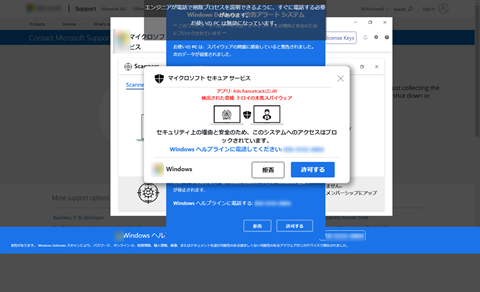
Windowsセキュリティ警告は、(マルウェアやウイルス)の感染やセキュリティー・リスクの可能性を通知するために、アプリケーションやオペレーティングシステムが表示する警告です。ただし、偽の警告も多く、フィッシング詐欺の手口として悪用される場合もあります。
Windowsセキュリティ警告の種類
Windowsセキュリティ警告には、以下のような種類があります。
- マルウェア検出警告:マルウェアやウイルスが感染した場合に表示される警告です。
- セキュリティー・リスク警告:セキュリティー・リスクの可能性がある場合に表示される警告です。
- ソフトウェア・アップデート警告:ソフトウェアのアップデートが必要な場合に表示される警告です。
偽のWindowsセキュリティ警告とは
偽のWindowsセキュリティ警告は、フィッシング詐欺の手口として悪用される場合があります。這らの警告は、実際には存在しない脆弱性やマルウェアを装い、ユーザーに個人情報の開示を求める場合があります。
Windowsセキュリティ警告を Shutdownする方法
Windowsセキュリティ警告をShutdownする方法として、以下のような手順があります。
- タスク・マネージャーを開き、警告を表示しているプロセスを検出します。
- タスク・マネージャーでプロセスを終了します。
- システム・コンフィギュレーションで警告を無効にします。
Windowsセキュリティが見つからないのですが?

Windowsセキュリティは、Windowsの設定にある「設定」画面からアクセスできます。しかし、うまく見つからない場合は、設定画面の左側にある「更新とセキュリティ」や「セキュリティとマルウェア対策」を探してみてください。
Windowsセキュリティの表示設定
Windowsセキュリティの表示設定が不適切になっている可能性があります。タスクバーにあるセキュリティのアイコンが隠れている場合や、スタートメニューからWindowsセキュリティを探すことができない場合などがあります。
- タスクバーにあるセキュリティのアイコンを探してみてください。
- スタートメニューからWindowsセキュリティを探してみてください。
- 設定画面の左側にある更新とセキュリティやセキュリティとマルウェア対策を探してみてください。
Windowsセキュリティの機能設定
Windowsセキュリティの機能設定が不適切になっている可能性があります。ファイアウォールやウイルススキャンの設定が無効になっている場合、Windowsセキュリティが機能しなくなる場合があります。
- ファイアウォールの設定を確認してみてください。
- ウイルススキャンの設定を確認してみてください。
- Windowsセキュリティの機能設定を確認してみてください。
Windowsセキュリティのアップデート
Windowsセキュリティのアップデートが不足している可能性があります。最新のセキュリティアップデートがインストールされていない場合、Windowsセキュリティが機能しなくなる場合があります。
- 設定画面からWindows Updateを探してみてください。
- 最新のセキュリティアップデートをインストールしてみてください。
- Windowsセキュリティのアップデートの状態を確認してみてください。
Windowsセキュリティのアイコンが表示されないのはなぜですか?

Windowsセキュリティのアイコンが表示されない場合、システムトレイにセキュリティソフトウェアのアイコンが表示されないため、セキュリティ設定の確認やウイルススキャンの実行ができません。この問題の原因はいくつかあり、次の対処方法を試してみてください。
システムトレイの設定
システムトレイにWindowsセキュリティのアイコンが表示されない場合、システムトレイの設定が原因である可能性があります。
- タスクバーの設定を開き、システムトレイのアイコンを確認してください。
- Windowsセキュリティのアイコンが非表示になっている場合は、表示するように設定してください。
- システムトレイのアイコンのサイズを小さくすると、アイコンが隠れる場合があるため、サイズを大きくしてみてください。
セキュリティソフトウェアの設定
セキュリティソフトウェアの設定が原因である可能性があります。
- Windows Defenderの設定を開き、セキュリティの状態を確認してください。
- ウイルススキャンの実行結果やセキュリティの警告がある場合は、適切に対処してください。
- 他のセキュリティソフトウェアを同時に実行している場合は、競合が生じている可能性があるため、同時に実行されていないことを確認してください。
システムの更新
システムの更新が原因である可能性があります。
- Windows Updateの設定を開き、システムの更新を確認してください。
- 最新の更新プログラムを適用することで、問題が解消される可能性があります。
- システムの更新後、Windowsセキュリティのアイコンが表示されるかを確認してください。
詳細情報
「Windowsセキュリティ – 処置をお勧めします」と表示される原因は何ですか?
このエラーは、ウイルスやマルウェア感染の可能性があることを示唆しています。Windowsのセキュリティーソフトウェアが、パソコン内の問題を検出した場合、警告メッセージを表示します。このメッセージは、パソコンのセキュリティーを強化するために、脆弱性のあるソフトウェアの更新や、不要なソフトウェアの削除を推奨しています。
「Windowsセキュリティ – 処置をお勧めします」と表示されても、何も見つからない場合、どうしたらいいですか?
この場合、まず、ウイルススキャンを実行して、パソコン内のマルウェアを検出することをお勧めします。また、システムファイルのチェックや、ソフトウェアの更新を実行して、パソコンのセキュリティーを強化することも重要です。さらに、ブラウザーの履歴や、ダウンロードしたファイルを確認し、不要なものを削除することも有効です。
「Windowsセキュリティ – 処置をお勧めします」と表示されるエラーは、パソコンの性能に影響しますか?
このエラーは、パソコンの性能に直接的な影響はありません。しかし、ウイルスやマルウェア感染の可能性があるため、パソコンの性能が低下するおそれがあります。システムの安定性を保持するために、エラーの原因を特定し、適切に対処することが重要です。
「Windowsセキュリティ – 処置をお勧めします」と表示されるエラーを回避するには、どうしたらいいですか?
このエラーを回避するには、定期的なウイルススキャンや、ソフトウェアの更新を実行することが大切です。また、安全なウェブサイトや、信頼できるソフトウェアを使用することも重要です。さらに、パスワードの管理や、パソコンの基本設定を適切に行うことで、エラーの可能性を低減することができます。

![[修正済み] デスクトップ ウィンドウ マネジャーは動作を停止したため、閉じられました](https://codesensei.top/wp-content/uploads/2024/10/e4bfaee6ada3e6b888e381bf-e38387e382b9e382afe38388e38383e38397-e382a6e382a3e383b3e38389e382a6-e3839ee3838de382b8e383a3e383bce381af.png "[修正済み] デスクトップ ウィンドウ マネジャーは動作を停止したため、閉じられました 7")
![[公式] Windows 11版VLCメディアプレイヤーのダウンロード&問題の修正](https://codesensei.top/wp-content/uploads/2024/10/e585ace5bc8f-windows-11e78988vlce383a1e38387e382a3e382a2e38397e383ace382a4e383a4e383bce381aee38380e382a6e383b3e383ade383bce38389efbc86.jpg "[公式] Windows 11版VLCメディアプレイヤーのダウンロード&問題の修正 8")
![[完全ガイド] Microsoft TeamsエラーCAA50021の修正方法](https://codesensei.top/wp-content/uploads/2024/10/e5ae8ce585a8e382ace382a4e38389-microsoft-teamse382a8e383a9e383bccaa50021e381aee4bfaee6ada3e696b9e6b395.jpg "[完全ガイド] Microsoft TeamsエラーCAA50021の修正方法 9")
![[最善の解決策] Windows 10/11更新アシスタントが99%で止まる](https://codesensei.top/wp-content/uploads/2024/10/e69c80e59684e381aee8a7a3e6b1bae7ad96-windows-10-11e69bb4e696b0e382a2e382b7e382b9e382bfe383b3e38388e3818c99e381a7e6ada2e381bee3828b.png "[最善の解決策] Windows 10/11更新アシスタントが99%で止まる 10")
![[解決済み] CHKDSK「ダイレクトアクセスのためにボリュームを開けません」](https://codesensei.top/wp-content/uploads/2024/10/e8a7a3e6b1bae6b888e381bf-chkdske3808ce38380e382a4e383ace382afe38388e382a2e382afe382bbe382b9e381aee3819fe38281e381abe3839ce383aae383a5.jpg "[解決済み] CHKDSK「ダイレクトアクセスのためにボリュームを開けません」 11")
![[解決済み] CMDでCDコマンドを使ってDドライブに移動できない](https://codesensei.top/wp-content/uploads/2024/10/e8a7a3e6b1bae6b888e381bf-cmde381a7cde382b3e3839ee383b3e38389e38292e4bdbfe381a3e381a6de38389e383a9e382a4e38396e381abe7a7bbe58b95e381a7.jpg "[解決済み] CMDでCDコマンドを使ってDドライブに移動できない 12")